Содержание статьи
Изогнутые стрелки в Word часто используются для обозначения процессов, циклов или связей между элементами в документах. В отличие от прямых линий, они позволяют визуально подчеркнуть направление движения или зависимость без пересечения других объектов. Встроенные инструменты Word предлагают несколько способов создания таких стрелок: через фигуры, кривые Безье или автофигуры с предварительно заданными изгибами.
Для рисования изогнутой стрелки через фигуры откройте вкладку Вставка → Фигуры и выберите Кривая или Свободная форма. Эти инструменты дают полный контроль над траекторией, но требуют точного позиционирования точек. Альтернативный вариант – использование готовых стрелок из раздела Фигуры (например, Изогнутая стрелка вправо), которые можно масштабировать и вращать.
При работе с кривыми Безье важно помнить: первая точка задает начало стрелки, вторая – направление изгиба, а третья – конечную точку. Чтобы добавить наконечник, выделите линию и выберите стиль стрелки в разделе Формат фигуры → Контур фигуры → Стрелки. Для точной настройки радиуса изгиба используйте маркеры управления кривизной, появляющиеся при выделении фигуры.
Если нужна стрелка с несколькими изгибами, выберите инструмент Полилиния и последовательно добавляйте точки. После завершения рисования конвертируйте линию в стрелку через контекстное меню (Формат фигуры). Для выравнивания стрелок относительно текста или других объектов используйте направляющие или сетку (Вид → Сетка и направляющие).
Выбор инструмента для рисования стрелок в Word
В Word доступны три основных способа создания стрелок: фигуры, SmartArt и вставка символов. Фигуры – самый гибкий вариант, позволяющий настраивать толщину линий, цвет, изгиб и стиль наконечника. SmartArt удобен для быстрого добавления стрелок в диаграммы, но ограничен шаблонными формами. Символы подходят только для простых линейных стрелок без изгибов, так как представляют собой готовые Unicode-символы (например, → или ⇒).
Для изогнутых стрелок используйте фигуры из раздела Вставка → Фигуры → Линии. Здесь доступны варианты: кривая линия, полилиния и дуга. Кривая линия позволяет рисовать плавные изгибы с помощью кликов мыши, а полилиния – ломаные сегменты с возможностью редактирования узлов. Дуга полезна для создания полукруглых стрелок, но требует ручной настройки радиуса и угла.
Инструмент кривая линия оптимален для большинства задач. После выбора фигуры щелкните в начальной точке, затем в местах изгиба и дважды кликните для завершения. Чтобы добавить наконечник, выделите линию и в разделе Формат фигуры → Стили фигур → Контур фигуры → Стрелки выберите нужный тип. Для точной настройки изгиба используйте маркеры управления узлами, появляющиеся при выделении линии.
SmartArt подойдет, если стрелка должна быть частью блок-схемы или процесса. Перейдите в Вставка → SmartArt, выберите категорию Процесс или Цикл и найдите шаблон с стрелками. Однако изгибы здесь ограничены предустановленными формами, а кастомизация требует дополнительных манипуляций с узлами. Для сложных схем лучше комбинировать SmartArt с фигурами.
Избегайте использования символов для изогнутых стрелок – они не поддерживают редактирование формы. Если нужна стрелка с текстом, выделите фигуру и в контекстном меню выберите Добавить текст. Для выравнивания стрелок относительно других объектов используйте направляющие (Вид → Направляющие) или привязку к сетке (Макет → Выровнять → Привязать к сетке).
Добавление фигуры «Кривая» на рабочий лист
В Word фигура «Кривая» позволяет создавать плавные изогнутые линии без привязки к заранее заданным шаблонам. Чтобы добавить её, перейдите на вкладку «Вставка», выберите раздел «Фигуры» и в категории «Линии» найдите значок с надписью «Кривая». Кликните по нему – курсор примет форму крестика, сигнализируя о готовности к рисованию.
Начните с первого щелчка мыши в точке, где должна начинаться стрелка. Второй щелчок задаст первую точку изгиба, а третий – завершит фигуру двойным кликом. Word автоматически соединит точки плавной кривой, используя алгоритм Безье. Для точного позиционирования используйте направляющие линии или сетку, включив их через «Вид» → «Линейка» и «Сетка».
Чтобы изменить форму кривой после создания, выделите её и перетаскивайте жёлтые маркеры управления, расположенные на изгибах. Эти маркеры позволяют корректировать кривизну сегментов без необходимости перерисовывать фигуру. Для добавления новых точек изгиба щёлкните правой кнопкой по линии и выберите «Добавить точку». Удаление лишних точек выполняется аналогично через контекстное меню.
Фигура «Кривая» поддерживает настройку толщины, цвета и стиля линии через вкладку «Формат фигуры», которая появляется при выделении объекта. В разделе «Контур фигуры» можно выбрать сплошную, пунктирную или штрихпунктирную линию, а также задать прозрачность. Для стрелок установите параметры начала и конца линии в подменю «Стрелки».
При работе с кривыми важно учитывать масштаб документа. Если фигура выглядит угловатой, увеличьте масштаб просмотра до 200–300% – это позволит точнее манипулировать маркерами. Для сложных траекторий разбейте кривую на несколько сегментов, соединяя их вручную. Это упростит редактирование отдельных участков.
Сохраните промежуточные версии документа, особенно если кривая содержит много точек. Word не всегда корректно обрабатывает сложные фигуры при изменении формата файла или версии программы. Для надёжности экспортируйте документ в PDF перед финальным сохранением, чтобы избежать искажений.
Если кривая используется как часть схемы или диаграммы, зафиксируйте её положение, сгруппировав с другими элементами. Выделите все объекты, щёлкните правой кнопкой и выберите «Группировать». Это предотвратит случайное смещение фигуры при редактировании соседних элементов.
Построение базовой линии изгиба стрелки
В Word для создания изогнутой стрелки начните с вставки фигуры «Кривая» через меню «Вставка» → «Фигуры». Выберите инструмент и кликните в точке начала линии, затем переместите курсор в промежуточную точку изгиба – второй клик зафиксирует её. Третий клик в конечной точке завершит построение базовой кривой. Для точного контроля угла изгиба удерживайте клавишу Shift: это ограничит направление линии кратными 15 градусам.
Чтобы скорректировать форму кривой после построения, выделите её и перетаскивайте жёлтые маркеры управления. Левый маркер регулирует кривизну в начальной точке, правый – в конечной, а центральный отвечает за общий изгиб. Для добавления дополнительных точек изгиба щёлкните правой кнопкой мыши по линии и выберите «Добавить точку». Удаляйте лишние точки через контекстное меню «Удалить точку».
Для симметричного изгиба используйте комбинацию клавиш Ctrl+Shift при перетаскивании маркеров – это зеркально отразит изменения относительно центра линии. Если требуется плавный S-образный изгиб, создайте две кривые и объедините их через «Объединить фигуры» → «Объединение». Перед преобразованием в стрелку убедитесь, что линия не содержит резких переломов: они исказят наконечник.
После настройки базовой линии преобразуйте её в стрелку через контекстное меню «Формат фигуры» → «Тип линии» → «Стрелки». Выберите стиль наконечника (например, «Стрелка 3») и настройте его размер в разделе «Размер стрелки». Для сложных изгибов разбейте линию на сегменты с помощью «Разбить» в контекстном меню, а затем объедините их заново после редактирования.
Настройка формы и направления изгиба
После добавления изогнутой стрелки через Вставка → Фигуры → Кривая стрелка выделите её и перейдите на вкладку Формат фигуры. В разделе Стили фигур нажмите Изменить фигуру → Начать изменение узлов. Появившиеся чёрные маркеры позволяют корректировать кривизну: перетаскивайте их, чтобы добавить или удалить изгибы, а удерживая Ctrl – создавайте новые узлы для точной настройки траектории.
Для изменения направления изгиба используйте зелёный маркер вращения над стрелкой. Поворот на 90° по часовой стрелке инвертирует выпуклость, а на 180° – полностью развернёт стрелку. Если требуется симметричный изгиб, удерживайте Shift при вращении для фиксации угла с шагом 15°. Альтернативный метод: выделите стрелку, зажмите Alt и перетаскивайте один из боковых маркеров – это исказит форму без изменения общей длины.
Для тонкой настройки кривизны щёлкните правой кнопкой по стрелке и выберите Формат фигуры → Параметры фигуры. В разделе Заливка и линии отрегулируйте Ширину стрелки (рекомендуемый диапазон 0,5–2 пт) и Тип окончания (например, Стрелка или Круг). В Эффекты фигуры → Тень установите смещение 0 пт по горизонтали и -1 пт по вертикали – это визуально приподнимет стрелку над текстом, улучшив читаемость.
Добавление наконечника стрелки к кривой
После построения кривой линии в Word через инструмент «Фигуры» (вкладка «Вставка» → «Фигуры» → «Кривая») необходимо преобразовать её в стрелку. Для этого выделите кривую, щёлкнув по ней левой кнопкой мыши. В верхней панели появится вкладка «Формат фигуры» – перейдите в неё.
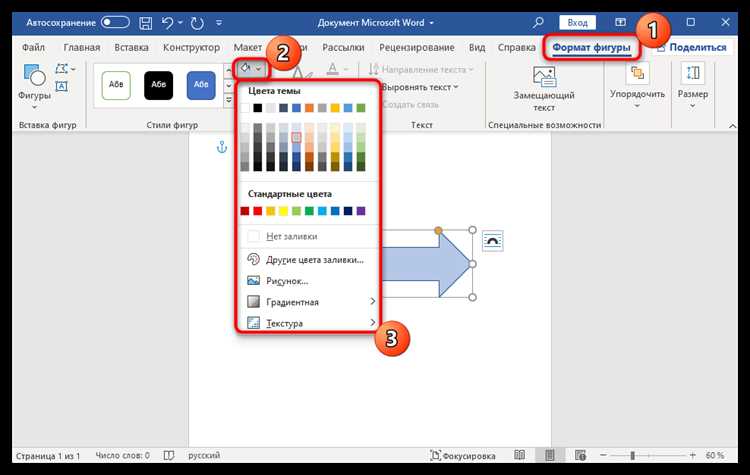
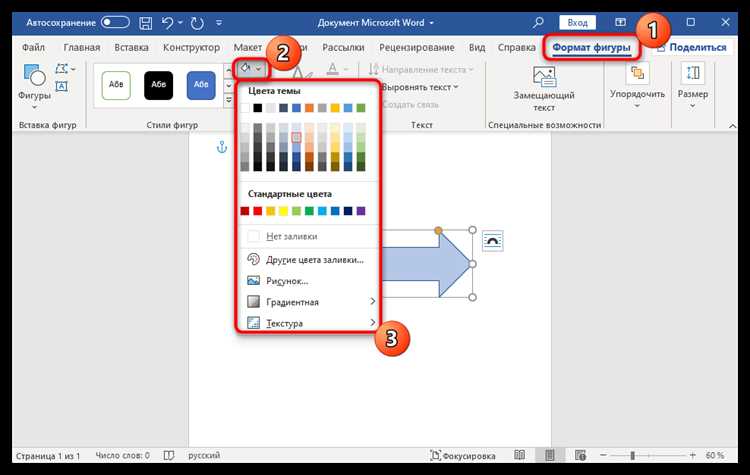
В разделе «Стили фигур» найдите кнопку «Контур фигуры» (значок ведра с линией). В выпадающем меню выберите пункт «Стрелки». Word предложит несколько вариантов наконечников: стандартные (треугольник, ромб, круг), а также пользовательские. Для кривых линий оптимальны наконечники «Стрелка» или «Открытая стрелка» – они лучше масштабируются при изменении толщины линии.
Если стандартные наконечники не подходят, настройте их вручную. В том же меню «Контур фигуры» выберите «Дополнительные параметры стрелок». Откроется панель с тремя настраиваемыми параметрами:
- Тип начала – задаёт форму наконечника в начале линии (обычно оставляют пустым).
- Тип конца – выберите из списка нужный наконечник (например, «Стрелка: узкая»).
- Размер – регулирует масштаб наконечника от 1 до 9 (рекомендуемый диапазон для кривых – 3–5).
При работе с кривыми линиями наконечник может отображаться некорректно, если линия слишком тонкая. Увеличьте толщину контура минимум до 1,5 пт через меню «Контур фигуры» → «Толщина». Для сложных кривых с резкими изгибами используйте наконечник «Открытая стрелка» – он меньше деформируется при изменении направления линии.
Чтобы изменить направление наконечника (например, сделать его двусторонним), добавьте второй наконечник через панель «Дополнительные параметры стрелок». Установите одинаковый тип для «Типа начала» и «Типа конца». Учтите, что двусторонние стрелки увеличивают визуальную нагрузку – применяйте их только при необходимости.
Сохраните настройки как стиль для быстрого применения в будущем. Выделите настроенную стрелку, перейдите в «Стили фигур» → «Сохранить как новый стиль фигуры». Введите название (например, «Кривая стрелка 3 пт») и подтвердите. Теперь стиль будет доступен в списке «Стили фигур» для всех документов.
Регулировка толщины и цвета линии
После добавления изогнутой стрелки в Word настройте её визуальные параметры через контекстное меню. Щёлкните по стрелке правой кнопкой мыши и выберите «Формат фигуры». В открывшейся панели перейдите на вкладку «Параметры линии» – здесь сосредоточены все инструменты для изменения толщины и цвета.
Толщина линии регулируется ползунком «Ширина» или вводом числового значения в поле (от 0,25 до 6 пт). Для стандартных стрелок оптимальный диапазон – 1–2 пт. Если стрелка используется в схемах или диаграммах, увеличьте толщину до 3–4 пт для лучшей читаемости. Избегайте значений выше 5 пт – линия теряет аккуратность, особенно на изгибах.
- Для быстрого изменения толщины выделите стрелку и используйте кнопку «Толщина линии» на вкладке «Формат» (группа «Стили фигур»). Доступны предустановленные варианты: 0,75, 1,5, 3 и 6 пт.
- Чтобы сохранить пропорции при масштабировании, зафиксируйте толщину: в панели «Формат фигуры» установите флажок «Масштабировать с фигурой».
Цвет линии настраивается в разделе «Цвет линии». Выберите один из тематических цветов или задайте пользовательский оттенок через «Другие цвета». Для корпоративных документов используйте фирменные цвета (например, RGB: 0, 114, 206 для синего). Если стрелка должна выделяться, примените контрастный цвет – красный (#FF0000) или зелёный (#00B050).
Дополнительные эффекты улучшат восприятие: в разделе «Тип линии» выберите пунктир или штрихпунктир для обозначения временных связей. Для акцентных стрелок включите «Тень» или «Свечение» (вкладка «Эффекты»), но не комбинируйте более двух эффектов – это усложняет визуальное восприятие.
Сохранение пропорций стрелки при изменении размера
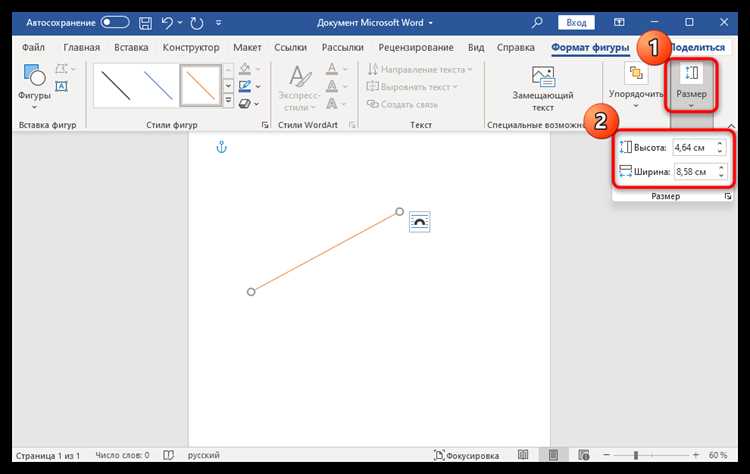
Word не сохраняет пропорции фигур по умолчанию при изменении размера за угловые маркеры. Чтобы стрелка не деформировалась, удерживайте клавишу Shift при масштабировании. Это ограничивает трансформацию равномерным изменением ширины и высоты. Для изогнутых стрелок, созданных через «Фигуры» → «Кривая», этот метод работает только с конечным объектом, но не с отдельными узлами кривой.
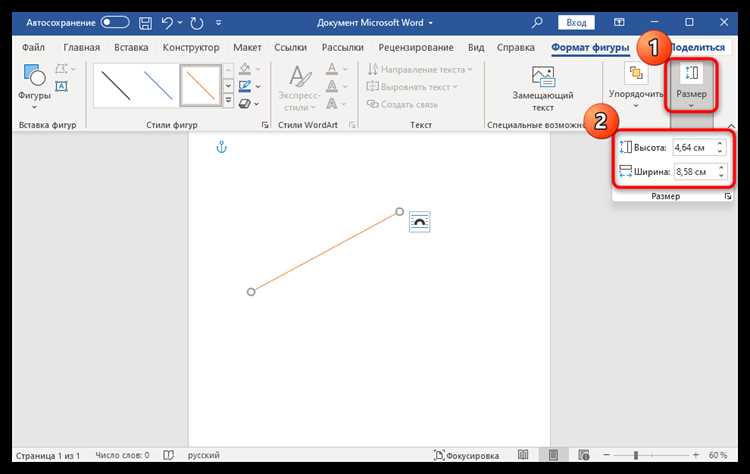
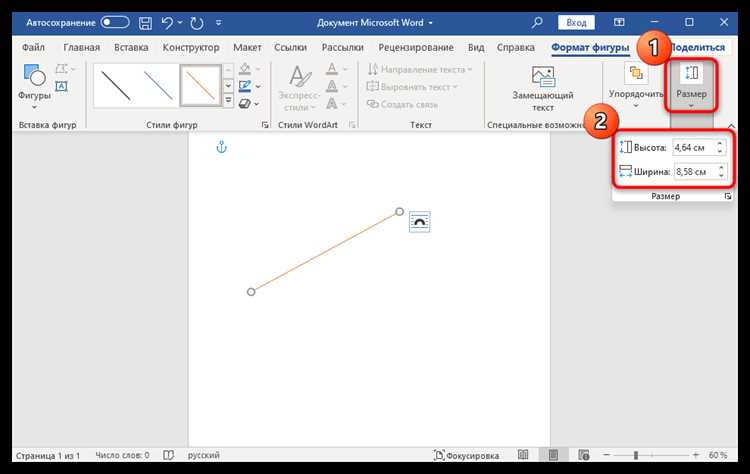
Если стрелка состоит из нескольких элементов (например, линия + наконечник), сгруппируйте их перед изменением размера. Выделите все части, нажмите правой кнопкой мыши и выберите «Группировать». После этого пропорции сохранятся при масштабировании за любой маркер. Для точной настройки используйте панель «Формат фигуры» → «Размер», где можно задать конкретные значения ширины и высоты в сантиметрах или процентах.
- Избегайте растягивания за боковые маркеры без Shift – это искажает угол изгиба.
- Для стрелок с заливкой проверьте параметр «Сохранять пропорции заливки» в настройках фигуры.
- При копировании стрелки в другой документ используйте «Специальная вставка» → «Рисунок (расширенный метафайл)» для сохранения качества.
Если стрелка теряет форму после изменения размера, отмените действие (Ctrl+Z) и попробуйте другой метод: выделите фигуру, перейдите в «Формат фигуры» → «Положение» и задайте точные координаты. Для кривых стрелок редактируйте узлы через «Изменить точки» – это позволяет корректировать изгиб без потери пропорций.
Объединение нескольких стрелок в одну фигуру
Word позволяет комбинировать несколько стрелок в единый объект с помощью инструмента «Группировка». Для этого выделите все стрелки, удерживая клавишу Ctrl, затем щелкните правой кнопкой мыши и выберите «Группировать» → «Группировать». Это фиксирует взаимное расположение элементов, но не объединяет их в монолитную фигуру.
Чтобы создать цельную фигуру, используйте функцию «Объединить фигуры» на вкладке «Формат фигуры». Доступны четыре режима: «Объединение», «Комбинирование», «Пересечение» и «Исключение». Для стрелок с пересекающимися линиями подходит «Объединение» – оно сливает контуры в одну замкнутую область. Если стрелки не соприкасаются, результат будет аналогичен группировке.
Перед объединением настройте параметры стрелок: толщину линий, цвет заливки и стиль наконечника. Эти свойства сохранятся в итоговой фигуре. Для сложных композиций (например, разветвленных стрелок) предварительно выровняйте элементы по направляющим или сетке, чтобы избежать разрывов контура.
Таблица ниже показывает, как разные режимы объединения влияют на результат в зависимости от взаимного расположения стрелок:
| Режим объединения | Пересекающиеся стрелки | Непересекающиеся стрелки | Соприкасающиеся стрелки |
|---|---|---|---|
| Объединение | Единый контур без внутренних линий | Две отдельные фигуры | Контур с точкой касания |
| Комбинирование | Контур с вырезанными пересечениями | Две фигуры с прозрачными областями | Контур без изменений |
| Пересечение | Только область пересечения | Пустая фигура | Точка касания |
| Исключение | Контур за вычетом пересечения | Исходные фигуры | Контур без изменений |
Для стрелок с криволинейными сегментами используйте инструмент «Изменить точки» (правый клик → «Начать изменение узлов»). Это позволяет корректировать форму уже объединенной фигуры, добавляя или удаляя узлы. Удерживайте Alt для плавного изгиба линий.
Если итоговая фигура выглядит неровной, примените сглаживание: выделите фигуру, перейдите в «Формат фигуры» → «Контур фигуры» → «Штрихи» и установите параметр «Сглаживание» на 100%. Это устранит артефакты на стыках сегментов.
Объединенные стрелки можно сохранить как пользовательский шаблон. Выделите фигуру, нажмите Ctrl+C, затем Ctrl+Alt+V → «Вставить как рисунок». Сохраните файл в формате .png или .emf для повторного использования без потери качества.
При экспорте документа в PDF проверьте, чтобы объединенные фигуры не распадались на отдельные элементы. Для этого в настройках экспорта выберите «Сохранить как векторную графику» и отключите параметр «Растрировать сложные фигуры».

 Загрузка...