Содержание статьи
Межстрочный интервал в Microsoft Word по умолчанию установлен на 1,08 – значение, которое не всегда соответствует требованиям оформления документов. Например, для рефератов часто требуется интервал 1,5, а для курсовых работ – 1,3 или 1,15. Некорректный интервал может привести к снижению оценки или отклонению документа при проверке.
В Word доступны два способа настройки: через ленту инструментов и с помощью горячих клавиш. Первый вариант подходит для быстрого изменения интервала в одном абзаце, второй – для применения ко всему тексту сразу. Важно помнить, что интервал «Точно» (в пунктах) используется для точного соответствия стандартам, например, 12 пт для ГОСТ.
Ошибка многих пользователей – изменение интервала только для выделенного фрагмента, забывая про заголовки или списки. Чтобы избежать этого, используйте стили или выделяйте весь документ комбинацией Ctrl+A. Это гарантирует единообразие форматирования.
Как выбрать нужный абзац или текст для изменения интервала
Чтобы изменить межстрочный интервал только для части документа, выделите текст одним из способов: щелкните дважды по слову для его выбора, трижды – для выбора всего абзаца, или зажмите левую кнопку мыши и проведите курсором по нужному фрагменту. Для выделения несмежных участков удерживайте клавишу Ctrl (Windows) или Cmd (Mac) при выборе. Если требуется применить интервал ко всем абзацам одного стиля, например «Заголовок 1», щелкните правой кнопкой по любому из них и выберите «Выделить текст с таким же форматированием».
Для точечного редактирования используйте панель «Главная» → «Выделить» → «Выделение формата». Инструмент позволяет выбрать все фрагменты с идентичным форматированием, включая шрифт, размер и отступы. Альтернатива – комбинация Ctrl+Shift+S (Windows) или Cmd+Shift+S (Mac), открывающая панель стилей, где можно применить изменения к конкретному стилю.
| Задача | Способ выделения | Горячие клавиши |
|---|---|---|
| Один абзац | Тройной клик по абзацу или щелчок слева от него (курсор превращается в стрелку) | – |
| Несколько абзацев | Выделить первый абзац, затем удерживать Shift и щелкнуть в конце последнего | Ctrl+Shift+↓/↑ |
| Весь документ | Щелкнуть слева от текста трижды или использовать инструмент «Выделить всё» | Ctrl+A |
Где найти кнопку настройки межстрочного интервала на панели инструментов

В Word кнопка межстрочного интервала расположена на вкладке «Главная» в группе «Абзац». Это значок с несколькими горизонтальными линиями и стрелкой вниз – он находится справа от кнопок выравнивания текста. Наведение курсора на иконку отображает подсказку «Межстрочный интервал».
В версиях Word 2016 и новее кнопка может выглядеть как раскрывающийся список с предустановленными значениями: 1,0; 1,15; 1,5; 2,0; 2,5; 3,0. Для быстрого доступа добавьте её на панель быстрого доступа: щелкните правой кнопкой мыши по иконке и выберите «Добавить на панель быстрого доступа».
- Word 2013 и старше: группа «Абзац» → значок с линиями → выпадающее меню.
- Word Online: вкладка «Главная» → кнопка «Абзац» (три точки) → «Межстрочный интервал».
- MacOS: аналогично Windows, но иконка может быть чуть меньше.
Если кнопка отсутствует, проверьте настройки ленты: «Файл» → «Параметры» → «Настроить ленту» → убедитесь, что в разделе «Главная» установлен флажок «Абзац». Альтернативный способ – горячие клавиши: Ctrl+1 (одинарный), Ctrl+2 (двойной), Ctrl+5 (полуторный).
Как задать точное значение интервала через меню «Абзац»
Перейдите на вкладку «Главная» в верхней панели инструментов. В группе «Абзац» найдите значок с изображением стрелок и горизонтальных линий – это кнопка вызова диалогового окна. Кликните по ней или используйте сочетание клавиш Alt+H, P, G для быстрого доступа.
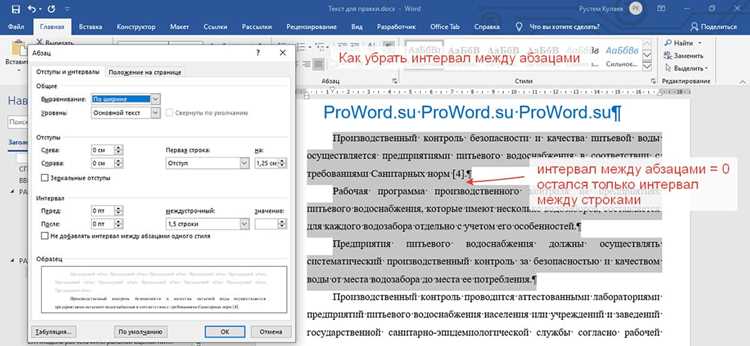
В открывшемся окне «Абзац» найдите раздел «Интервал». Здесь расположены два поля: «До» и «После». Они отвечают за расстояние перед началом абзаца и после его окончания. Значения вводятся в пунктах (pt) – стандартная единица измерения в Word.
Чтобы задать межстрочный интервал, переключитесь на выпадающий список «Междустрочный». По умолчанию там установлено значение «Одинарный». Выберите «Точно» – появится поле «Значение», где можно указать нужное число. Например, 12 pt для компактного текста или 18 pt для улучшения читаемости.
Учтите, что значение «Точно» фиксирует интервал жестко, игнорируя размер шрифта. Если текст содержит надстрочные или подстрочные элементы (например, формулы), они могут обрезаться. В таких случаях используйте «Множитель» или «Минимум» с корректировкой вручную.
Для проверки результата нажмите «ОК» и оцените изменения. Если интервал не соответствует ожиданиям, вернитесь в окно «Абзац» и скорректируйте значение. При работе с таблицами или списками параметры применяются к каждой строке отдельно – это важно для выравнивания содержимого.
Сохраните настройки как стиль, если планируете использовать их повторно. Для этого выделите текст с нужным интервалом, перейдите на вкладку «Главная», в группе «Стили» нажмите «Создать стиль». Задайте имя (например, «Интервал 14 pt») и подтвердите. Теперь стиль будет доступен в списке для быстрого применения.
При печати или экспорте в PDF проверьте, как интервал отображается на разных устройствах. Иногда значения в пунктах могут слегка отличаться из-за особенностей рендеринга. Для точной настройки используйте предварительный просмотр (Ctrl+F2) и при необходимости вносите поправки.
Какие стандартные варианты интервала доступны в выпадающем списке
В Microsoft Word выпадающий список межстрочного интервала содержит шесть предустановленных значений, каждое из которых соответствует кратности базового размера шрифта. Первый вариант – «Одинарный» (1,0), где расстояние между строками равно высоте символов. Этот интервал оптимален для официальных документов, писем и технических текстов, где важна компактность.
«1,5 строки» увеличивает расстояние в полтора раза относительно одинарного, что улучшает читаемость без значительного увеличения объема текста. Часто используется в курсовых работах, отчетах и черновиках, где требуется баланс между плотностью и удобством восприятия.
Вариант «Двойной» (2,0) удваивает межстрочное расстояние, что полезно для редактирования, аннотирования или подготовки текстов с рукописными пометками. Однако в финальных версиях документов его применение оправдано только при специфических требованиях, например, в некоторых стилях оформления научных статей.
«Минимум» и «Точно» позволяют задать фиксированное значение интервала в пунктах (pt). «Минимум» автоматически подстраивает расстояние под размер шрифта, но не меньше указанного значения, а «Точно» жестко фиксирует интервал, что может привести к обрезке верхних или нижних частей символов при неверном подборе параметров.
«Множитель» дает возможность установить произвольное значение кратности (например, 1,2 или 1,75), что полезно для точной настройки под конкретные дизайнерские или типографские требования. Этот вариант часто применяют при верстке брошюр, презентационных материалов или адаптации текста под фирменный стиль.
Для быстрого доступа к интервалам 1,0, 1,5 и 2,0 используйте сочетания клавиш: Ctrl+1, Ctrl+5 и Ctrl+2 соответственно. Эти комбинации работают во всех версиях Word и ускоряют форматирование без необходимости открывать выпадающий список.
Как сохранить настройки интервала для всего документа

Чтобы применить межстрочный интервал ко всему документу, выделите весь текст комбинацией Ctrl+A (Windows) или Cmd+A (macOS). Перейдите на вкладку «Главная» и в группе «Абзац» откройте диалоговое окно, нажав на стрелку в правом нижнем углу. Установите нужный интервал в поле «Междустрочный» (например, «1,5 строки» или «Точно 14 пт») и подтвердите выбор кнопкой «ОК».
Для сохранения настроек по умолчанию откройте шаблон документа: перейдите в «Файл» → «Создать» → «Пустой документ», настройте интервал, затем выберите «Файл» → «Сохранить как» → «Шаблон Word (*.dotx)». Назовите файл (например, «МойШаблон.dotx») и сохраните в папку C:\Users\[Ваше_имя]\Documents\Custom Office Templates. Теперь при создании нового документа через этот шаблон интервал будет применён автоматически.
Если требуется изменить интервал в уже существующем документе без ручного выделения, используйте стили. На вкладке «Главная» в группе «Стили» щёлкните правой кнопкой мыши на стиль «Обычный» и выберите «Изменить». В открывшемся окне нажмите «Формат» → «Абзац», задайте нужный интервал и сохраните изменения. Все абзацы, использующие этот стиль, обновятся автоматически.
Для документов с несколькими стилями настройте интервал в каждом из них отдельно. Например, для заголовков установите интервал «Одинарный», а для основного текста – «1,5 строки». Это гарантирует единообразие форматирования при добавлении новых разделов или редактировании существующих.
Что делать, если интервал не применяется к выделенному тексту

Первое, что стоит проверить – форматирование абзацев вручную. Word иногда игнорирует изменения межстрочного интервала, если к тексту применены стили с жесткими параметрами. Откройте вкладку Главная, найдите группу Стили и посмотрите, какой стиль назначен выделенному фрагменту. Если это не Обычный, попробуйте применить его или сбросить форматирование через Ctrl+Пробел.
Проблема может скрываться в скрытых символах. Нажмите Ctrl+Shift+8, чтобы отобразить непечатаемые знаки. Обратите внимание на лишние разрывы абзацев (¶) или пробелы между строками – они блокируют изменение интервала. Удалите их, выделив и нажав Delete.
Если текст находится в таблице, Word обрабатывает его иначе. Межстрочный интервал в ячейках таблицы настраивается отдельно: выделите содержимое ячейки, перейдите на вкладку Макет (в разделе Работа с таблицами) и выберите Свойства таблицы → Ячейка → Параметры. Здесь можно задать интервал вручную.
Проверьте наличие вложенных объектов. Если в выделенный фрагмент встроены текстовые поля, фигуры или надписи, интервал к ним не применяется. Щелкните по объекту правой кнопкой мыши, выберите Формат фигуры и настройте интервал в разделе Параметры текста.
- Отключите автоматическое форматирование: Файл → Параметры → Правописание → Параметры автозамены → Автоформат при вводе. Снимите галочки с пунктов, связанных с интервалами.
- Используйте горячие клавиши: выделите текст, нажмите Ctrl+2 для двойного интервала или Ctrl+1 для одинарного. Это обходит некоторые ограничения стилей.
- Создайте новый стиль: на вкладке Главная в группе Стили выберите Создать стиль. Задайте нужный интервал вручную и примените его к тексту.
В редких случаях проблема вызвана повреждением документа. Сохраните файл в формате .docx (если он в .doc), затем откройте его заново. Если не помогает, создайте новый документ и скопируйте в него содержимое через Специальная вставка → Неформатированный текст.
Последний шаг – проверка обновлений Word. Перейдите в Файл → Учетная запись → Параметры обновления → Обновить сейчас. Баги с форматированием часто исправляются в новых версиях.

 Загрузка...