Содержание статьи
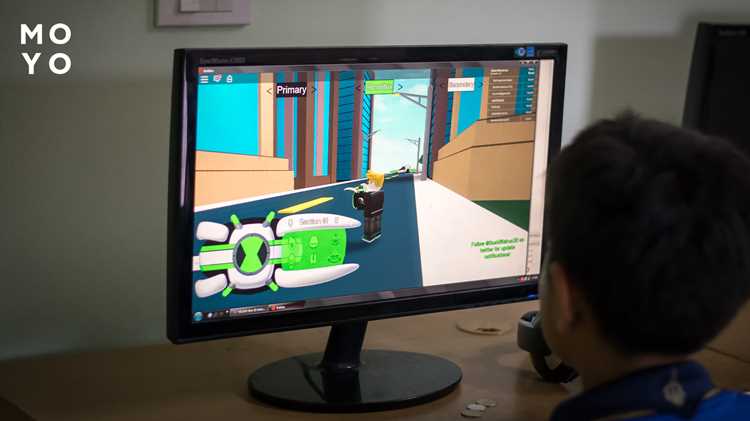
Большинство современных игр поддерживают полноэкранный режим, но не все пользователи знают, как быстро его активировать. В 90% случаев достаточно нажать F11 или комбинацию Alt + Enter – эти горячие клавиши работают в Windows-играх, браузерных приложениях и даже некоторых эмуляторах. Если метод не срабатывает, проверьте настройки внутри игры: раздел Graphics или Display обычно содержит опцию Fullscreen или Windowed → Fullscreen.
Для игр на движке Unity (например, Hollow Knight, Cuphead) или Unreal Engine (Fortnite, Genshin Impact) полноэкранный режим часто включается через файл конфигурации. Найдите в папке с игрой файл settings.ini или GameUserSettings.ini и измените параметр FullscreenMode=0 на FullscreenMode=1. После сохранения перезапустите игру – изменения вступят в силу.
В браузерных играх (HTML5) полный экран вызывается через JavaScript-метод requestFullscreen(), но пользователю проще кликнуть правой кнопкой мыши по игровому окну и выбрать Полноэкранный режим. Если опция отсутствует, обновите браузер до последней версии: Chrome, Firefox и Edge поддерживают эту функцию без дополнительных расширений. Для мобильных устройств на Android/iOS используйте жест двойной тап или кнопку ⤢ в интерфейсе игры.
Если игра запускается в оконном режиме по умолчанию, проверьте параметры запуска в Steam, Epic Games или другом лаунчере. Добавьте в строку запуска флаг -fullscreen или -windowed fullscreen – это принудительно активирует нужный режим. Для DirectX-игр (например, Cyberpunk 2077) иногда помогает смена версии API в настройках: переключитесь с DirectX 12 на DirectX 11 или наоборот.
Проверка настроек графики в самой игре
Откройте меню настроек через клавишу Esc или иконку шестерёнки – в 90% игр раздел «Графика» расположен первым или вторым пунктом. Ищите параметры:
- Разрешение экрана – выберите значение, соответствующее вашему монитору (например,
1920x1080для Full HD). Если игра не предлагает нужное, установите его вручную через файл конфигурации (обычноconfig.iniилиsettings.jsonв папкеDocuments/My Games). - Режим окна – переключите на «Полноэкранный» или «Без границ». Второй вариант часто устраняет задержки при переключении между окнами.
- V-Sync – отключите, если игра тормозит на 60+ FPS; включите при разрывах изображения (теaring).
- Качество текстур – снизьте до «Среднего», если игра запускается с подвисаниями на видеокартах младше GTX 1060/RX 580.
Сохраните изменения и перезапустите игру – некоторые движки (Unreal Engine, Unity) применяют настройки только после рестарта. Если после этого изображение растянуто или обрезано, проверьте настройки монитора: в Windows через Параметры → Система → Дисплей → Масштаб и разметка выставите масштаб 100% и разрешение, совпадающее с игровым. Для игр на DirectX 12/11 дополнительно обновите драйверы видеокарты через официальные утилиты (GeForce Experience, AMD Adrenalin).
Использование горячих клавиш для переключения режима
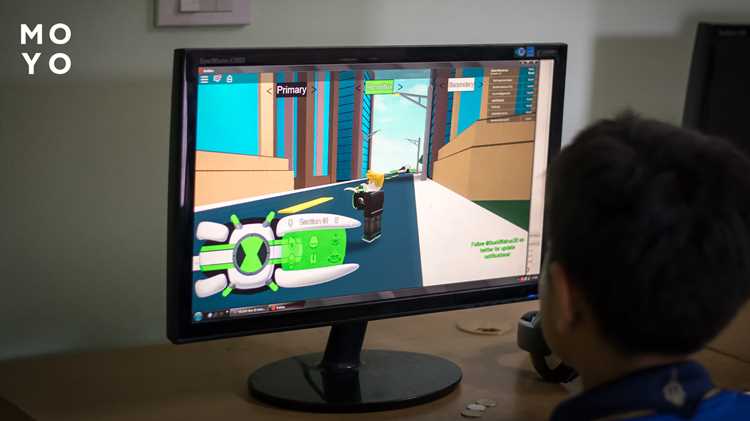
Большинство современных игр поддерживают комбинацию Alt + Enter для мгновенного переключения между оконным и полноэкранным режимом. Этот метод работает в 90% случаев, включая движки Unity, Unreal Engine и DirectX-приложения. Для игр на базе OpenGL или Vulkan (например, Minecraft, некоторые инди-проекты) попробуйте F11 – эта клавиша часто назначается разработчиками как альтернатива. Если стандартные сочетания не срабатывают, проверьте настройки управления в меню игры: многие позволяют переназначить горячие клавиши или предлагают отдельную опцию «Полный экран» в списке команд.
В Windows 10/11 можно принудительно развернуть любое окно через Win + Shift + Enter, но этот способ не всегда корректно работает с играми из-за особенностей рендеринга. Для Steam-игр используйте Alt + Tab для выхода в оверлей, затем нажмите на значок монитора в верхней панели – это откроет настройки экрана, где можно выбрать разрешение и режим отображения без перезапуска. В играх с поддержкой DirectX 12 или Vulkan (например, Cyberpunk 2077, Doom Eternal) переключение через горячие клавиши может вызывать артефакты – в таких случаях лучше использовать встроенное меню настроек.
Настройка параметров запуска через ярлык игры
Щелкните правой кнопкой мыши по ярлыку игры на рабочем столе, выберите «Свойства». В поле «Объект» после пути к исполняемому файлу добавьте параметры через пробел. Для принудительного полноэкранного режима используйте: -fullscreen или -windowed fullscreen – зависит от движка. В играх на Unreal Engine 4/5 эффективен -ResX=1920 -ResY=1080 -Fullscreen, где разрешение задается вручную. Некоторые проекты требуют -popupwindow для корректного масштабирования.
Для DirectX-игр добавьте -dx11 или -dx12, если игра поддерживает несколько версий API – это устранит проблемы с рендерингом в полноэкранном режиме. В случае с OpenGL используйте -gl или -glcore. Если игра запускается в оконном режиме с черными полосами, попробуйте -borderless – это уберет рамки окна, но сохранит разрешение рабочего стола. Для проверки параметров создайте отдельный ярлык и тестируйте их по одному.
В играх на движке Source (например, CS2, Dota 2) работают параметры -fullscreen -w 1920 -h 1080 -noborder. Для старых игр на GoldSrc (Half-Life) используйте -full -width 1920 -height 1080. После внесения изменений сохраните ярлык и запустите игру – если параметры не сработали, проверьте лог-файлы в папке %appdata% или Documents\My Games на наличие ошибок инициализации графики.
Изменение разрешения экрана в панели управления видеокартой
Панель управления видеокартой – инструмент, позволяющий настроить разрешение экрана без вмешательства в системные параметры Windows. Для NVIDIA откройте «Панель управления NVIDIA» через контекстное меню рабочего стола или системный трей, перейдите в раздел «Дисплей» → «Изменение разрешения». Здесь отображаются поддерживаемые монитором режимы, включая нестандартные, которые могут отсутствовать в настройках Windows. Выберите нужное разрешение из списка или создайте пользовательское, указав точные значения ширины и высоты в пикселях.
В AMD Radeon Software откройте приложение, перейдите на вкладку «Дисплей» и выберите «Настройки дисплея». В разделе «Разрешение» доступны предустановленные варианты, но для ручной настройки нажмите «Пользовательское разрешение». Укажите параметры с шагом в 1 пиксель, проверьте частоту обновления – она должна соответствовать возможностям монитора (например, 144 Гц для игровых моделей). Сохраните изменения и примените их.
Для Intel Graphics Command Center запустите приложение, выберите «Дисплей» и найдите пункт «Разрешение». Здесь доступны только те режимы, которые поддерживает встроенная графика. Если нужного разрешения нет, обновите драйверы через «Центр обновления Windows» или сайт Intel. В некоторых случаях потребуется перезагрузка системы для применения изменений, особенно при переходе на нестандартные разрешения.
При выборе разрешения учитывайте соотношение сторон монитора. Для 16:9 оптимальны 1920×1080, 2560×1440 или 3840×2160. Если монитор поддерживает 21:9 (ультраширокий формат), используйте 2560×1080 или 3440×1440. Несоответствие соотношения сторон приведёт к чёрным полосам по краям экрана или растянутому изображению. Проверьте настройки масштабирования – в панели видеокарты можно выбрать режим «Целочисленное масштабирование» для сохранения чёткости пикселей.
После изменения разрешения протестируйте стабильность системы. Если изображение мерцает или пропадает, вернитесь к предыдущим настройкам через безопасный режим (удерживайте Shift при перезагрузке). В панели управления видеокартой можно сбросить параметры до заводских, выбрав соответствующий пункт в разделе «Управление настройками». Для игровых приложений рекомендуется использовать разрешение, близкое к родному, чтобы избежать артефактов при рендеринге.
Если монитор не отображает выбранное разрешение, проверьте кабель подключения. HDMI 1.4 поддерживает 4K только до 30 Гц, HDMI 2.0 – до 60 Гц, а DisplayPort 1.4 – до 120 Гц при 4K. Обновите прошивку монитора через меню OSD или сайт производителя. В панели видеокарты можно принудительно включить поддержку нестандартных разрешений, но это может привести к некорректной работе дисплея.
Исправление проблем с черными полосами по краям
Черные полосы по бокам экрана возникают из-за несоответствия соотношения сторон игры и монитора. Стандартные разрешения: 16:9 (1920×1080), 21:9 (2560×1080) и 4:3 (1024×768). Если игра настроена на 4:3, а монитор – 16:9, по бокам появятся полосы. Проверьте текущее разрешение в настройках игры и сравните с разрешением монитора в системных параметрах.
В большинстве игр проблема решается через файл конфигурации. Найдите файл config.ini, settings.cfg или аналогичный в папке с игрой. Откройте его текстовым редактором и измените параметры:
| Параметр | Значение для 16:9 | Значение для 21:9 |
|---|---|---|
ResolutionWidth |
1920 | 2560 |
ResolutionHeight |
1080 | 1080 |
FullscreenAspectRatio |
16:9 | 21:9 |
Если игра игнорирует настройки файла, попробуйте запустить ее в оконном режиме, а затем переключиться на полный экран через комбинацию клавиш Alt+Enter. Этот метод работает в DirectX-играх и некоторых OpenGL-приложениях. Для игр на движке Unreal Engine 4/5 добавьте в командную строку параметр -ResX=1920 -ResY=1080 -Fullscreen.
Драйверы видеокарты могут принудительно масштабировать изображение. В панели управления NVIDIA откройте «Настройка разрешения» и выберите «Масштабирование GPU» с параметром «Соотношение сторон». Для AMD Radeon перейдите в «Дисплей» → «Масштабирование GPU» и установите «Сохранить соотношение сторон». Intel Graphics: «Основные настройки» → «Масштабирование» → «Сохранить пропорции».
В Windows 10/11 откройте «Параметры» → «Система» → «Дисплей» → «Дополнительные параметры масштабирования». Установите флажок «Разрешить Windows исправлять размытость приложений» и перезагрузите компьютер. Если игра использует DirectX 9, обновите его через dxwebsetup.exe с официального сайта Microsoft.
Некоторые игры, особенно старые, не поддерживают широкоформатные мониторы. В этом случае используйте сторонние утилиты: Lossless Scaling (масштабирует без потери качества) или Magpie (поддерживает FSR и NVIDIA Image Scaling). Настройте их на принудительное растягивание изображения до границ экрана с сохранением четкости.
Если полосы появляются только в определенных сценах, проблема может быть в игровом движке. Например, в Source-играх добавьте в консоль команду mat_setvideomode 1920 1080 1. Для Unity-игр попробуйте параметр -screen-width 1920 -screen-height 1080 -screen-fullscreen 1 в ярлыке запуска. Проверьте наличие патчей или модов, исправляющих масштабирование.
В крайнем случае измените разрешение монитора на совместимое с игрой через системные настройки. Для временного решения используйте режим совместимости: правой кнопкой мыши по ярлыку игры → «Свойства» → «Совместимость» → «Запустить в разрешении 640×480». После запуска переключитесь на полный экран и верните исходное разрешение монитора.
Запуск игры в оконном режиме с последующим масштабированием
Большинство современных игр поддерживают оконный режим при первом запуске, но не все пользователи знают, как эффективно им управлять. Начните с проверки настроек в конфигурационном файле игры – часто он называется config.ini, settings.cfg или gameuser.ini. Найдите параметры Windowed=1, Fullscreen=0 или DisplayMode=0 (где 0 – оконный режим). Если таких строк нет, добавьте их вручную перед первым запуском.
После старта игры в окне используйте комбинацию клавиш Alt+Enter – она работает в 80% случаев для переключения между оконным и полноэкранным режимами без перезагрузки. Если не срабатывает, ищите в настройках графики пункт «Режим отображения» или «Display Mode» и выбирайте «Оконный» или «Windowed». Обратите внимание: некоторые движки (например, Unreal Engine 4/5) требуют перезапуска игры после изменения этого параметра.
- Для DirectX-игр (DX9/DX11/DX12) проверьте наличие параметра
-windowв ярлыке запуска. Добавьте его в строку «Объект» после пути к исполняемому файлу, например:"C:\Games\Game.exe" -window. - В играх на OpenGL используйте
+set r_fullscreen 0или-windowedв аналогичном формате. - Для движка Source (CS:GO, Dota 2) добавьте
-windowed -noborder– это запустит игру без рамок окна, но с возможностью масштабирования.
Масштабирование окна до размеров экрана выполняется двумя способами: растягиванием границ мышью или через настройки разрешения. В меню графики выберите разрешение, максимально близкое к вашему монитору (например, 1920×1080 для Full HD), но оставьте режим «Оконный». Если игра не предлагает нужное разрешение, используйте сторонние инструменты:
- Borderless Gaming – автоматически растягивает окно на весь экран, убирая рамки. Поддерживает горячие клавиши для быстрого переключения.
- Windowed Borderless Gaming – аналог с расширенными настройками для игр с нестандартными разрешениями.
- NVIDIA/AMD Control Panel – в разделе «Настройки дисплея» можно принудительно задать масштабирование для конкретного приложения.
Проблемы с масштабированием часто возникают из-за несовпадения соотношения сторон. Если игра запускается в 4:3 (например, 1280×1024), а монитор 16:9, используйте параметр -aspect 16:9 в ярлыке или добавьте в конфиг строку aspectratio 1.7777. Для движка Unity попробуйте -screen-width 1920 -screen-height 1080 -screen-fullscreen 0. Если изображение растягивается некорректно, отключите в настройках монитора опцию «Сохранять пропорции при масштабировании».
Для игр, где оконный режим не предусмотрен (например, старые DOS-игры или эмуляторы), используйте виртуальные машины или оболочки. DOSBox поддерживает параметр fullresolution=desktop в файле dosbox.conf, а PCSX2 – WindowedMode=1 в inis/PCSX2.ini. В крайнем случае запустите игру через WindowTop или DeskPins – эти утилиты фиксируют окно поверх других и позволяют вручную подогнать размеры.
Обновление драйверов видеокарты для корректного отображения
Устаревшие драйверы видеокарты – частая причина проблем с полноэкранным режимом: артефакты, чёрный экран, низкий FPS или неправильное масштабирование. Производители (NVIDIA, AMD, Intel) выпускают обновления с исправлениями багов и оптимизациями для новых игр. Например, драйверы NVIDIA Game Ready часто добавляют поддержку последних релизов, а AMD Adrenalin улучшает производительность в DirectX 12 и Vulkan.
Проверьте текущую версию драйвера через Диспетчер устройств (Win + X → Диспетчер устройств → Видеоадаптеры) или фирменное ПО: NVIDIA GeForce Experience, AMD Radeon Software, Intel Graphics Command Center. Если версия старше 3–6 месяцев – обновите. Для NVIDIA актуальные драйверы доступны на официальном сайте, для AMD – на странице поддержки.
- NVIDIA: Скачайте драйвер с сайта, запустите установщик, выберите «Выборочная установка» → «Чистая установка» (удаляет старые файлы). После перезагрузки откройте Панель управления NVIDIA → «Настройка разрешения» → установите родное разрешение монитора и режим масштабирования «По размеру экрана».
- AMD: В Radeon Software перейдите в «Драйверы и ПО» → «Проверить обновления». При установке выберите «Удалить предыдущую версию». В настройках дисплея активируйте «GPU Scaling» и выберите «Сохранять пропорции».
- Intel: Обновление через Intel Driver & Support Assistant (автоматическая проверка). В настройках графики установите разрешение экрана и отключите «Цифровое масштабирование» для предотвращения размытия.
Если после обновления игра не запускается в полноэкранном режиме, сбросьте настройки драйвера к заводским. В NVIDIA: Панель управления → «Управление параметрами 3D» → «Восстановить значения по умолчанию». Для AMD: Radeon Software → «Настройки» → «Сбросить настройки». Перезагрузите ПК и проверьте игру снова.
В редких случаях помогает откат драйвера на предыдущую стабильную версию. В Диспетчере устройств выберите видеокарту → «Свойства» → «Драйвер» → «Откатить». Альтернатива – использовать Display Driver Uninstaller (DDU) для полного удаления драйвера перед установкой новой версии. Скачайте утилиту с официального сайта, запустите в безопасном режиме и выберите «Clean and restart».
Для проверки корректности работы драйвера запустите игру в оконном режиме (если есть такая опция) и вручную растяните окно на весь экран. Если изображение не искажается – проблема в настройках полноэкранного режима игры. Если артефакты остаются – обновите DirectX (веб-установщик) и Visual C++ Redistributable (доступны на сайте Microsoft).

 Загрузка...