Содержание статьи

В Ubuntu чаще всего используется UFW – надстройка над iptables, позволяющая управлять сетевыми правилами через простой набор команд. Если требуется остановить фильтрацию трафика, важно заранее проверить активные правила и состояние службы, чтобы избежать неожиданной блокировки подключений.
Перед отключением стоит убедиться, что в системе нет сервисов, зависящих от текущей конфигурации. Проверка выполняется через ufw status verbose, где отображаются все разрешённые и запрещённые направления трафика. После анализа можно безопасно остановить UFW через терминал или отключить автозапуск службы, если требуется полностью исключить её работу.
В системе могут быть задействованы и другие средства фильтрации – например, настройки NetworkManager или интерфейс gufw. Их состояние также стоит проверить, чтобы исключить конфликт между уровнями защиты. Такой подход помогает контролировать сетевое поведение машины и вносить изменения предсказуемо.
Проверка текущего состояния UFW через терминал
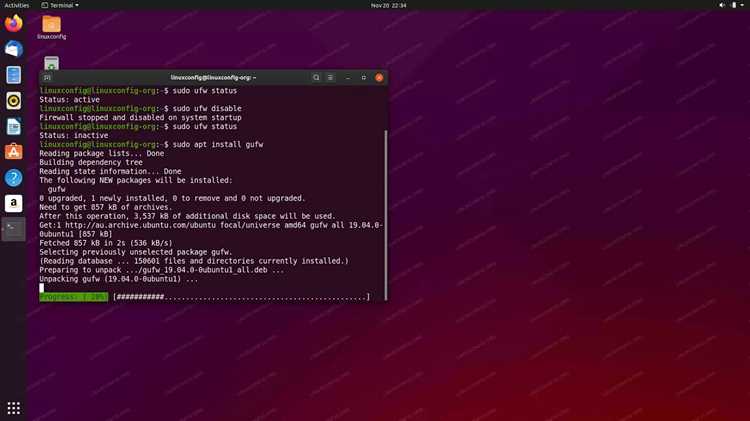
Если требуется уточнить состояние службы на уровне systemd, используйте systemctl status ufw. Команда показывает, запущен ли сервис, были ли ошибки при старте и какие зависимости задействованы. Это помогает понять, обрабатываются ли правила в данный момент или фильтрация остановлена.
Отключение UFW с помощью команды ufw disable
Команда sudo ufw disable полностью останавливает обработку правил, созданных UFW. После выполнения фильтрация трафика прекращается, а все ранее установленные разрешения и запреты перестают применяться. Перед запуском важно убедиться, что необходимые порты остаются доступными на уровне приложений или других сетевых инструментов.
Рекомендуется выполнить последовательность действий:
- Проверить активные правила через ufw status, чтобы зафиксировать текущую конфигурацию.
- Запустить sudo ufw disable и дождаться сообщения о деактивации.
- Убедиться в остановке службы с помощью systemctl is-active ufw.
Если система использует сторонние инструменты фильтрации, отключение UFW не затронет их работу. Это позволяет остановить именно UFW без изменения сетевых настроек других компонентов.
Полная деактивация автозапуска UFW при загрузке системы
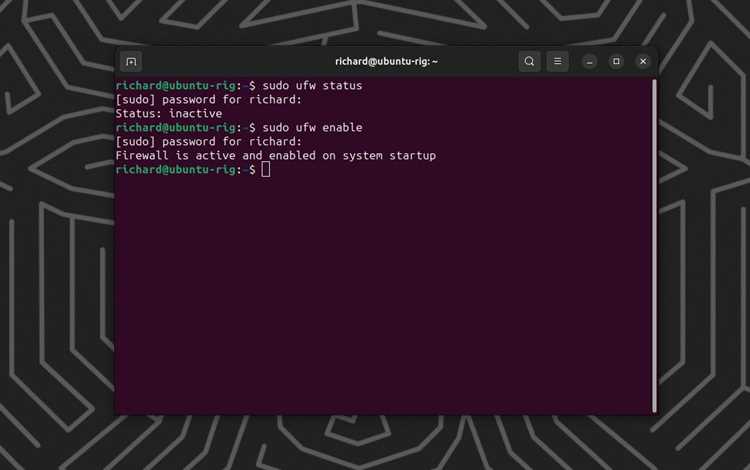
Чтобы исключить запуск UFW при старте ОС, используется управление службой через systemd. Команда sudo systemctl disable ufw удаляет символические ссылки, отвечающие за автоматический старт. После выполнения UFW не будет загружаться вместе с системой, даже если ранее был активирован вручную.
Основные команды, применяемые для контроля автозапуска:
| Команда | Назначение |
|---|---|
| systemctl disable ufw | Отключение автозапуска |
| systemctl enable ufw | Возврат автозапуска при необходимости |
| systemctl is-enabled ufw | Проверка состояния автозапуска |
После отключения автозапуска рекомендуется проверить, не задействуют ли сетевые службы собственные правила. Это исключает ситуацию, когда отдельные компоненты продолжают применять ограничения независимо от UFW.
Удаление активных правил перед отключением UFW
Перед остановкой UFW имеет смысл очистить список правил, чтобы исключить их дальнейшее применение после повторного включения. Для полного удаления конфигурации используется команда sudo ufw reset. Она возвращает параметры к первоначальному состоянию и удаляет все пользовательские записи.
Если требуется удалить отдельные записи вручную, предварительно выполните sudo ufw status numbered. Нумерация позволяет точно указать правило, которое необходимо убрать. Удаление выполняется командой sudo ufw delete <номер>, после чего система обновляет порядок правил автоматически.
После очистки списка рекомендуется повторно вывести статус UFW, чтобы убедиться, что активных записей не осталось и фильтрация трафика опирается на пустую конфигурацию.
Отключение firewall в Ubuntu через gufw (графический интерфейс)
Gufw предоставляет доступ к управлению UFW без использования терминала. Интерфейс подходит для случаев, когда требуется отключить фильтрацию трафика на рабочей станции или ноутбуке с установленной графической оболочкой. Перед изменением параметров важно открыть приложение с правами администратора.
Отключение выполняется следующим образом:
- Открыть меню приложений и запустить gufw.
- Перейти в раздел основных настроек, где отображается переключатель состояния.
- Снять активацию параметра Status, что приводит к остановке всех правил.
- Убедиться, что индикатор изменил состояние на «Off».
После отключения интерфейс сохраняет изменения автоматически, и UFW прекращает обработку трафика до следующего включения через тот же переключатель или терминал.
Проверка статуса системной службы ufw.service

Для дополнительной проверки можно использовать systemctl is-active ufw – команда возвращает одно слово: active или inactive, что позволяет быстро интегрировать проверку в скрипты или автоматизацию.
Отключение встроенного firewall в NetworkManager
NetworkManager использует собственный фильтр пакетов через firewalld или интегрированные зоны безопасности. Для отключения требуется остановить службу и исключить её автозапуск.
Последовательность действий:
- Проверить статус firewall через sudo systemctl status firewalld.
- Остановить службу командой sudo systemctl stop firewalld.
- Отключить автозапуск для исключения повторного включения при старте системы: sudo systemctl disable firewalld.
После выполнения этих шагов встроенная фильтрация NetworkManager перестаёт блокировать пакеты, что позволяет управлять сетевым трафиком исключительно через UFW или другие инструменты.
Временное отключение UFW для конкретного профиля сети
UFW позволяет управлять правилами отдельно для разных профилей сети: public, private или home. Для временной деактивации правил на конкретной сети используется команда sudo ufw allow from <IP-адрес> to any с последующим уточнением профиля через опцию —profile.
Пример отключения фильтрации для временного доступа с конкретного сегмента:
- Определить текущий активный профиль командой ufw status.
- Применить временное разрешение для выбранного профиля: sudo ufw insert 1 allow from 192.168.1.100/24 to any —profile home.
- Проверить применённые правила через sudo ufw status numbered.
- После завершения работы откатить изменения командой sudo ufw delete <номер правила>.
Этот подход позволяет сохранить защиту для остальных сетей и ограничить действие изменений конкретным сегментом, без полного отключения UFW.
Вопрос-ответ:
Как проверить, активен ли UFW на Ubuntu?
Для проверки состояния UFW используйте команду sudo ufw status verbose. Она показывает, включён ли firewall, какие правила применяются и в каком режиме ведётся логирование. Также можно использовать systemctl status ufw для проверки состояния системной службы.
Можно ли временно отключить UFW без удаления правил?
Да, UFW можно отключить временно, не удаляя правила, командой sudo ufw disable. После выполнения все правила перестают применяться, но сохраняются в конфигурации. Чтобы включить firewall обратно, используйте sudo ufw enable, и ранее заданные правила будут восстановлены.
Как отключить автозапуск UFW при загрузке Ubuntu?
Для полного исключения UFW из автозагрузки используйте команду sudo systemctl disable ufw. Она удаляет символические ссылки systemd, отвечающие за автоматический запуск. После этого firewall не будет стартовать при загрузке, пока его не включат вручную.
Можно ли отключить UFW для конкретного профиля сети?
Да, для отдельных профилей сети можно управлять правилами через опцию —profile. Например, разрешение трафика для домашней сети выполняется командой sudo ufw allow from 192.168.1.0/24 —profile home. Чтобы отменить действие, используйте sudo ufw delete <номер правила>.
Как отключить firewall через графический интерфейс в Ubuntu?
Если установлен gufw, откройте приложение через меню. В окне управления есть переключатель Status. Снятие активации выключает UFW и прекращает применение всех правил. Изменения сохраняются автоматически, а для восстановления работы достаточно снова включить переключатель.
Как полностью отключить firewall в Ubuntu и сохранить контроль над сетью?
Для полного отключения UFW выполните команду sudo ufw disable, которая прекращает применение всех правил, при этом конфигурация сохраняется. Чтобы исключить запуск при старте системы, используйте sudo systemctl disable ufw. После отключения рекомендуется проверить состояние через sudo ufw status verbose и systemctl status ufw, чтобы убедиться, что служба остановлена и правила не действуют. Если на системе активен встроенный firewall в NetworkManager через firewalld, его также нужно остановить командой sudo systemctl stop firewalld и отключить автозапуск sudo systemctl disable firewalld. Такой подход позволяет полностью снять ограничения UFW и встроенного фильтра, сохранив возможность управлять сетевым трафиком вручную или через другие инструменты.

 Загрузка...