Содержание статьи
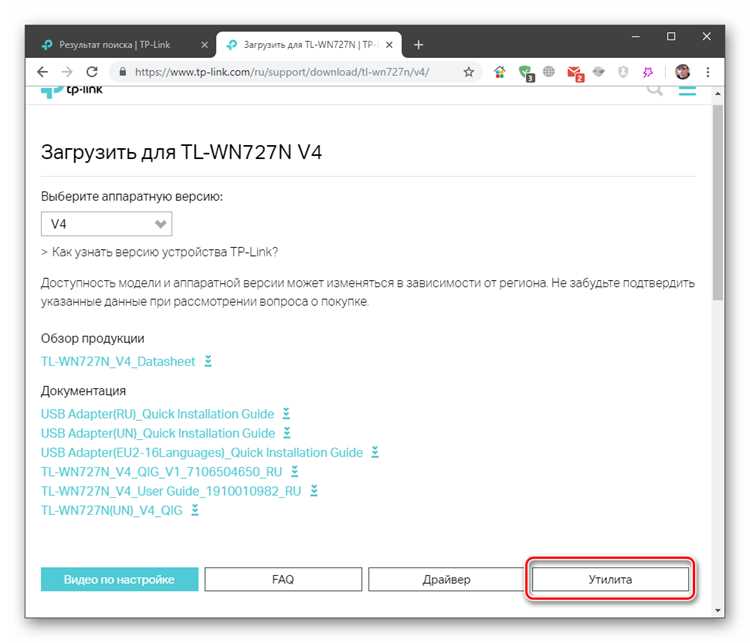
Повторные сбои сети, отсутствие подключения после обновления или конфликт версий часто связаны с драйвером TP Link, который остался в системе в нескольких экземплярах. В Windows такие пакеты сохраняются не только в диспетчере устройств, но и в каталоге DriverStore, из-за чего обычное удаление не всегда приводит к результату.
Чтобы исключить повторную установку старого пакета, полезно заранее определить связанный с устройством INF-файл через pnputil /enum-drivers или свойства адаптера в диспетчере устройств. Это помогает понять, какой именно файл отвечает за работу конкретного сетевого модуля и какое имя драйвера потребуется удалить вручную.
Если драйвер был установлен вместе с утилитой TP Link, возможно присутствие дополнительного ПО, которое удерживает службу или перезапускает старую версию. Проверка списка программ и анализ каталога DriverStore позволяют удалить остатки полностью и предотвратить возврат прежних настроек при следующей загрузке Windows.
Поиск установленного драйвера TP Link в диспетчере устройств
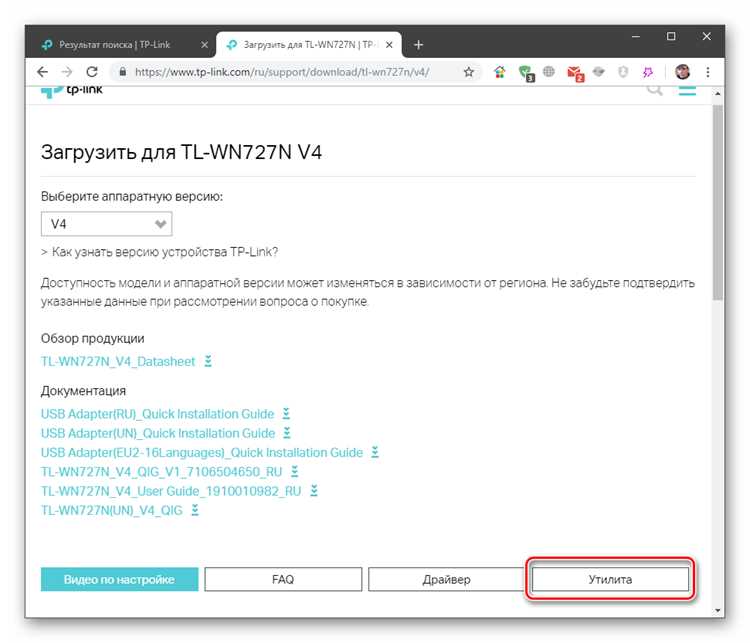
Откройте Диспетчер устройств через меню Win+X и перейдите к разделам «Сетевые адаптеры» или «Другие устройства». Сетевые модули TP Link могут отображаться под названиями, содержащими модель адаптера, чипсет Realtek, Qualcomm Atheros или Mediatek. Если устройство отмечено значком ошибки, это указывает на проблемы с установленным драйвером.
Чтобы уточнить используемый пакет, откройте свойства адаптера, перейдите на вкладку Сведения и в выпадающем списке выберите пункт ИД оборудования. Эта информация помогает сопоставить устройство с соответствующим INF-файлом и определить, какой драйвер следует удалить позже.
Дополнительно проверьте вкладку Драйвер. Здесь отображаются версия, дата выпуска и имя файла поставщика. Эти данные позволяют быстро обнаружить старый или конфликтующий пакет и подготовить систему к корректному удалению драйвера.
Проверка версии драйвера перед удалением
Перед удалением важно уточнить текущую версию драйвера TP Link, чтобы определить, какой пакет требуется удалить из системы. Откройте свойства адаптера в Диспетчере устройств и перейдите на вкладку «Драйвер». Здесь указаны дата выпуска, версия и поставщик. Эти параметры помогают отличить встроенный пакет Windows от установленного вручную.
Для удобства ориентирования можно сверить данные со сведениями, полученными через команду pnputil /enum-drivers. Она показывает список всех пакетов в DriverStore, включая их имена и INF-файлы. Совпадение версии и имени INF позволяет определить точный файл, который потребуется удалить на следующем этапе.
| Параметр | Где посмотреть | Что помогает определить |
|---|---|---|
| Версия драйвера | Вкладка «Драйвер» | Совпадает ли установленный пакет с копией в DriverStore |
| Дата выпуска | Вкладка «Драйвер» | Используется ли устаревший файл |
| Имя INF-файла | Свойства → «Сведения» → «Путь к INF» | Какой файл нужно удалить через PNPUTIL |
Удаление драйвера TP Link через контекстное меню устройства
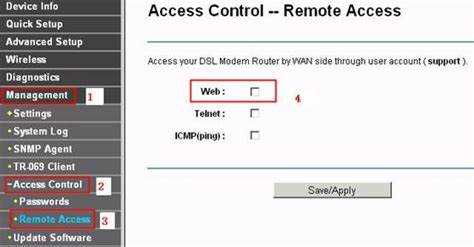
После подтверждения Windows удаляет текущий пакет и отключает устройство. Чтобы убедиться, что система не пересоздала запись автоматически, обновите список устройств через меню «Действие → Обновить конфигурацию оборудования». Если адаптер исчез из списка, удаление прошло корректно и можно переходить к проверке DriverStore или выполнению команд PNPUTIL.
Если устройство отображается вновь после обновления конфигурации, значит, в системе осталась копия драйвера. В такой ситуации потребуется удалить соответствующий INF-файл вручную, иначе Windows восстановит пакет при следующей загрузке.
Удаление связанных пакетов TP Link через «Программы и компоненты»
Откройте Панель управления → «Программы и компоненты» и найдите все записи, содержащие название TP Link. Это могут быть утилиты для настройки адаптера, пакеты сетевых драйверов и службы поддержки. Удаление этих компонентов предотвращает автоматическую установку старого драйвера при следующей загрузке системы.
Выбирайте каждый элемент поочередно и нажимайте «Удалить». При удалении обращайте внимание на опцию сохранения настроек: рекомендуется выбрать удаление всех конфигурационных файлов, чтобы очистить остатки предыдущих установок. После завершения процедуры перезагрузите компьютер для фиксации изменений.
Если после перезагрузки адаптер TP Link отображается с ошибкой, это сигнализирует о том, что остались скрытые пакеты драйвера в DriverStore. В таком случае потребуется дополнительная очистка через PNPUTIL или вручную из каталога Windows\System32\DriverStore.
Очистка остаточных файлов драйвера в системе
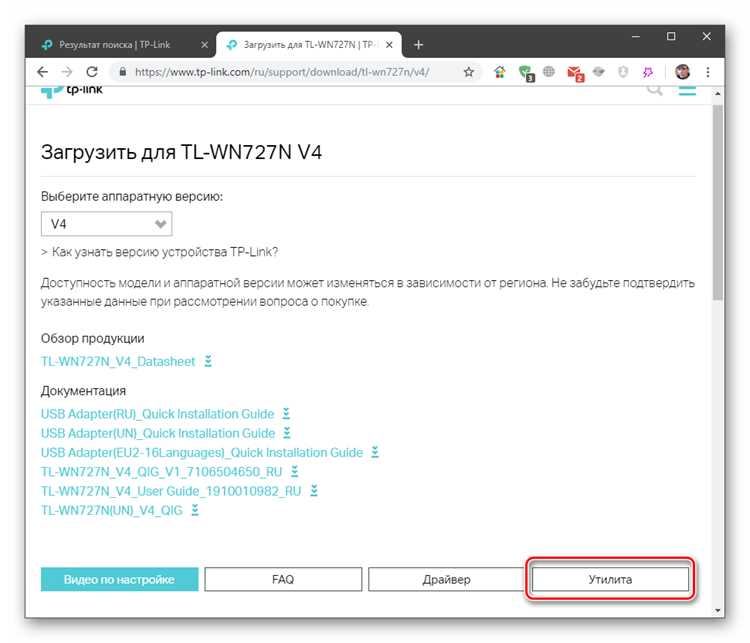
После удаления драйвера через диспетчер устройств и «Программы и компоненты» в системе могут оставаться конфигурационные файлы и записи в DriverStore. Их очистка необходима для предотвращения повторной установки старой версии драйвера.
Рекомендуется выполнить следующие действия:
- Откройте проводник и перейдите в папку C:\Windows\System32\DriverStore\FileRepository. Найдите папки, содержащие в названии TP Link или имя INF-файла адаптера, и удалите их.
- Запустите командную строку с правами администратора и выполните команду pnputil /enum-drivers для отображения всех установленных пакетов.
- Определите пакеты TP Link по имени INF и версии драйвера и удалите их с помощью pnputil /delete-driver oemXX.inf /uninstall /force, где oemXX.inf – имя пакета.
- Проверьте папку C:\Program Files\TP Link или C:\Program Files (x86)\TP Link на наличие остаточных файлов программного обеспечения и удалите их вручную.
- Очистите временные файлы Windows через Disk Cleanup или удалите содержимое папки %temp%, чтобы удалить временные установки драйвера.
После выполнения этих шагов система будет полностью очищена от старых пакетов TP Link, что позволяет безопасно устанавливать обновлённые драйверы.
Удаление драйвера TP Link с помощью PNPUTIL
PNPUTIL – системная утилита Windows для управления пакетами драйверов в DriverStore. Она позволяет удалить драйвер полностью, включая скрытые копии, которые не удаляются через диспетчер устройств.
Для удаления откройте командную строку с правами администратора и выполните команду pnputil /enum-drivers. В списке найдите пакет TP Link по имени INF и версии драйвера.
Далее выполните команду:
pnputil /delete-driver oemXX.inf /uninstall /force
где oemXX.inf – имя выбранного пакета. Ключ /uninstall удаляет драйвер с устройства, а /force позволяет удалить пакет даже при активном использовании другими компонентами.
После завершения операции рекомендуется перезагрузить систему и проверить, что адаптер TP Link отсутствует в Диспетчере устройств, а повторное сканирование оборудования не восстанавливает старый драйвер.
Проверка корректного удаления и повторный поиск устройства
После удаления драйвера TP Link важно убедиться, что в системе не остались активные пакеты и записи. Откройте Диспетчер устройств и убедитесь, что адаптер исчез из списка сетевых устройств или отображается с пометкой «Неизвестное устройство».
Чтобы проверить наличие остаточных драйверов, выполните команду pnputil /enum-drivers и убедитесь, что пакеты TP Link отсутствуют в списке. Если драйвер отображается, его нужно удалить повторно с использованием /delete-driver.
Для повторного обнаружения устройства выберите в диспетчере «Действие → Обновить конфигурацию оборудования». Если адаптер корректно удалён, Windows не установит автоматически старую версию драйвера. Только после этого можно приступать к установке новой версии TP Link.
Дополнительно рекомендуется проверить папки C:\Windows\System32\DriverStore\FileRepository и C:\Program Files (x86)\TP Link на остаточные файлы, чтобы исключить повторное появление конфликта при подключении адаптера.
Вопрос-ответ:
Как найти драйвер TP Link, установленный в системе Windows?
Откройте Диспетчер устройств через меню Win+X и перейдите в раздел «Сетевые адаптеры». Найдите устройство с названием TP Link или моделью адаптера. Чтобы точно определить используемый драйвер, откройте свойства адаптера, перейдите на вкладку Сведения и выберите «ИД оборудования» или «Имя INF-файла». Эти данные помогут при последующем удалении.
Можно ли удалить драйвер TP Link без удаления утилит производителя?
Да, удаление драйвера через контекстное меню устройства в диспетчере удаляет только пакет драйвера. Программы TP Link остаются на компьютере. Однако оставшееся ПО может автоматически переустановить драйвер, поэтому рекомендуется также удалить сопутствующие пакеты через «Программы и компоненты» и проверить наличие файлов в каталоге DriverStore.
Что делать, если после удаления драйвера TP Link устройство появляется снова?
Это происходит, когда в системе осталась копия драйвера в DriverStore. Для полного удаления откройте командную строку с правами администратора и выполните команду pnputil /enum-drivers, чтобы найти пакет TP Link. После этого используйте pnputil /delete-driver oemXX.inf /uninstall /force, заменив oemXX.inf на нужное имя файла. Затем перезагрузите компьютер и повторите проверку в диспетчере устройств.
Как убедиться, что драйвер TP Link полностью удалён?
После удаления через диспетчер и PNPUTIL откройте Диспетчер устройств и обновите конфигурацию оборудования. Убедитесь, что адаптер отсутствует или отображается как «Неизвестное устройство». Дополнительно проверьте папки C:\Windows\System32\DriverStore\FileRepository и C:\Program Files (x86)\TP Link на остаточные файлы. Только при отсутствии драйвера и связанных файлов можно приступать к установке новой версии.

 Загрузка...