Содержание статьи
Навигационное меню в Jupiter позволяет быстро переходить между разделами ноутбука, упрощая работу с большими проектами. Для его создания потребуется установка расширений, таких как jupyter_contrib_nbextensions, и активация модуля Table of Contents (2), который поддерживает динамическое обновление структуры документа.
После установки расширений меню можно настроить так, чтобы оно отображалось в боковой панели или в верхней части интерфейса. Важно заранее определить структуру ячеек и их заголовки, чтобы ссылки в меню точно соответствовали содержимому блоков.
Создание якорей и навигационных ссылок к отдельным ячейкам позволяет перемещаться по ноутбуку без прокрутки. Для этого используются стандартные заголовки Markdown, которые автоматически распознаются расширением и превращаются в пункты меню.
Регулярное обновление меню после изменения или добавления новых ячеек обеспечивает корректность навигации. Jupiter поддерживает автоматическую синхронизацию, но рекомендуется периодически проверять работоспособность ссылок, особенно при копировании блоков или изменении структуры документа.
Установка необходимых расширений для навигационного меню
Для создания навигационного меню в Jupiter необходимо установить пакет jupyter_contrib_nbextensions. Он содержит модуль Table of Contents (2), который автоматически формирует структуру меню на основе заголовков Markdown.
Установка выполняется через командную строку. На Python 3 используется следующая последовательность команд:
| Команда | Назначение |
|---|---|
| pip install jupyter_contrib_nbextensions | Установка пакета расширений |
| jupyter contrib nbextension install —user | Интеграция расширений в текущий профиль Jupiter |
| jupyter nbextension enable toc2/main | Активация модуля Table of Contents (2) |
После установки расширений рекомендуется перезапустить сервер Jupiter, чтобы новые функции корректно отображались в интерфейсе. Проверка успешной активации выполняется через вкладку Nbextensions в меню Jupiter, где можно включить или отключить необходимые модули.
Создание структуры меню с ссылками на ячейки и разделы

Для корректной работы меню navigate в Jupiter необходимо организовать заголовки в ячейках Markdown. Каждому разделу соответствует заголовок уровня h1–h3, который будет автоматически распознаваться расширением Table of Contents (2).
Рекомендуется придерживаться иерархии: h1 для основных разделов, h2 для подразделов и h3 для детализированных блоков. Это обеспечивает четкую структуру меню и облегчает переход к нужной части ноутбука.
Создание ссылок на ячейки выполняется автоматически после добавления заголовков. Для ручной настройки можно использовать синтаксис Markdown: [Название раздела](#якорь), где якорь – это текст заголовка без пробелов и специальных символов.
Если в ноутбуке присутствуют повторяющиеся заголовки, необходимо добавить уникальные идентификаторы через HTML-тег id, чтобы ссылки меню правильно направляли на нужные блоки. Это предотвращает дублирование пунктов и ошибки навигации.
Настройка отображения меню в интерфейсе Jupiter
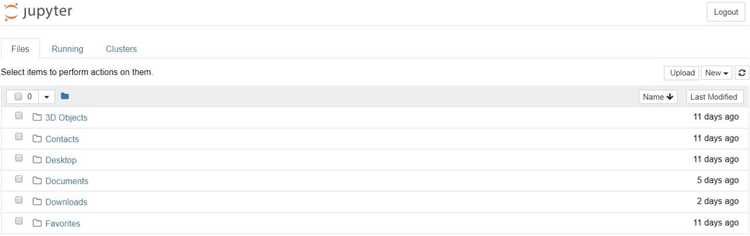
Меню navigate в Jupiter можно отображать в боковой панели или в верхней части ноутбука. Расширение Table of Contents (2) предоставляет несколько параметров для настройки внешнего вида и поведения меню.
Основные настройки включают:
- Режим отображения: Floating для плавающего меню или Embedded для закрепленного в панели.
- Автообновление: включение динамического обновления структуры при добавлении или удалении ячеек.
- Свертывание разделов: позволяет скрывать вложенные подразделы для компактного вида.
- Высота и прокрутка: можно задать фиксированную высоту панели с вертикальной прокруткой для длинных ноутбуков.
Настройку выполняют через вкладку Nbextensions. Для закрепления меню в боковой панели необходимо активировать опцию Side Bar, а для плавающего меню – опцию Floating. Рекомендуется тестировать различные комбинации параметров, чтобы меню занимало минимальное место, сохраняя доступность всех разделов.
При работе с широкими ноутбуками полезно включить функцию Collapsible Headings, чтобы скрывать пустые или второстепенные блоки, что делает интерфейс более удобным и снижает визуальный шум.
Добавление якорей и навигационных ссылок к ячейкам
Для точной навигации по ноутбуку в Jupiter рекомендуется использовать якоря, которые связывают пункты меню с конкретными ячейками. Якорь создается автоматически на основе заголовка Markdown, но можно задать его вручную с помощью HTML-тега id в ячейке.
Пример ручного задания якоря:
<h2 id="section1">Название раздела</h2>
Навигационные ссылки формируются с использованием синтаксиса Markdown: [Текст ссылки](#id_якоря). Важно, чтобы идентификаторы были уникальными, особенно если в документе повторяются заголовки одинакового текста.
Для больших ноутбуков рекомендуется проверять работоспособность ссылок после добавления новых блоков. Расширение Table of Contents (2) автоматически обновляет меню, если включена опция Auto-refresh, но ручная проверка предотвращает ошибки при копировании или перемещении ячеек.
При использовании вложенных разделов можно комбинировать якоря и заголовки разных уровней, что позволяет создавать многоуровневое меню с точной навигацией между подразделами.
Обновление и синхронизация меню при изменении блоков
После добавления, удаления или изменения ячеек в Jupiter навигационное меню требует синхронизации, чтобы ссылки оставались актуальными. Расширение Table of Contents (2) поддерживает автоматическое обновление, если включена опция Auto-refresh.
Для ручной синхронизации необходимо нажать кнопку Refresh в панели меню. Это особенно важно при копировании блоков с повторяющимися заголовками или при перемещении ячеек между разделами, чтобы предотвратить дублирование ссылок.
При работе с длинными ноутбуками рекомендуется проверять вложенные заголовки h2–h3. Если структура блоков изменилась, автоматическое обновление может не корректно отобразить вложенность, поэтому периодическая проверка помогает сохранить точность навигации.
Также полезно использовать уникальные идентификаторы для повторяющихся заголовков, что обеспечивает правильное направление ссылок даже после внесения изменений в структуру документа.
Проверка работоспособности и устранение ошибок навигации
После настройки меню navigate в Jupiter важно проверить корректность всех ссылок. Для этого необходимо пройтись по каждому пункту меню и убедиться, что переход осуществляется к нужной ячейке без смещений.
Частая причина некорректной навигации – повторяющиеся заголовки. В таких случаях следует добавить уникальные идентификаторы через HTML-тег id и обновить ссылки в меню.
Если пункты меню не отображаются или исчезают после изменения структуры ноутбука, рекомендуется использовать кнопку Refresh в расширении Table of Contents (2) и проверить включение опции Auto-refresh.
Для длинных документов полезно проверить вложенные заголовки h2–h3. Некорректная иерархия может привести к смещению пунктов меню. Исправление заголовков и повторная синхронизация устраняют большинство ошибок навигации.
Вопрос-ответ:
Как установить расширение Table of Contents для создания навигационного меню в Jupiter?
Для установки расширения необходимо открыть терминал и выполнить команду pip install jupyter_contrib_nbextensions. После этого интегрируйте расширения в текущий профиль с помощью jupyter contrib nbextension install —user, затем активируйте модуль Table of Contents командой jupyter nbextension enable toc2/main. После перезапуска сервера Jupiter меню станет доступным в интерфейсе.
Можно ли создать многоуровневое меню с подзаголовками в Jupiter?
Да, многоуровневое меню формируется автоматически на основе заголовков Markdown. Заголовки h1 используются для основных разделов, h2 для подразделов, h3 для детальных блоков. При необходимости можно добавить уникальные идентификаторы через HTML-тег id, чтобы ссылки меню точно указывали на нужные ячейки.
Что делать, если ссылки меню ведут не к той ячейке после редактирования ноутбука?
Чаще всего это происходит из-за повторяющихся заголовков или изменения структуры блоков. Решение — добавить уникальные идентификаторы для заголовков и нажать кнопку Refresh в панели расширения Table of Contents. Также полезно включить опцию Auto-refresh, чтобы меню автоматически синхронизировалось при изменении блоков.
Как настроить отображение меню, чтобы оно не занимало слишком много места в интерфейсе Jupiter?
В расширении Table of Contents можно выбрать режим отображения: Floating для плавающего меню или Side Bar для закрепленного в боковой панели. Для длинных ноутбуков рекомендуется установить фиксированную высоту панели с прокруткой и включить скрытие вложенных разделов, чтобы пункты меню оставались компактными и удобными для использования.

 Загрузка...