Содержание статьи
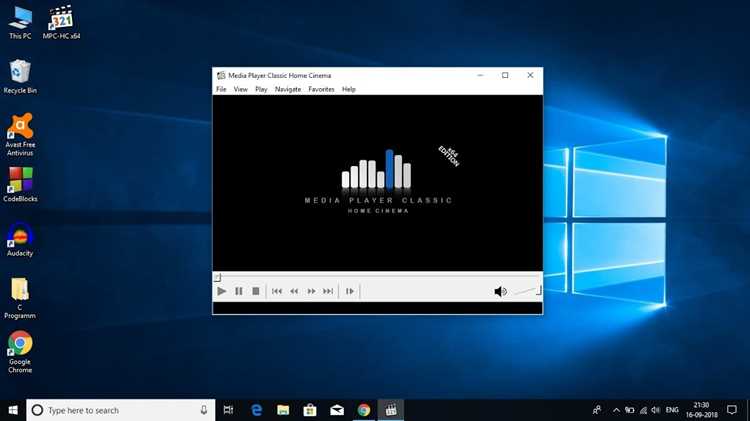
Управление интерфейсом также нуждается в настройке. Пользователи, которые смотрят сериалы, спортивные трансляции или архивные записи, часто выбирают собственные комбинации горячих клавиш и корректируют шаг перемотки. Это сокращает время на навигацию и делает работу с плеером предсказуемой.
Отдельный пласт составляет настройка субтитров: выбор шрифта, сглаживание, задержка, корректная работа с ASS/SSA и позиционирование. Небольшие корректировки в меню Subtitles позволяют добиться четкого отображения, особенно при воспроизведении контента с плотной графикой или высоким разрешением.
Для корректного отображения цвета важно выбрать нужный уровень диапазона: «0–255» для ПК-мониторов и «16–235» при использовании телевизора как основного экрана. Несоответствие приводит к серому черному и пересвеченным светлым участкам. Настройка выполняется через параметры рендерера или драйвера GPU.
Опция синхронизации аудио и видео позволяет удерживать плавность при небольших расхождениях кадровой частоты. В большинстве случаев режим «Audio Clock» работает стабильнее, но при наличии аппаратной поддержки VSync разумнее переключиться на «Video Clock».
Настройка горячих клавиш для быстрого управления плеером

Секция «Keys» в MPC HC x64 позволяет назначать собственные сочетания для навигации, переключения дорожек и вызова отдельных функций. Это сокращает количество действий при работе с плеером и делает управление предсказуемым. Перед назначением новой команды стоит очистить возможные конфликты: если сочетание уже используется, плеер укажет это в списке.
Для удобства можно создать набор клавиш под конкретный сценарий: короткие перемотки, смену субтитров, переключение аудио или активацию выбранного рендерера. Ниже приведены примеры сочетаний, которые часто используют владельцы стационарных ПК и HTPC.
| Действие | Рекомендуемая клавиша |
|---|---|
| Перемотка назад на 5 секунд | Left |
| Перемотка вперед на 5 секунд | Right |
| Быстрая перемотка на 30 секунд | Shift + Right |
| Выбор следующей аудиодорожки | A |
| Переключение субтитров | S |
| Остановка воспроизведения | Shift + Space |
| Включение/выключение режима «Всегда поверх» | T |
После назначения сочетаний следует сохранить конфигурацию в отдельный INI-файл через «Options → Misc». Это позволяет быстро восстановить набор клавиш при переустановке плеера или переносе настроек на другой компьютер.
Оптимизация работы фильтров и декодеров в MPC HC x64
Раздел «External Filters» позволяет задать приоритеты для модулей обработки. При использовании LAV Filters стоит установить режим «Prefer», чтобы встроенные компоненты не перехватывали декодирование. Это важно при проигрывании HEVC, AV1 и DTS-HD, где внешние фильтры дают более стабильную обработку потоков.
В меню «Internal Filters» необходимо отключать лишние встроенные декодеры, чтобы избежать конфликтов. Например, при работе с AVC и HEVC их обычно заменяют на LAV Video, а для аудио – на LAV Audio с поддержкой bitstream для DTS-HD, Dolby TrueHD и E-AC3.
- Видео: включить аппаратное ускорение DXVA2 (copy-back), если GPU стабильно обрабатывает нужные кодеки; для AV1 пригодится режим D3D11VA при наличии совместимых драйверов.
- Аудио: активировать передачу битпотока при использовании ресивера; при работе через стереосистему задать downmix в LAV Audio с регулировкой уровня центра и тыла.
- Субтитры: при использовании сложных ASS-анимаций подключить внешний фильтр XySubFilter, так как он корректно отображает позиционирование и эффекты.
Для контроля состояния цепочки фильтров можно открыть «Play → Filters». Если в списке появляются нежелательные модули, следует проверить приоритеты и отключить лишние внутренние фильтры. Это помогает устранить неверное декодирование и задержки при переключении дорожек.
Точная регулировка субтитров и их отображения
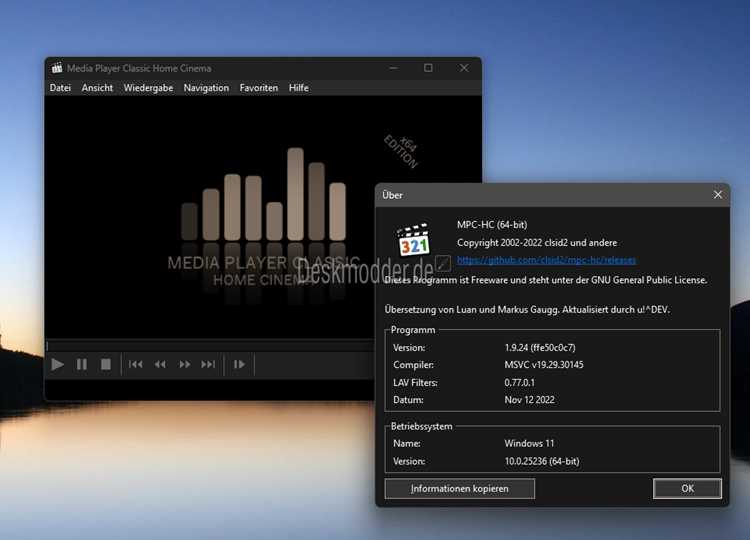
В меню «Subtitles» можно задать параметры рендеринга, влияющие на читаемость и стабильность отображения. Для текстовых субтитров рекомендуется выбрать шрифт с четким начертанием и указать фиксированный размер, избегая автоматического масштабирования, чтобы сохранить одинаковую высоту независимо от разрешения видео.
Параметр «Margin» задает отступ снизу. Для экранов 16:9 удобно использовать диапазон 40–60 пикселей, чтобы субтитры не пересекались с элементами интерфейса видеоконтента. При просмотре с телевизора расстояние можно увеличить, так как часть изображения скрывается в зоне overscan.
При работе с ASS/SSA субтитрами важно включить точное позиционирование и отключить внутреннее сглаживание, если используется внешний рендерер вроде XySubFilter – он обеспечивает корректную обработку стилей и анимации. В MPC HC x64 можно принудительно переключиться на встроенный рендеринг, если внешний модуль вызывает задержки при воспроизведении.
Регулировка задержки субтитров проводится через «Subtitle Delay». Положительное значение сдвигает текст вперед, отрицательное – назад. Если задержка возникает только при определенных форматах файлов, стоит проверить цепочку фильтров: лишний обработчик может изменять тайминг.
Внешний декодер LAV Audio предоставляет расширенные настройки. Для ресивера стоит включить передачу битового потока для Dolby TrueHD, DTS-HD MA и E-AC3. Если воспроизведение идет через стереосистему, можно задействовать собственный downmix с указанием уровня центрального и тыловых каналов, чтобы избежать провалов громкости при диалогах.
- Смена дорожек: включить опцию «Use audio stream titles», чтобы отображались названия потоков из контейнера; это помогает быстро выбрать нужный язык или версию.
- Коррекция задержки: параметр «Audio Delay» позволяет компенсировать рассинхрон при использовании телевизоров с заметной обработкой изображения; значения подбирают в диапазоне от 50 до 200 мс.
- Обработка стерео: при работе с наушниками можно включить режим «Stereo Enhancer» или подключить внешний HRTF-модуль, если установлен совместимый DSP.
- Уровень громкости: в MPC HC x64 предпочтительно оставить громкость на 100%, регулируя уровень средствами системы или ресивера, чтобы избежать искажений.
Выбор и настройка внешних рендереров изображения
При настройке madVR рекомендуется:
- Включить аппаратное ускорение через Direct3D 11 для минимизации нагрузки на CPU.
- Выбрать алгоритм масштабирования Jinc 3 taps или NGU для видео с низким разрешением, чтобы избежать артефактов.
- Настроить корректную обработку HDR и SDR: включить «Tone Mapping» и задать желаемый белый уровень, соответствующий яркости монитора.
- Использовать «Smooth motion» при воспроизведении 24p и 30p для устранения рывков на экранах с высокой частотой обновления.
EVR Custom Presenter подойдет для воспроизведения видео на слабых GPU: стоит отключить сглаживание и фильтры для снижения нагрузки. MPC Video Renderer подходит для систем с базовой поддержкой DXVA и обеспечивает стабильное отображение без внешних модулей.
Создание индивидуального профиля настроек для разных типов видео

MPC HC x64 позволяет создавать отдельные профили для фильмов, сериалов, спортивных трансляций и аниме, чтобы применять оптимальные параметры рендеринга, субтитров и аудио. Это помогает автоматически подстраивать плеер под формат и разрешение источника без ручной корректировки.
Для настройки профиля следует:
- Открыть «Options → Profiles» и создать новый профиль с уникальным именем.
- Назначить рендерер и алгоритмы масштабирования в зависимости от типа контента: для HD фильмов использовать madVR с алгоритмом Jinc, для аниме – NNEDI3 или NGU с улучшением детализации линий.
- Выбрать аудиодорожки и режим передачи битпотока. Для сериалов в стерео-системе применить downmix с регулировкой центра, для фильмов с многоканальной системой активировать прямую передачу Dolby/DTS.
- Настроить субтитры: шрифт, размер, отступ, задержку. Для аниме применить внешний рендерер XySubFilter с включенной анимацией и точным позиционированием.
- Сохранить параметры и указать условия активации профиля по расширению файла или контейнеру.
После создания профиля MPC HC x64 будет автоматически применять заданные настройки при открытии соответствующих видеофайлов, исключая необходимость ручной корректировки цветопередачи, субтитров или аудиопотока для каждого типа контента.
Вопрос-ответ:
Как выбрать оптимальный рендерер для MPC HC x64 на слабом компьютере?
Для систем с ограниченными ресурсами лучше использовать EVR Custom Presenter или стандартный MPC Video Renderer. Эти рендереры минимизируют нагрузку на процессор, обходятся без сложного масштабирования и фильтров, сохраняя плавность воспроизведения. MadVR на слабых GPU может вызвать подергивания или задержки звука.
Можно ли настроить разные горячие клавиши для сериалов и фильмов?
Да, через раздел «Keys» в настройках MPC HC x64 можно создать отдельные комбинации для профилей. Например, для сериалов удобно задать шаг перемотки на 15 секунд, а для фильмов — на 5 секунд. После назначения сочетаний их можно сохранить в профиле и автоматически применять при открытии конкретного типа видеофайлов.
Как корректно отображать субтитры с анимацией ASS/SSA?
Для сложных субтитров с анимацией рекомендуется использовать внешний фильтр XySubFilter. В MPC HC x64 включают точное позиционирование и отключают встроенное сглаживание, чтобы стили и эффекты отображались без искажений. Также важно правильно настроить задержку субтитров через «Subtitle Delay», чтобы текст совпадал с диалогами.
Что делать, если звук постоянно отстает от видео?
Сначала проверьте настройки аудиодекодера: для LAV Audio можно скорректировать параметр «Audio Delay». Если используется HDMI с ресивером, стоит включить режим WASAPI, чтобы исключить вмешательство системного микшера. Также важно проверить частоту обновления видео и совпадение с частотой монитора, так как рассинхрон возникает при несоответствии кадровой частоты.
Как создать профиль для разных форматов видео, чтобы не менять настройки вручную?
В разделе «Profiles» MPC HC x64 можно создать индивидуальный профиль для фильмов, сериалов или аниме. В профиле задают рендерер, алгоритм масштабирования, параметры аудио и субтитров, а также условия активации по расширению файла или контейнеру. После сохранения плеер автоматически применяет настройки при открытии соответствующего видео.
Как правильно настроить madVR в MPC HC x64 для воспроизведения фильмов в 4K?
Для 4K видео madVR в MPC HC x64 следует настроить аппаратное ускорение через Direct3D 11, чтобы разгрузить процессор. В разделе масштабирования рекомендуется выбрать алгоритмы Jinc 3 taps или NGU, они сохраняют четкость деталей при увеличении разрешения. Для корректной передачи цвета включают Tone Mapping и задают белый уровень, соответствующий яркости монитора. Если видео с 24p, активируют Smooth motion, чтобы устранить рывки на дисплеях с высокой частотой обновления. Также важно проверить цепочку фильтров в «Play → Filters», чтобы убедиться, что madVR используется, а встроенные рендереры отключены.

 Загрузка...