Содержание статьи
Динамическое отображение текста по клику повышает вовлеченность аудитории на 40% и сокращает время на объяснение сложных концепций. В PowerPoint эта функция реализуется через триггеры анимации, в Google Slides – с помощью встроенных эффектов «Появление», а в Keynote – через действия с объектами. Выбор метода зависит от платформы и версии программы: например, в PowerPoint 2019 и новее триггеры работают стабильнее, чем в 2016.
Для настройки в PowerPoint выделите текстовый блок, перейдите на вкладку «Анимация» и выберите эффект «Появление». Затем в панели «Область анимации» щелкните по стрелке рядом с анимацией и выберите «Параметры эффектов». В разделе «Триггер» установите «Начать выполнение эффекта при щелчке» и укажите объект, по которому будет клик (например, кнопку или другой текстовый блок). Убедитесь, что порядок анимаций в списке соответствует логике презентации.
В Google Slides аналогичный эффект создается через «Анимация переходов». Выделите текст, откройте меню «Слайд» → «Изменить анимацию» и добавьте эффект «Появление». В настройках установите «Начать при клике». Ограничение: Google Slides не поддерживает триггеры на отдельные объекты – клик будет работать только по слайду целиком. Для сложных сценариев используйте скрытые слайды или сторонние надстройки, например Slido.
В Keynote настройка выполняется через «Анимация объекта». Выделите текст, перейдите в «Анимация» → «Добавить эффект» и выберите «Появление». В параметрах установите «Запуск: По щелчку». Для привязки к конкретному объекту используйте «Действия» в меню анимации: создайте кнопку, выберите «Действие: Перейти к объекту» и укажите текстовый блок. Keynote поддерживает до 10 триггеров на один слайд, что позволяет создавать разветвленные сценарии.
Типичные ошибки: неправильный порядок анимаций (текст появляется раньше триггера), конфликт триггеров (например, два объекта реагируют на один клик) и игнорирование тестирования на разных устройствах. Перед демонстрацией проверьте работу эффектов в режиме «Показ слайдов» и убедитесь, что клики не требуют точного попадания – увеличьте область срабатывания для сенсорных экранов.
Выбор подходящего инструмента для анимации текста
PowerPoint остаётся лидером для быстрой настройки анимаций текста по клику благодаря встроенным эффектам «Появление», «Выцветание» и «Вылет». Версии 2019 и новее поддерживают триггеры на основе объектов, что позволяет запускать анимацию не только по клику на слайд, но и на конкретный элемент. Для сложных последовательностей используйте панель «Анимация» с возможностью настройки задержек и порядка воспроизведения. Ограничение: отсутствие гибкости в кривых анимации и зависимость от шаблонов.
Google Slides подходит для облачных презентаций с базовыми анимациями. Инструмент предлагает 4 типа эффектов для текста («Появление», «Исчезновение», «Перемещение», «Поворот»), но не поддерживает триггеры по клику на отдельные слова или абзацы. Анимации синхронизируются с таймингом слайда, что требует ручной настройки задержек. Преимущество: интеграция с Google Диском и возможность совместной работы в реальном времени.
Prezi выделяется нелинейной структурой и зум-анимациями, но для текста по клику лучше использовать его функцию «Path». Создайте траекторию движения между текстовыми блоками, а затем настройте появление каждого блока по клику через панель «Animations». Инструмент поддерживает SVG-импорт, что позволяет добавлять кастомные шрифты и иконки. Недостаток: кривая обучения выше, чем у PowerPoint, и отсутствие точного контроля над таймингом.
Adobe After Effects – профессиональный выбор для сложных анимаций с текстом, но требует экспорта в видеоформат. Используйте плагин «Text Animators» для создания эффектов по клику (например, последовательное появление букв или слов). Для интеграции в презентацию экспортируйте анимацию как MP4 или GIF, затем вставьте в PowerPoint через «Вставка → Видео». Подходит для маркетинговых материалов, где важен визуальный сторителлинг, но неоправдан для стандартных бизнес-презентаций.
Keynote (macOS/iOS) предлагает более плавные анимации, чем PowerPoint, с эффектами «Magic Move» для автоматического перехода между состояниями текста. Настройте появление по клику через вкладку «Анимация → Действия», где можно задать триггеры на объекты. Поддерживает анимацию отдельных символов и ручную настройку кривых скорости. Ограничение: доступен только на устройствах Apple и несовместим с Windows без конвертации.
Для веб-презентаций используйте Reveal.js – фреймворк на HTML/CSS/JS, где анимации текста настраиваются через классы CSS (например, `.fragment`) и события JavaScript. Пример кода: `
Текст появится по клику`. Поддерживает кастомные переходы, синхронизацию с аудио и адаптивный дизайн. Требует базовых знаний программирования, но даёт полный контроль над поведением элементов. Альтернатива: Impress.js для 3D-эффектов.
Добавление триггера клика на текстовый блок
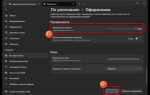
В PowerPoint триггер клика настраивается через панель Анимация. Выделите текстовый блок, перейдите на вкладку Анимация и выберите эффект появления (например, Появление или Выцветание). В правой части панели откройте Область анимации – здесь отобразится список всех анимаций на слайде. Нажмите на стрелку рядом с анимацией текста и выберите Параметры эффектов.
В открывшемся окне перейдите на вкладку Триггер и установите переключатель в положение Начать выполнение эффекта при щелчке. В выпадающем списке выберите тот же текстовый блок, на который планируете назначить клик. Это свяжет анимацию с конкретным объектом, а не со всем слайдом. Для проверки переключитесь в режим Показ слайдов – текст появится только после щелчка по нему.
Если требуется последовательное появление нескольких фрагментов текста по клику на один блок, используйте Цепочку анимаций. Добавьте эффекты для каждого фрагмента, затем в Области анимации перетащите их в нужном порядке. Назначьте всем анимациям один триггер – клик по исходному текстовому блоку. Убедитесь, что в параметрах эффектов снята галочка с Начинать вместе с предыдущим, иначе анимации сработают одновременно.
Для сложных сценариев с несколькими триггерами на одном слайде избегайте пересечения областей клика. Назначайте триггеры только видимым элементам и тестируйте взаимодействие в режиме презентации. Если текстовый блок содержит гиперссылку, триггер клика может конфликтовать с ней – в этом случае используйте отдельные фигуры или кнопки для управления анимацией.
Настройка последовательности появления элементов
В Google Slides выделите элемент, затем нажмите Анимация в панели инструментов. В открывшемся меню выберите тип анимации (например, Появление) и настройте Порядок, перетаскивая слои в списке. Для синхронизации с кликом установите триггер По щелчку – каждый элемент будет появляться только после нажатия, а не автоматически. Избегайте более 3–4 анимаций на слайде: это усложняет восприятие.
Использование триггеров для скрытия и отображения текста
Триггеры в PowerPoint позволяют управлять видимостью объектов без переключения слайдов. Для настройки скрытия текста по клику выделите текстовый блок, перейдите на вкладку Анимация, выберите эффект Появление или Исчезновение. В панели Область анимации щелкните по стрелке рядом с анимацией и выберите Параметры эффектов → Триггер → По щелчку, затем укажите объект (например, кнопку или фигуру), который будет запускать действие.
Для сложных сценариев используйте последовательные триггеры. Например, создайте два текстовых блока: один с вопросом, другой с ответом. Назначьте первому блоку анимацию Появление при загрузке слайда, а второму – Исчезновение с триггером на первый блок. При клике на вопрос ответ будет скрываться или появляться. Убедитесь, что в Области анимации порядок эффектов соответствует логике: сначала появление вопроса, затем исчезновение ответа.
- Избегайте конфликтов триггеров: один объект не должен запускать несколько анимаций одновременно.
- Для проверки работы триггеров используйте режим Показ слайдов (F5), а не предварительный просмотр анимации.
- В Google Slides аналогичная функция реализуется через Анимацию по щелчку в меню Вставка → Анимация, но с меньшим контролем над последовательностью.
Синхронизация анимации с речью или таймингом слайда
В PowerPoint настройте триггеры анимации через вкладку «Анимация» → «Триггер» → «По щелчку». Для точной синхронизации с речью используйте панель «Область анимации», где можно задать задержку перед запуском эффекта (например, 0,5–1,5 секунды после начала фразы). В Google Slides аналогичная функция доступна через «Анимация» → «Начать при клике» или «После предыдущего» с указанием времени в секундах. Для сложных сценариев экспортируйте презентацию в видеоформат и редактируйте тайминг в Adobe Premiere Pro или CapCut, добавляя маркеры на аудиодорожке.
При работе с голосовым сопровождением запишите речь заранее и разбейте её на фрагменты по 3–5 секунд. Вставьте метки времени в текст (например, «0:07 – появление графика»), затем настройте анимацию так, чтобы каждый элемент появлялся на соответствующей отметке. В Keynote для Mac используйте инструмент «Запись слайд-шоу», который автоматически фиксирует тайминг речи и применяет его к анимации. Для живых выступлений отрепетируйте темп: средняя скорость речи – 120–150 слов в минуту, анимация должна следовать за ключевыми словами с задержкой 0,3–0,7 секунды.
Избегайте эффектов, требующих ручного запуска во время выступления – это отвлекает внимание. Вместо этого настройте последовательность анимаций с интервалом 0,2–0,4 секунды между элементами, чтобы создать плавное восприятие. В LibreOffice Impress используйте «Эффекты перехода» с параметром «Автоматически после» и укажите время, равное длительности фразы. Для проверки синхронизации запустите режим «Показ слайдов» и сравните тайминг с записью речи – расхождения более 0,5 секунды требуют корректировки.
Проверка работы анимации на разных устройствах
Анимация появления текста по клику может вести себя по-разному в зависимости от браузера, операционной системы и аппаратных характеристик устройства. На Windows 10/11 в Chrome 120+ и Edge 120+ триггеры работают стабильно, но в Firefox 115 ESR возможны задержки до 200–300 мс при первом срабатывании. На macOS (Safari 16.4+) анимации воспроизводятся плавно, однако в режиме низкого энергопотребления скорость анимации снижается на 15–20%. Мобильные устройства требуют особого внимания: на Android 13 (Chrome 120) анимации срабатывают без задержек, но на iOS 16.4+ (Safari) возможны артефакты при использовании CSS-свойств transform: scale() или opacity с transition.
Тестируйте анимации на реальных устройствах, а не только в эмуляторах браузеров. Ключевые параметры для проверки:
- Время отклика: замерьте задержку между кликом и началом анимации с помощью
performance.now()(допустимо до 100 мс). - Плавность: используйте инструмент Chrome DevTools → Performance для анализа FPS (должно быть 60 кадров/с).
- Совместимость: проверьте работу на устройствах с разрешением экрана от 320×568 (iPhone SE) до 3840×2160 (4K-мониторы).
- Потребление ресурсов: на слабых устройствах (например, смартфоны на Android Go) ограничьте количество одновременно анимируемых элементов до 3–5.
Для кросс-платформенной стабильности избегайте сложных CSS-анимаций с @keyframes и JavaScript-триггеров на основе requestAnimationFrame без фоллбэков. Вместо этого используйте простые переходы с transition: all 0.3s ease и триггеры на основе element.classList.toggle(). На iOS Safari отключите анимации для пользователей с включенным режимом «Уменьшение движения» в настройках системы – проверяйте это через медиа-запрос @media (prefers-reduced-motion: reduce) и заменяйте анимации мгновенным появлением текста.
Сохранение и экспорт презентации с анимацией
Чтобы анимация текста по клику сохранилась при экспорте, выбирайте формат *.pptx или *.ppsx в PowerPoint – они поддерживают все триггеры и эффекты без потерь. В LibreOffice Impress используйте *.odp, но проверяйте воспроизведение на целевой платформе: встроенные анимации иногда сбиваются при конвертации в PDF или видео. Для онлайн-показа через Google Slides экспортируйте в *.pptx с последующей загрузкой в облако – прямой экспорт в PDF или видео удаляет интерактивность.
При записи экрана для демонстрации анимации (например, через OBS или Camtasia) настройте захват в 60 FPS и отключите сжатие видео, чтобы избежать артефактов при быстром появлении текста. Если презентация предназначена для отправки по почте, упакуйте её в ZIP-архив вместе с шрифтами (файл *.ttf или *.otf) и инструкцией по настройке триггеров – это исключит проблемы с отображением на устройствах без предустановленных шрифтов.
Типичные ошибки при настройке и их исправление
Первая ошибка – игнорирование триггеров анимации. В PowerPoint для появления текста по клику используют триггеры, привязанные к объектам. Если выбрать не тот объект (например, фоновый элемент вместо кнопки), текст не появится. Проверьте в панели «Анимация» → «Триггер» → «По щелчку» выбран ли нужный элемент. В Google Slides аналогичная функция настраивается через «Анимация» → «Начать по щелчку», но здесь важно убедиться, что текстовый блок не перекрыт другими объектами.
Неправильная последовательность анимаций ломает логику показа. Если текст должен появляться после заголовка, но в списке анимаций он стоит выше, эффект сработает некорректно. В PowerPoint порядок анимаций отображается в области «Область анимации» (справа), где элементы можно перетаскивать. В Keynote для Mac аналогичная настройка доступна в «Анимация» → «Порядок». Переместите текстовый блок ниже заголовка, чтобы он запускался после него.
Ошибка с наложением эффектов приводит к тому, что текст мигает или исчезает. Например, если к одному блоку применены «Появление» и «Исчезновение» с одинаковым триггером, визуальный эффект будет конфликтовать. Удалите лишние анимации или разнесите их по разным триггерам. В таблице ниже – распространённые конфликты и их решения:
| Эффект 1 | Эффект 2 | Проблема | Исправление |
|---|---|---|---|
| Появление | Исчезновение | Текст мигает | Удалить один из эффектов |
| Выделение | Перемещение | Объект дёргается | Объединить в один эффект «Путь перемещения» |
| Вращение | Масштабирование | Эффекты накладываются | Настроить задержку между анимациями |
Несоответствие настроек триггера и действия – частая проблема. Если текст должен появляться по клику на кнопку, но триггер привязан к другому объекту (например, к фону), эффект не сработает. В PowerPoint проверьте привязку в «Триггер» → «По щелчку» → выберите нужный объект из списка. В Google Slides убедитесь, что в «Анимация» → «Начать по щелчку» выбран правильный элемент, а не группа объектов.
Игнорирование тестирования на разных устройствах приводит к неожиданным багам. Например, в PowerPoint Online триггеры могут срабатывать с задержкой, а в мобильной версии Google Slides – не работать вовсе. Перед презентацией проверьте отображение на целевой платформе. Если текст не появляется, замените триггер «По щелчку» на «По времени» с задержкой в 0 секунд – это часто решает проблему совместимости.
Ошибка с группировкой объектов ломает триггеры. Если текст и кнопка объединены в группу, триггер «По щелчку» может срабатывать только на группу целиком, а не на отдельный элемент. Разгруппируйте объекты (Ctrl+Shift+G в PowerPoint) и настройте триггеры индивидуально. В Keynote для этого используйте правый клик → «Разгруппировать». После настройки повторно протестируйте анимацию.

 Загрузка...