Содержание статьи
Прозрачная подпись – инструмент для брендирования изображений без нарушения их визуальной целостности. В Photoshop процесс занимает 3–5 шагов: создайте текстовый слой, выберите шрифт с чёткими контурами (например, Montserrat Bold или Roboto Condensed), установите заливку на 0% и добавьте обводку толщиной 1–2 пикселя. Для сохранения прозрачности экспортируйте файл в PNG-24 с включённым альфа-каналом. Избегайте форматов JPEG и GIF – они не поддерживают прозрачность.
В GIMP алгоритм схож: используйте инструмент Текст, настройте цвет обводки через Параметры инструмента и снимите заливку в панели Слои. Для точной настройки непрозрачности слоя установите значение 30–70% – это сохранит читаемость подписи на любом фоне. Экспортируйте результат через Файл → Экспортировать как, выбрав формат PNG с параметром Сохранить цвет фона отключённым.
В онлайн-редакторах, таких как Photopea или Pixlr, работайте через слои: создайте текст, примените эффект Обводка (Layer Style → Stroke) и удалите заливку. Для массовой обработки используйте Figma или Affinity Photo – они поддерживают пакетное применение стилей к текстовым слоям. В Affinity Photo настройте Эффекты слоя (Outline) и экспортируйте в PNG с альфа-каналом через File → Export.
При выборе шрифта учитывайте толщину линий: тонкие гарнитуры (например, Arial Narrow) требуют обводки в 1,5–2 пикселя, а жирные (Impact) – 0,5–1 пиксель. Для проверки читаемости тестируйте подпись на контрастных фонах: чёрном (#000000), белом (#FFFFFF) и градиентах. В Photoshop используйте Режим наложения Умножение или Перекрытие для интеграции подписи в тени и блики изображения.
Выбор инструментов для добавления текста с прозрачностью
Прозрачность текста зависит от возможностей редактора и форматов файлов. В Photoshop используйте слой с текстом и настройте параметр Fill или Opacity в панели Layers. Для векторных подписей в Illustrator применяйте Transparency Panel (Shift+Ctrl+F10), где можно задать режим наложения и прозрачность до 1%. В GIMP аналогичный эффект достигается через Layer Opacity (0–100%) или маску слоя.
Для работы с растровыми изображениями без потери качества выбирайте форматы, поддерживающие альфа-канал: PNG-24, TIFF, PSD. JPEG и WebP (без альфа-канала) не подходят – прозрачность будет заменена белым или чёрным фоном. В Affinity Photo используйте Layer Effects → Color Overlay с настройкой непрозрачности, чтобы избежать артефактов при экспорте.
- Photoshop: Инструмент Horizontal/Vertical Type Tool (T) + панель Character для точной настройки кернинга. Прозрачность регулируется через Layer Style → Blending Options или ползунок Opacity в верхней панели.
- GIMP: Text Tool (T) + Layer → Transparency → Add Alpha Channel. Для градиентной прозрачности используйте Layer Mask с чёрно-белым градиентом.
- CorelDRAW: Инструмент Text Tool (F8) + панель Object Properties → Transparency. Поддерживает векторные маски и режимы наложения (Multiply, Overlay).
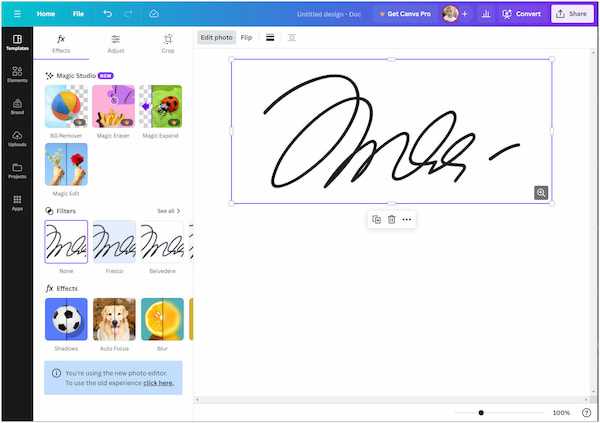
В онлайн-редакторах функционал ограничен. В Photopea (аналог Photoshop) прозрачность настраивается через Layer Opacity или Blending Modes. Canva не поддерживает частичную прозрачность текста – только полное удаление фона через Background Remover, что не подходит для плавных переходов. Pixlr предлагает Layer Opacity (0–100%), но без масок слоя.
Для автоматизации процесса используйте скрипты или плагины. В Photoshop подойдёт ScriptingListener для записи действий или плагин Fontself для экспорта текста с прозрачностью в SVG. В GIMP установите плагин G’MIC с фильтром Layer → Transparency → Gradient Transparency. Для пакетной обработки в Affinity Photo применяйте Batch Job с предустановленными настройками слоёв.
При работе с анимацией прозрачность текста настраивается в After Effects или Krita. В After Effects используйте Text Layer + Track Matte или параметр Opacity в панели Timeline. Krita поддерживает анимацию прозрачности через Animation Docker и ключевые кадры. Для GIF-анимаций экспортируйте кадры в PNG с альфа-каналом, затем собирайте в Ezgif или Photoshop.
Тестируйте результат на разных фонах. В Photoshop создайте слой с шахматным узором (View → Show → Layer Edges) или используйте Proof Colors (Ctrl+Y) для проверки отображения на тёмных/светлых подложках. В GIMP включите View → Show Layer Boundary. Для веб-проектов проверяйте прозрачность в браузерах: Chrome и Firefox корректно отображают альфа-канал, а Safari может искажать полупрозрачные края при сжатии изображений.
Настройка слоя подписи для достижения полупрозрачного эффекта
В Photoshop выделите слой с подписью и установите значение Opacity в диапазоне 30–60% в зависимости от фона: для светлых изображений достаточно 40–50%, для темных – 30–40%. Альтернативный метод – использование режима наложения Multiply (для темных подписей) или Screen (для светлых), что автоматически адаптирует прозрачность к контрасту фона. Если требуется точечная корректировка, добавьте маску слоя и обработайте ее мягкой кистью с Flow 20–30% для плавных переходов.
В GIMP откройте панель Слои и снизьте Непрозрачность до 50–70%. Для более гибкого контроля создайте новый слой под подписью, залейте его белым или черным цветом и примените режим Наложение или Мягкий свет – это усилит читаемость без потери полупрозрачности. В Krita используйте параметр Fill Opacity вместо стандартной непрозрачности, чтобы сохранить видимость обводки или эффектов слоя при снижении прозрачности заливки.
Использование режимов наложения для интеграции подписи в изображение
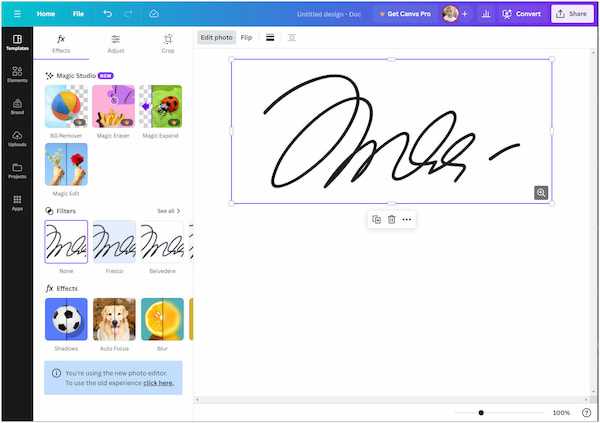
Режимы наложения в Photoshop и аналогичных редакторах (GIMP, Affinity Photo) позволяют органично вписать подпись в изображение без потери читаемости. Основные режимы, эффективные для этой задачи: Умножение (Multiply), Перекрытие (Overlay), Мягкий свет (Soft Light) и Цветовой тон (Hue). Каждый из них решает конкретную задачу в зависимости от фона и цвета подписи.
Для темных подписей на светлом фоне оптимален режим Умножение. Он убирает белый фон, оставляя только темные пиксели, что делает текст полупрозрачным. Пример: подпись черного цвета на белом слое с режимом Multiply станет видна на любом светлом фоне, сохраняя контраст. Недостаток – на темных участках изображение подпись может теряться. Решение: добавить слой-заливку с градиентом или корректирующий слой Кривые для локального осветления.
- Перекрытие (Overlay) – универсальный режим для подписей средней яркости. Усиливает контраст, делая светлые участки подписи ярче, а темные – насыщеннее. Подходит для цветных подписей на пестрых фонах (например, пейзажи, городские сцены). Не используйте его для чисто белых или черных подписей – результат будет неконтролируемым.
- Мягкий свет (Soft Light) – смягченная версия Overlay. Идеален для деликатной интеграции подписи в фотографии с нежными тонами (портреты, натюрморты). Уменьшите непрозрачность слоя до 50–70%, чтобы избежать чрезмерного воздействия на исходное изображение.
- Цветовой тон (Hue) – применяйте, если нужно сохранить яркость подписи, но адаптировать ее оттенок под фон. Работает только с цветными подписями (например, синяя подпись на зеленом фоне станет зеленоватой). Для черно-белых подписей этот режим бесполезен.
Экспериментируйте с комбинациями режимов. Например, создайте два слоя с одной подписью: нижний с режимом Multiply (непрозрачность 30%), верхний – Overlay (непрозрачность 50%). Это усилит видимость на разных участках фона. В GIMP аналогичные режимы называются Multiply, Overlay и Soft Light, но их поведение может незначительно отличаться – проверяйте результат на тестовых участках изображения.
Для точной настройки используйте маски слоя. Нарисуйте черно-белую маску, где белый цвет оставляет подпись видимой, а черный – скрывает. Градиентная маска (от белого к черному) поможет плавно растворить подпись на краях изображения. В Affinity Photo маски работают идентично Photoshop, но инструмент Refine Mask позволяет точнее контролировать края. Избегайте резких переходов – они выдают искусственность подписи.
Создание прозрачной подписи с помощью масок в Photoshop
Откройте изображение в Photoshop и создайте новый слой поверх него (Ctrl+Shift+N). Выберите инструмент «Текст» (T) и введите подпись шрифтом с чёткими контурами – подойдут гротески (например, Helvetica Neue Bold) или рукописные с минимальным засечками. Размер текста подберите так, чтобы он занимал не более 10–15% от высоты изображения. Перейдите в панель «Слои» и щёлкните правой кнопкой по текстовому слою – выберите «Растрировать текст». Теперь добавьте маску слоя, нажав на иконку «Добавить маску слоя» внизу панели. Убедитесь, что маска активна (белый квадрат рядом со слоем), и выберите мягкую круглую кисть (B) с жёсткостью 0% и непрозрачностью 30–50%.
Начните прорисовывать маску чёрным цветом по краям букв, постепенно уменьшая видимость текста в нужных местах – это создаст эффект плавного перехода. Для точной работы используйте кисть с размером на 2–3 пикселя меньше толщины штрихов подписи. Если требуется частично восстановить видимость, переключитесь на белый цвет кисти. Для сложных участков (например, пересечений букв) примените инструмент «Лассо» (L) с растушёвкой 1–2 пикселя, чтобы выделить область, а затем залейте её чёрным на маске. Сохраните результат в формате PNG с альфа-каналом (Файл → Экспорт → Сохранить для Web (устаревший)), чтобы сохранить прозрачность.
Добавление водяного знака с регулируемой прозрачностью в GIMP
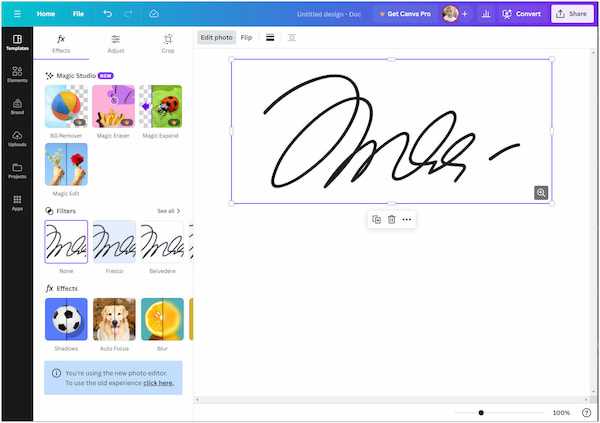
Откройте изображение в GIMP и создайте новый прозрачный слой через Слой → Новый слой (выберите режим «Прозрачность»). В этом слое разместите логотип или текст водяного знака с помощью инструментов Текст или Кисть. Для точного позиционирования используйте направляющие (Изображение → Направляющие → Новая направляющая), чтобы выровнять знак по центру или углам.
Настройте прозрачность водяного знака через параметр Непрозрачность в панели слоёв (значение от 10% до 50% для ненавязчивого эффекта). Для градиентной прозрачности примените маску слоя: выделите область знака, добавьте маску (Слой → Маска → Добавить маску слоя, режим «Выделение»), затем залейте её чёрно-белым градиентом (Инструменты → Градиент) для плавного перехода.
Сохраните результат в формате PNG с поддержкой прозрачности (Файл → Экспортировать как, выберите .png). Для пакетной обработки используйте плагин BIMP (доступен в репозиториях GIMP), чтобы применить водяной знак ко множеству файлов с заданными параметрами непрозрачности и положения.
Экспорт изображения с сохранением прозрачности подписи
Прозрачность подписи теряется при экспорте в неподходящие форматы. Основные варианты для сохранения альфа-канала: PNG-24, TIFF с альфа-каналом, WebP (с поддержкой прозрачности) и PSD. JPEG, BMP и GIF (кроме анимированных) не поддерживают прозрачность – избегайте их.
В Photoshop выберите Файл → Экспорт → Сохранить для Web (устаревшая версия) или Файл → Экспорт → Быстрый экспорт как PNG. В первом случае установите формат PNG-24 и активируйте флажок «Прозрачность». Во втором – прозрачность сохраняется автоматически, но без дополнительных настроек.
- Для PNG-24 в Photoshop используйте Файл → Сохранить как, выберите формат PNG и в диалоговом окне отметьте «Прозрачность». Это гарантирует сохранение альфа-канала без артефактов.
- TIFF с альфа-каналом подходит для печати и архивации. При сохранении выберите «Слои» и «Альфа-каналы», если они есть в проекте.
- WebP – оптимальный формат для веба. В Photoshop доступен через Файл → Экспорт → Сохранить для Web, где нужно выбрать WebP и включить прозрачность. Степень сжатия регулируется ползунком «Качество».
В GIMP прозрачность сохраняется через Файл → Экспортировать как. Выберите PNG или TIFF, затем в параметрах экспорта установите флажок «Сохранить цветовые значения из прозрачных пикселей». Для WebP используйте плагин webp-exporter – он поддерживает прозрачность и настраиваемое сжатие.
В Affinity Photo экспортируйте через Файл → Экспорт. Для PNG выберите «PNG-32» (32 бита включают альфа-канал), для WebP – «WebP (Lossless)» или «WebP (Lossy)» с включенной прозрачностью. TIFF экспортируется с альфа-каналом по умолчанию, если он присутствует в проекте.
Проверяйте результат после экспорта. Откройте файл в программе, поддерживающей прозрачность (например, Photoshop или браузер), и убедитесь, что подпись отображается без белого фона или артефактов. Если прозрачность нарушена, повторите экспорт с другими настройками или форматом.
Для массового экспорта в Photoshop используйте Файл → Сценарии → Обработчик изображений. Укажите папку с исходными файлами, выберите формат PNG-24 и отметьте «Включить ICC-профиль» (если требуется цветокоррекция). Прозрачность сохранится для всех файлов с альфа-каналом.
Избегайте онлайн-конвертеров для экспорта изображений с прозрачностью. Большинство из них некорректно обрабатывают альфа-канал, добавляют артефакты или сжимают файл с потерями. Если без них не обойтись, выбирайте сервисы с поддержкой PNG-24 и ручной настройкой прозрачности, например, TinyPNG (ограничение 5 МБ) или CloudConvert (поддерживает WebP и TIFF).
Автоматизация процесса добавления подписи через скрипты и действия
В Photoshop автоматизация подписей реализуется через панель «Операции» (Actions). Создайте новую операцию, запишите последовательность: открытие файла, добавление текстового слоя с заданными параметрами (шрифт Arial 12pt, цвет #FFFFFF с непрозрачностью 70%), выравнивание по правому нижнему краю с отступом 20px, сохранение в формате JPEG с качеством 90%. Для массовой обработки используйте «Пакетную обработку» (File → Automate → Batch), выбрав папку с исходными изображениями и целевую директорию.
Скрипты на JavaScript для Photoshop позволяют гибко настраивать параметры подписи. Пример базового скрипта: app.activeDocument.artLayers.add().textItem.contents = "© Ваше имя"; – добавляет текстовый слой. Для динамического позиционирования используйте textItem.position = [doc.width - 150, doc.height - 30];, где значения в пикселях зависят от разрешения изображения. Сохраните скрипт с расширением .jsx и запускайте через File → Scripts → Browse.
В GIMP автоматизация возможна через Python-скрипты. Установите плагин «Python-Fu» и создайте файл с кодом: pdb.gimp_text_layer_new(image, "© 2024", "Sans", 12, 0). Для прозрачности задайте pdb.gimp_layer_set_opacity(text_layer, 70). Запуск скрипта через Filters → Python-Fu → Console или назначьте горячую клавишу. Поддерживается обработка нескольких файлов через цикл for filename in os.listdir(folder):.
Для пакетной обработки в Affinity Photo используйте макросы. Запишите макрос: добавление текста (Text Tool), настройка шрифта (Helvetica Neue 10pt), цвета (#000000 с прозрачностью 60%), выравнивание по центру нижней границы. Сохраните макрос и примените через File → New Batch Job, указав исходную и выходную папки. Ограничение: макросы не поддерживают условные операторы, для сложных сценариев используйте сторонние скрипты на AppleScript или PowerShell.
В Krita автоматизация реализуется через скрипты на Python. Пример: text = Krita.instance().activeDocument().createVectorLayer("Подпись"), затем text.addShapes([text_shape]) для добавления текста. Прозрачность настраивается через layer.setOpacity(0.7). Для массовой обработки используйте модуль os для перебора файлов в директории. Krita поддерживает импорт скриптов через Tools → Scripts → Import Python Plugin.
Для кроссплатформенной автоматизации подходит ImageMagick. Команда convert input.jpg -font Arial -pointsize 12 -fill "rgba(255,255,255,0.7)" -gravity southeast -annotate +20+20 "© 2024" output.jpg добавляет подпись с прозрачностью 70% в правый нижний угол. Для обработки всех файлов в папке используйте mogrify -path output/ -font Arial -pointsize 12 -fill "rgba(255,255,255,0.7)" -gravity southeast -annotate +20+20 "© 2024" *.jpg. Установите ImageMagick через пакетные менеджеры (brew, apt, choco).
При работе со скриптами тестируйте их на копиях файлов. Для Photoshop и GIMP создавайте резервные копии через app.activeDocument.saveAs(copy_path) перед модификацией. В ImageMagick добавляйте флаг -verbose для отладки. Для сложных сценариев (например, адаптивное позиционирование подписи) используйте переменные: let margin = doc.width * 0.05; в JavaScript или margin = image.width * 0.05 в Python. Храните скрипты в репозитории Git для версионности.
Типичные ошибки при работе с прозрачными подписями и их исправление
Первая распространённая ошибка – сохранение подписи в формате JPEG вместо PNG. JPEG не поддерживает прозрачность, поэтому фон подписи автоматически заполняется белым или чёрным цветом, что делает её непригодной для наложения на изображения. Решение: всегда экспортируйте подписи в PNG-24 с альфа-каналом. Если файл уже сохранён в JPEG, восстановить прозрачность невозможно – потребуется пересоздать подпись с нуля в Photoshop или GIMP, используя слой с маской.
Неправильная настройка параметров экспорта приводит к артефактам по краям подписи. Например, при сохранении PNG с низким уровнем сжатия или включённым сглаживанием без учёта альфа-канала вокруг текста появляется белёсая кайма. В Photoshop исправьте это, выбрав в меню «Файл → Экспорт → Сохранить для Web (устаревший)» и установив параметры: «Тип» – PNG-24, «Прозрачность» – включено, «Сглаживание» – отключено. В GIMP аналогичные настройки доступны в «Файл → Экспортировать как» с выбором формата PNG и отключённым сглаживанием.
| Ошибка | Причина | Исправление |
|---|---|---|
| Размытые края подписи | Использование размытия слоя или эффекта «Тень» без настройки параметров | Отключите размытие, увеличьте резкость текста инструментом «Резкость» (Unsharp Mask) с радиусом 0,5–1 пиксель |
| Пикселизация при масштабировании | Создание подписи в растровом формате с низким разрешением | Создавайте подпись в векторном формате (например, в Illustrator) или увеличивайте разрешение до 300 PPI перед экспортом |
| Неправильный цвет подписи на тёмном фоне | Использование чистого чёрного (#000000) или белого (#FFFFFF) без обводки | Добавьте обводку толщиной 1–2 пикселя контрастного цвета или используйте полупрозрачные оттенки (#333333 для тёмных фонов, #CCCCCC для светлых) |

 Загрузка...