Содержание статьи

Панель управления NVIDIA по умолчанию использует системный язык Windows, что может создавать неудобства при работе с технической документацией или настройками, где английские термины более привычны. Особенно это актуально для пользователей, которым требуется точная настройка параметров GPU, таких как CUDA, PhysX или DSR, где перевод на русский может быть неточным или отсутствовать.
Изменение языка панели управления NVIDIA на английский не требует переустановки драйверов или редактирования реестра. Достаточно внести правки в конфигурационный файл nvcplui.exe.config, расположенный в директории C:\Program Files\NVIDIA Corporation\Control Panel Client. Этот метод работает для всех версий драйверов, начиная с 450.xx и новее, включая актуальные релизы 550.xx.
Если панель управления после изменений не отображается на английском, проверьте наличие обновлений через GeForce Experience или загрузите последнюю версию драйвера с официального сайта NVIDIA. В редких случаях может потребоваться временное отключение антивируса, так как некоторые программы блокируют модификацию системных файлов.
Для пользователей, работающих с несколькими языками, рекомендуется создать резервную копию оригинального файла nvcplui.exe.config перед внесением изменений. Это позволит быстро вернуться к исходным настройкам без переустановки драйверов.
Проверка текущей версии драйвера NVIDIA и языка интерфейса
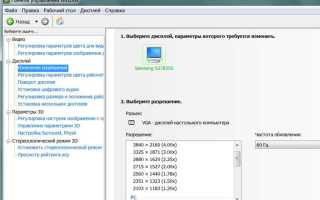
Откройте панель управления NVIDIA через контекстное меню рабочего стола или системный трей. В верхней части окна найдите пункт «Система» и выберите «Информация о системе». В разделе «Сведения о драйвере» отображается текущая версия (например, 551.23) и дата выпуска. Если язык интерфейса не английский, в этом же окне будет видно локализованное название пунктов, что подтвердит текущую языковую настройку.
Для проверки языка через реестр Windows откройте regedit и перейдите по пути HKEY_LOCAL_MACHINE\SOFTWARE\NVIDIA Corporation\Global\NVTweak. Параметр LanguageID содержит числовой код языка (например, 1033 для английского, 1049 для русского). Изменение этого значения на 1033 и перезапуск панели управления сбросит интерфейс на английский, если драйвер поддерживает локализацию.
Загрузка и установка английской локализации через GeForce Experience
Откройте GeForce Experience, нажмите на значок шестеренки в правом верхнем углу и выберите «Настройки». В разделе «Общие» найдите пункт «Язык» – здесь отображается текущая локализация. Если английский язык не доступен в списке, обновите приложение до последней версии через кнопку «Проверить наличие обновлений» в том же разделе. После обновления перезапустите GeForce Experience и повторите попытку.
Если английская локализация присутствует, но не применяется, выполните принудительную переустановку языкового пакета. Для этого удалите папку C:\Program Files\NVIDIA Corporation\NvContainer\Localization (или аналогичную в зависимости от пути установки), затем перезапустите GeForce Experience. Приложение автоматически загрузит недостающие файлы локализации при следующем запуске. Убедитесь, что в системе установлен английский язык ввода (Параметры Windows → Время и язык → Язык), иначе GeForce Experience может сбросить настройки на системный язык.
В редких случаях проблема решается через редактирование конфигурационного файла. Найдите NvContainerLocalization.ini в директории C:\ProgramData\NVIDIA Corporation\GeForce Experience, откройте его блокнотом и измените строку Language= на Language=en-US. Сохраните файл и перезапустите службу NVIDIA через Диспетчер задач (вкладка «Службы», найдите NVDisplay.ContainerLocalSystem и перезапустите её). После этих действий панель управления должна отображаться на английском языке.
Изменение языка в панели управления NVIDIA через настройки Windows
Панель управления NVIDIA наследует язык интерфейса от системных настроек Windows. Чтобы переключить её на английский, измените основной язык системы через параметры региона. Перейдите в Параметры → Время и язык → Язык и установите английский (США или Великобритания) как основной язык отображения. После перезагрузки ПК панель NVIDIA автоматически обновит локализацию, если драйверы установлены корректно.
Если английский язык уже добавлен в систему, но не применяется к панели NVIDIA, выполните следующие шаги:
- Убедитесь, что английский выбран как язык отображения Windows (не только язык ввода).
- Проверьте наличие языкового пакета: в разделе Язык → Параметры для английского должна быть установлена опция «Загрузить языковой пакет».
- Перезагрузите компьютер дважды – первый раз для применения языковых изменений, второй – для инициализации драйверов NVIDIA.
В редких случаях панель управления игнорирует системные настройки из-за конфликтов с локальными файлами конфигурации. Удалите папку NVIDIA Corporation из %ProgramData% и %AppData%, затем переустановите драйверы с официального сайта, выбрав опцию «Чистая установка». Это сбросит все пользовательские параметры и принудительно обновит языковые файлы.
Для пользователей Windows 10/11 с несколькими учётными записями: язык панели NVIDIA определяется настройками той учётной записи, под которой запускается приложение. Если изменения не вступают в силу, создайте новую учётную запись с английским языком отображения и перенесите туда настройки драйвера. Альтернативный метод – запуск панели через ярлык с параметром -lang en-US, но этот способ работает нестабильно и не рекомендуется для постоянного использования.
Ручное редактирование реестра для смены языка интерфейса
Панель управления NVIDIA хранит языковые настройки в ветке реестра HKEY_LOCAL_MACHINE\SOFTWARE\NVIDIA Corporation\Global\NvCplApi. Ключ Language определяет текущий язык интерфейса: значение 0x00000409 соответствует английскому, 0x00000419 – русскому. Изменить параметр можно через редактор реестра regedit.
Перед редактированием создайте резервную копию ветки реестра. Для этого выделите раздел NvCplApi, выберите Файл → Экспорт и сохраните файл с расширением .reg. Восстановление настроек потребуется, если изменение приведёт к нестабильной работе панели.
Откройте regedit от имени администратора. Перейдите по пути HKEY_LOCAL_MACHINE\SOFTWARE\NVIDIA Corporation\Global\NvCplApi. Найдите параметр Language и дважды кликните по нему. В поле Значение введите 00000409 (шестнадцатеричный формат), затем нажмите ОК.
Если параметр Language отсутствует, создайте его вручную. Кликните правой кнопкой мыши в правой части окна, выберите Создать → Параметр DWORD (32 бита). Назовите его Language, установите значение 00000409 и подтвердите изменения.
После редактирования реестра перезапустите службу NVIDIA Display Container. Откройте Диспетчер задач, перейдите на вкладку Службы, найдите NVDisplay.ContainerLocalSystem и перезапустите её. Альтернативный способ – выполнить в командной строке команду net stop NVDisplay.ContainerLocalSystem && net start NVDisplay.ContainerLocalSystem.
Проверьте результат, открыв панель управления NVIDIA. Если язык не изменился, перезагрузите компьютер. В редких случаях требуется повторное применение настроек через Панель управления Windows → Язык и региональные стандарты, где основным языком системы должен быть указан английский.
Для пользователей с несколькими видеокартами или SLI-конфигурациями изменения реестра могут не сработать сразу. В таких случаях дополнительно отредактируйте параметр Language в ветке HKEY_CURRENT_USER\Software\NVIDIA Corporation\Global\NvCplApi, если она существует.
Избегайте редактирования других параметров реестра, связанных с NVIDIA, без необходимости. Некорректные изменения могут привести к сбоям в работе драйверов или отображению графики. Если после правок возникли проблемы, восстановите реестр из резервной копии или переустановите драйверы через GeForce Experience.
Переустановка драйверов NVIDIA с выбором английского языка
Перед началом удалите текущие драйверы через Display Driver Uninstaller (DDU) в безопасном режиме. Загрузите последнюю версию утилиты с официального сайта и выберите опцию «Clean and restart» для полного удаления остатков конфигурации. Это исключит конфликты при установке новой версии и гарантирует корректное применение языковых настроек.
Скачайте актуальный драйвер с страницы загрузки NVIDIA, указав точную модель видеокарты и операционную систему. В разделе «Language» выберите English (US) – эта настройка определяет язык панели управления, но не влияет на системный язык Windows. Сохраните файл установщика в отдельную папку, чтобы избежать случайного запуска с неправильными параметрами.
- Запустите установщик от имени администратора.
- На этапе «Options» снимите галочки с компонентов, не требующих установки (например, GeForce Experience, если он не нужен).
- В разделе «Custom installation» выберите только драйвер и панель управления – это ускорит процесс и снизит риск ошибок.
- Подтвердите выбор языка English в окне подтверждения параметров.
После завершения установки перезагрузите компьютер. Проверьте язык панели управления через Пуск → Панель управления NVIDIA или кликнув правой кнопкой мыши на рабочем столе и выбрав «NVIDIA Control Panel». Если интерфейс отображается на русском, удалите драйвер повторно через DDU и повторите установку, убедившись, что в настройках загрузки выбран именно English (US), а не English (UK) или другой вариант.
Использование сторонних утилит для изменения языка панели управления
Сторонние утилиты предлагают альтернативный способ смены языка интерфейса NVIDIA Control Panel без редактирования системных файлов или переустановки драйверов. Большинство таких инструментов работают на уровне реестра Windows, изменяя параметры локализации, которые NVIDIA использует для отображения текста. Ключевое преимущество – минимальные риски повреждения системы, так как утилиты автоматизируют процесс и исключают ручные ошибки.
Одна из самых известных программ – NVIDIA Profile Inspector. Утилита не только позволяет управлять профилями настроек видеокарты, но и содержит скрытую функцию смены языка. Для этого необходимо открыть раздел Common, найти параметр Localization и выбрать значение 1033 (английский). После сохранения изменений и перезапуска панели управления язык интерфейса сменится на английский.
Другой вариант – Display Driver Uninstaller (DDU). Хотя основное назначение утилиты – полное удаление драйверов NVIDIA, она также позволяет очистить остаточные файлы локализации. После удаления драйверов через DDU можно установить их заново, выбрав английский язык во время инсталляции. Метод эффективен, если стандартные способы не работают из-за поврежденных языковых пакетов.
Для пользователей, предпочитающих минималистичные решения, подойдет Registry Changes View от NirSoft. Утилита отслеживает изменения в реестре и позволяет экспортировать ключи, связанные с локализацией NVIDIA. Найдите ветку HKEY_LOCAL_MACHINE\SOFTWARE\NVIDIA Corporation\Global\NVTweak и измените значение Language на 0x00000409 (английский). После перезагрузки панели управления язык обновится.
| Утилита | Способ действия | Требуемые права | Совместимость |
|---|---|---|---|
| NVIDIA Profile Inspector | Изменение параметра Localization в профиле |
Администратор | Windows 7–11, все версии драйверов |
| Display Driver Uninstaller (DDU) | Удаление драйверов с последующей чистой установкой | Администратор | Windows 10–11, поддерживаемые драйверы |
| Registry Changes View | Редактирование ключей реестра вручную | Администратор | Все версии Windows, требует точного ввода значений |
Перед использованием сторонних утилит рекомендуется создать точку восстановления системы. Некоторые программы, особенно работающие с реестром, могут вызвать нестабильность, если параметры заданы неверно. Также стоит проверять источник загрузки утилит – официальные сайты разработчиков или проверенные репозитории (например, GitHub) снижают риск заражения вредоносным ПО.
Если после применения утилиты язык не изменился, попробуйте перезагрузить компьютер или запустить панель управления от имени администратора. В редких случаях может потребоваться временное отключение антивируса, так как некоторые из них блокируют изменения в системных файлах или реестре. Для продвинутых пользователей доступен вариант с ручной правкой файлов локализации в папке C:\Program Files\NVIDIA Corporation\Control Panel Client, но этот метод менее безопасен и требует точного соблюдения инструкций.
Устранение ошибок при смене языка и восстановление настроек
Если после изменения языка в панели управления NVIDIA интерфейс остался на прежнем языке или отображается частично, проверьте целостность системных файлов через командную строку. Запустите её от имени администратора и выполните команду sfc /scannow. Процесс займёт 5–10 минут и автоматически исправит повреждённые компоненты, влияющие на локализацию.
Ошибка с кодом 0x0003 при попытке сменить язык указывает на конфликт драйверов. Удалите текущие драйверы через утилиту Display Driver Uninstaller (DDU) в безопасном режиме. После перезагрузки установите последнюю версию драйвера с официального сайта NVIDIA, выбрав опцию «Чистая установка». Это сбросит все настройки, включая языковые.
Восстановление настроек по умолчанию возможно через реестр Windows. Откройте редактор реестра (regedit) и перейдите по пути HKEY_LOCAL_MACHINE\SOFTWARE\NVIDIA Corporation\Global\NvContainer. Удалите ключ NvContainerLocalSystem – это сбросит параметры панели управления, но не затронет настройки производительности.
Если панель управления NVIDIA не запускается после смены языка, проверьте наличие обновлений Windows через Центр обновления. Конфликты часто возникают из-за отсутствующих пакетов локализации или библиотек .NET Framework. Установите все доступные обновления, включая необязательные, и перезагрузите систему.
Для принудительного переключения языка без переустановки драйверов используйте параметр запуска. Создайте ярлык для nvcplui.exe (обычно находится в C:\Program Files\NVIDIA Corporation\Control Panel Client) и добавьте в свойства ярлыка аргумент -locale en-US. Это временное решение, но оно работает без прав администратора.
При появлении сообщения «Не удалось загрузить языковой пакет» скачайте недостающий файл локализации с сайта NVIDIA вручную. Распакуйте архив в папку C:\Program Files\NVIDIA Corporation\Display.NvContainer\plugins\LocalSystem, заменив существующие файлы. Убедитесь, что версия пакета совпадает с установленной версией драйвера.
Если ни один из методов не помог, выполните откат системы до точки восстановления, созданной до изменения языка. Альтернатива – полная переустановка Windows с форматированием системного раздела, но это крайняя мера. Перед этим экспортируйте настройки панели управления через nvidia-smi -q в командной строке для последующего восстановления.
Вопрос-ответ:
Почему панель управления NVIDIA открывается на русском, хотя система на английском?
Панель управления NVIDIA определяет язык интерфейса отдельно от системных настроек Windows. Это связано с тем, что драйверы NVIDIA используют собственные языковые пакеты, которые могут не совпадать с языком операционной системы. Даже если Windows установлена на английском, драйвер может автоматически выбрать язык на основе региональных настроек, IP-адреса или предыдущих установок. Чтобы исправить это, нужно вручную изменить язык в настройках панели управления или переустановить драйвер с выбором английского языка во время установки.
Можно ли сменить язык панели NVIDIA без переустановки драйверов?
Да, в большинстве случаев это возможно. Для этого откройте панель управления NVIDIA, перейдите в раздел «Справка» (Help) или «Настройки» (Settings), найдите пункт «Язык» (Language) и выберите английский. Если такого пункта нет, попробуйте обновить драйвер до последней версии — в новых версиях эта опция часто доступна. Если же настройки языка скрыты, можно воспользоваться редактированием реестра Windows: найдите ключ *HKEY_LOCAL_MACHINE\SOFTWARE\NVIDIA Corporation\Global\NVTweak* и измените значение *Language* на *0409* (код английского языка). После этого перезапустите панель управления.
Влияет ли язык панели NVIDIA на производительность видеокарты?
Нет, язык интерфейса панели управления никак не влияет на работу видеокарты или её производительность. Это исключительно вопрос удобства пользователя. Однако если вы используете сторонние программы для разгона или мониторинга (например, MSI Afterburner), некоторые параметры могут считываться из панели NVIDIA, но их отображение на другом языке не изменит сами настройки. Единственный возможный нюанс — если в процессе смены языка были затронуты системные файлы или реестр, но это маловероятно при корректной настройке.

 Загрузка...