
Содержание статьи
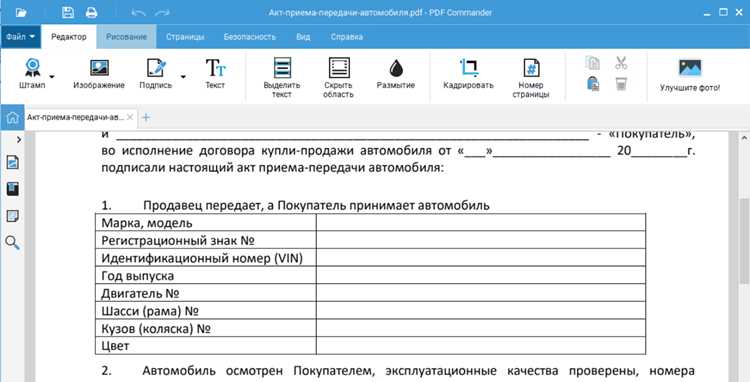
Современные смартфоны позволяют конвертировать документы, фотографии и заметки в PDF без использования компьютера. Для этого достаточно приложения с поддержкой экспорта в формат PDF или встроенных инструментов операционной системы. В Android и iOS есть собственные решения, но сторонние программы часто предлагают больше функций: объединение файлов, редактирование, защиту паролем и оптимизацию размера.
На Android лучшие результаты дают приложения Microsoft Office Lens, Adobe Scan и CamScanner. Они сканируют документы с камеры, автоматически обрезают края, корректируют перспективу и сохраняют в PDF с разрешением до 300 DPI. Для iPhone оптимальны Notes (встроенное приложение) и Scanner Pro – последний поддерживает OCR для распознавания текста и экспорт в облачные хранилища.
Если нужно конвертировать существующие файлы (например, DOCX, JPG или XLSX), используйте Google Диск или WPS Office. В Google Диске выберите файл, нажмите «Отправить» → «Сохранить как PDF». WPS Office позволяет экспортировать документы в PDF прямо из интерфейса редактирования. Для массовой конвертации подойдет PDF Converter – приложение обрабатывает до 20 файлов одновременно.
При работе с конфиденциальными данными выбирайте программы с шифрованием. Adobe Acrobat Reader и Foxit PDF поддерживают установку пароля на PDF-файлы. Учтите, что бесплатные версии часто добавляют водяные знаки или ограничивают количество страниц. Для одноразовых задач достаточно встроенных инструментов: в iOS распечатайте документ через «Поделиться» → «Печать» и сожмите два пальца на предварительном просмотре, чтобы сохранить как PDF.
Какие приложения выбрать для создания PDF на Android и iOS
На Android лучшим выбором остаётся Microsoft Lens – бесплатное приложение с OCR, автоматическим обрезанием краёв и возможностью сохранять сканы в PDF одним касанием. Оно распознаёт текст на 30 языках, включая русский, и интегрируется с OneDrive, Google Диском и Dropbox. Альтернатива – CamScanner, но его бесплатная версия добавляет водяные знаки, а платная подписка стоит от 499 рублей в месяц.
Для iOS оптимально Scanner Pro от Readdle (299 рублей разово). Приложение умеет сканировать документы с коррекцией перспективы, распознавать штрих-коды и экспортировать PDF с настраиваемым качеством. Встроенный редактор позволяет объединять несколько сканов в один файл, а интеграция с iCloud и сторонними облаками работает без сбоев. Бесплатная версия Adobe Scan тоже справляется, но ограничивает функции редактирования и требует регистрации.
Если нужен редактор PDF, а не просто сканер, на Android подойдёт Xodo PDF Reader & Editor. Он бесплатен, поддерживает аннотации, заполнение форм и даже конвертацию PDF в Word. На iOS аналогичные функции предлагает PDF Expert (1 490 рублей разово), но с более удобным интерфейсом и поддержкой Apple Pencil для рисования поверх документов.
Для конвертации фотографий или веб-страниц в PDF без установки приложений используйте Google Фото (Android/iOS) – выберите изображение, нажмите «Печать» и сохраните как PDF. На iOS также работает штатная функция «Сохранить в PDF» в Safari: откройте страницу, нажмите «Поделиться» и выберите соответствующий пункт.
Как преобразовать фото в PDF с помощью встроенных инструментов телефона
На Android откройте приложение «Google Фото» или «Галерея». Выберите нужные изображения, нажмите на значок «Поделиться» (обычно три точки или стрелка) и выберите «Печать». В верхнем меню выберите «Сохранить как PDF» – файл создастся в папке «Загрузки» или «Документы». Для iPhone используйте приложение «Фото»: выделите снимки, нажмите «Поделиться» и выберите «Печать». Разведите два пальца по экрану на превью – откроется PDF, который можно сохранить через кнопку «Поделиться».
В MIUI (Xiaomi) откройте «Галерею», выберите фото, нажмите «Ещё» → «Печать» → «Сохранить как PDF». На Samsung Galaxy используйте «Галерею» или «Мои файлы»: выделите изображения, нажмите «Ещё» → «Печать» → «PDF» в верхнем углу. В One UI 5.0 и новее файл сохраняется в «Документы» с именем «Printed.pdf». Для Huawei откройте «Галерею», выберите фото, нажмите «Поделиться» → «Печать» → «Сохранить как PDF».
Если встроенные инструменты не поддерживают конвертацию, установите приложение «Microsoft Lens» или «CamScanner». В «Microsoft Lens» выберите режим «Документ», отсканируйте фото или загрузите из галереи, нажмите «Готово» → «PDF» → «Сохранить». В «CamScanner» выберите изображения, нажмите «Далее» → «PDF» → «Экспорт». Оба приложения позволяют обрезать края, корректировать яркость и добавлять водяные знаки.
Для пакетной обработки на Android используйте «Google Диск»: загрузите фото в облако, выделите их, нажмите «Ещё» → «Скачать» → «PDF». На iPhone откройте «Файлы», создайте папку, переместите туда изображения, выделите их и нажмите «Создать PDF». Учитывайте, что встроенные методы не поддерживают редактирование PDF после создания – для этого потребуются сторонние приложения вроде «Xodo PDF» или «Adobe Acrobat Reader».
Пошаговая инструкция по сканированию документов в PDF через Google Диск
Установите приложение Google Диск из Google Play или App Store, если оно отсутствует на телефоне. Версия должна быть не ниже 2.22.252.0 для Android или 4.2022.222 для iOS – в более ранних сборках функция сканирования может работать нестабильно. Запустите приложение и авторизуйтесь под учётной записью Google, где планируете хранить PDF-файлы.
Нажмите на значок «+» в правом нижнем углу экрана, затем выберите «Сканировать». Камера автоматически активируется в режиме документа – расположите телефон параллельно поверхности листа на расстоянии 20–30 см. Убедитесь, что освещение равномерное: избегайте теней и бликов, иначе текст может распознаваться с ошибками. Приложение поддерживает автоматическую обрезку краёв, но при необходимости откорректируйте границы вручную, потянув за угловые маркеры.
После съёмки нажмите «Сохранить» – файл появится в корневой папке Google Диска с именем по умолчанию, например, «Скан 2023-11-15». Чтобы переименовать, удерживайте файл и выберите «Переименовать». Для многостраничных документов повторите процесс съёмки, нажимая «Добавить страницу» после каждого снимка. Все страницы объединятся в один PDF автоматически.
Откройте созданный файл в Google Диске и нажмите на три точки в правом верхнем углу. Выберите «Скачать» – документ сохранится в папке «Загрузки» или «Файлы» в формате PDF. Если требуется отправить файл по почте или в мессенджер, используйте опцию «Отправить копию» – она позволяет выбрать формат (PDF или JPEG) и способ передачи без предварительного сохранения на устройство.
Для повышения качества сканирования включите в настройках Google Диска параметр «Улучшение сканирования» (раздел «Настройки» → «Сканирование»). Это активирует фильтры коррекции цвета и резкости, что особенно полезно для документов с мелким шрифтом или бледным текстом. Если PDF нужно редактировать, экспортируйте его в Google Документы через контекстное меню – текст распознается с точностью до 95% при хорошем освещении и контрастности.
Как объединить несколько файлов в один PDF на смартфоне
Объединение файлов в PDF на телефоне требует минимальных усилий, если использовать правильные инструменты. Большинство приложений поддерживают форматы JPG, PNG, DOCX, TXT и даже другие PDF. На Android и iOS доступны как встроенные функции, так и сторонние программы с расширенными возможностями.
Для пользователей Android лучшим выбором станет Adobe Acrobat Reader. После установки откройте приложение, выберите «Файлы» → «Создать PDF» → «Объединить файлы». Отметьте нужные документы в порядке их следования, нажмите «Объединить» и сохраните результат. Приложение поддерживает до 10 файлов за один раз в бесплатной версии.
Владельцам iPhone проще всего воспользоваться Файлами (стандартное приложение iOS). Выделите несколько файлов долгим нажатием, выберите «Ещё» → «Создать PDF». Система автоматически объединит их в один документ, который сохранится в той же папке. Ограничение – только для файлов, поддерживаемых iOS (изображения, текстовые документы, PDF).
Альтернатива для обеих платформ – Smallpdf (веб-версия). Зайдите на сайт через браузер, выберите инструмент «Объединить PDF», загрузите файлы с телефона или облака (Google Drive, Dropbox). После обработки скачайте готовый документ. Бесплатная версия позволяет объединять до 2 файлов за раз, платная – без ограничений.
Если нужно объединить фотографии, используйте Google Фото. Выделите снимки, нажмите «Поделиться» → «Печать» → выберите «Сохранить как PDF». Метод работает только с изображениями, но не требует установки дополнительных приложений. Готовый файл появится в папке «Загрузки».
- Перед объединением проверьте порядок файлов – большинство приложений сохраняют последовательность загрузки.
- Для больших документов (>50 МБ) используйте десктопные версии программ или облачные сервисы.
- Некоторые приложения добавляют водяные знаки в бесплатной версии – читайте описание перед использованием.
Для работы с офисными документами подойдет Microsoft Office Lens. Сфотографируйте или загрузите файлы, выберите режим «Документ», сохраните как PDF. Приложение автоматически обрезает края и улучшает читаемость текста. Объединение происходит через функцию «Экспорт» → «Объединить в PDF».
Если требуется редактирование перед объединением, установите Xodo PDF Reader & Editor. Откройте первый файл, нажмите «Добавить страницы» и выберите остальные документы. Приложение позволяет менять порядок страниц, удалять лишние и добавлять аннотации. Сохранение занимает несколько секунд, результат доступен в любой папке на телефоне.
Способы редактирования текста в PDF перед сохранением на телефоне
Для глубокого редактирования потребуются специализированные приложения, способные распознавать и модифицировать структуру документа. Foxit PDF Editor (доступен на Android и iOS) позволяет выделять текстовые блоки, менять шрифты, размер и цвет, а также удалять или добавлять новые абзацы. В PDFelement реализована функция OCR – сканированные документы преобразуются в редактируемый текст с точностью до 95% при хорошем качестве изображения. Оба приложения поддерживают сохранение изменений в исходный файл без потери форматирования.
Если PDF создан из скана или фото, используйте OCR-инструменты для извлечения текста. В Microsoft Lens отсканируйте документ, выберите режим «Документ», а затем экспортируйте в PDF с возможностью редактирования через Word Mobile. Для iOS подойдёт Scanner Pro с интеграцией в Pages – после распознавания текст можно править как в обычном документе. Минус метода: при низком разрешении оригинала возможны ошибки в распознавании символов, особенно кириллицы.
Для быстрого исправления опечаток или замены отдельных слов подойдут приложения с функцией поиска и замены. В PDF Viewer & Editor (Android) нажмите «Найти» в меню, введите искомое слово и выберите «Заменить» – изменения применятся ко всем вхождениям в документе. На iPhone аналогично работает PDF Expert, где поиск запускается свайпом вниз на экране. Ограничение: замена работает только в текстовых слоях, не затрагивая изображения или векторные элементы.
При необходимости изменить форматирование абзацев или списков используйте приложения с поддержкой стилей. В OfficeSuite откройте PDF как документ Word, отредактируйте отступы, межстрочные интервалы или маркированные списки, затем экспортируйте обратно в PDF. На iOS Documents by Readdle позволяет открывать PDF в Google Docs через облако – там доступны все инструменты форматирования, включая выравнивание и смену шрифтов. Важно: при конвертации в DOCX и обратно возможны сдвиги элементов макета.
Для удаления или перемещения текстовых блоков без потери качества используйте векторные редакторы. Inkscape Mobile (Android) открывает PDF как набор векторных объектов – текст можно выделять, масштабировать или удалять целиком. На iPhone Affinity Designer поддерживает импорт PDF с сохранением редактируемости текста, но требует навыков работы с векторной графикой. Альтернатива – LibreOffice Draw (через Collabora Office), где текстовые блоки редактируются как в настольной версии. Минус: сложные документы могут отображаться некорректно из-за ограничений мобильных версий.
Как добавить подпись или аннотации в PDF с экрана смартфона
Современные приложения для работы с PDF на смартфонах поддерживают инструменты аннотирования и добавления подписей без необходимости печати документа. Основные варианты – встроенные функции редакторов или специализированные программы с расширенным функционалом. Выбор зависит от задачи: простая подпись, выделение текста, добавление комментариев или графические пометки.
Для Android и iOS доступны приложения с разным уровнем сложности. Например, Adobe Acrobat Reader (версия 22.0 и новее) позволяет ставить подписи пальцем или стилусом, сохранять их как шаблоны и применять к нескольким документам. Xodo PDF Reader & Editor предлагает инструменты для рисования, выделения текста маркером и добавления текстовых заметок. Foxit PDF Editor поддерживает аннотации с настройкой прозрачности и цвета.
Чтобы добавить подпись в PDF через Adobe Acrobat Reader:
- Откройте документ в приложении.
- Нажмите на значок карандаша или «Заполнить и подписать» в нижней панели.
- Выберите «Создать подпись» – можно нарисовать её пальцем, загрузить изображение или использовать сохранённую ранее.
- Перетащите подпись в нужное место и отрегулируйте размер.
- Сохраните изменения.
В Xodo процесс аннотирования выглядит так:
- Откройте PDF и нажмите на иконку карандаша в верхней панели.
- Выберите инструмент: «Подпись», «Текст», «Маркер» или «Фигуры».
- Для подписи нарисуйте её на экране или загрузите файл с подписью (поддерживаются PNG и JPEG).
- Аннотации можно редактировать: изменять цвет, толщину линий, добавлять текстовые комментарии.
- Экспортируйте документ через «Поделиться» или «Сохранить как».
Если требуется не только подпись, но и разметка документа, обратите внимание на параметры инструментов. Например, в Foxit PDF Editor можно:
- Добавлять штампы (например, «Согласовано», «Конфиденциально»).
- Использовать ластик для удаления пометок без отмены всех изменений.
- Настраивать прозрачность аннотаций, чтобы не перекрывать текст.
- Сохранять часто используемые подписи и штампы в библиотеке.
Для работы с графическими аннотациями (стрелки, круги, подчёркивания) удобны приложения с поддержкой слоёв. PDF Expert (iOS) и LiquidText позволяют выделять фрагменты текста, добавлять заметки на полях и связывать их с конкретными абзацами. В LiquidText можно даже «вытягивать» цитаты из документа и группировать их в отдельные блоки для анализа.
При выборе приложения учитывайте формат экспорта. Некоторые программы сохраняют аннотации только в собственном формате или требуют платной подписки для экспорта в PDF/A. Перед началом работы проверьте, поддерживает ли приложение:
- Сохранение изменений без потери качества оригинала.
- Экспорт в облачные хранилища (Google Drive, Dropbox, OneDrive).
- Совместимость с десктопными версиями редакторов.
Для юридически значимых подписей используйте приложения с поддержкой ЭЦП, например SignNow или DocuSign. Они интегрируются с сервисами идентификации и позволяют заверять документы в соответствии с требованиями законодательства. В остальных случаях достаточно обычной графической подписи, если стороны согласовали её использование.

 Загрузка...



