Содержание статьи
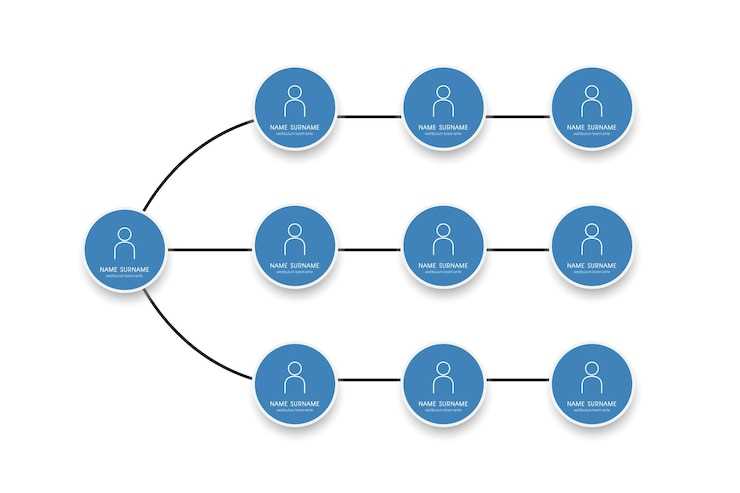
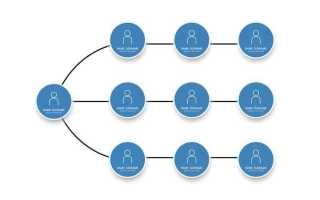
Организационная диаграмма в Word – инструмент для визуализации структуры компании, отдела или проекта. Встроенный функционал Microsoft Word позволяет создать её без сторонних программ, используя встроенные шаблоны и инструменты SmartArt. Этот метод подходит для документов, где требуется наглядное представление иерархии: отчётов, презентаций или внутренних регламентов.
В Word доступно 14 типов диаграмм SmartArt, но для оргструктуры оптимальны три: «Иерархия», «Организационная диаграмма» и «Горизонтальная иерархия». Первая подходит для классических вертикальных схем, вторая – для разветвлённых структур с подчинением, третья – для компактных горизонтальных макетов. Выбор зависит от количества уровней и ширины документа.
Создание диаграммы начинается с вкладки «Вставка» → «SmartArt». После выбора типа Word генерирует базовый макет с тремя уровнями. Каждый блок можно редактировать: добавлять текст, менять цвет заливки, настраивать шрифты. Для добавления нового элемента используйте контекстное меню или клавишу Enter – Word автоматически создаст связанный блок на том же уровне.
Для сложных структур с более чем 5–6 уровнями рекомендуется разбивать диаграмму на несколько частей или использовать «Помощники» – специальные блоки для отображения временных или вспомогательных ролей. Их можно добавить через правую кнопку мыши на существующем элементе. Избегайте перегруженности: оптимальное количество блоков на одном уровне – 3–4, иначе схема теряет читаемость.
Экспорт готовой диаграммы возможен в форматы PNG, JPEG или PDF через «Сохранить как рисунок». Это удобно для вставки в другие документы или отправки по почте. Если требуется редактирование в будущем, сохраняйте файл в формате .docx – SmartArt остаётся интерактивным, в отличие от растровых изображений.
Подготовка документа и выбор инструмента для диаграммы
Для построения диаграммы используйте встроенный инструмент Word «SmartArt»:
- Перейдите на вкладку «Вставка» → «SmartArt» → выберите категорию «Иерархия».
- Оптимальные шаблоны: «Организационная диаграмма» (для классической структуры) или «Иерархия с подписями» (если требуется добавить краткие описания ролей).
- Избегайте шаблонов с кривыми линиями («Иерархия с круговыми связями») – они усложняют редактирование и плохо масштабируются.
- Для нестандартных структур (например, матричных) используйте «Иерархию с несколькими руководителями» или создавайте диаграмму вручную через «Фигуры» (вкладка «Вставка»), комбинируя прямоугольники и соединительные линии.
Настройте стиль диаграммы сразу: выделите её, перейдите в «Конструктор SmartArt» → «Изменить цвета» → выберите палитру с контрастными оттенками (например, «Цветовой акцент 1» для корпоративных цветов). Установите единый шрифт для всех блоков – рекомендуется Arial или Calibri, размер 10–12 пт для основного текста, 14 пт для заголовков уровней.
Добавление базовой структуры оргдиаграммы на страницу
После выбора шаблона нажмите «ОК». На странице появится заготовка с полями для текста: «[Текст]» в верхнем блоке и аналогичные в подчиненных. Щелкните по любому из них, чтобы ввести данные. Для добавления нового уровня иерархии выделите нужный блок, затем на вкладке «Конструктор SmartArt» в разделе «Создать рисунок» нажмите «Добавить фигуру» и выберите «Добавить фигуру ниже» или «Добавить фигуру выше». Это позволит расширить структуру без ручного перетаскивания элементов.
Чтобы изменить тип связи между блоками, выделите линию соединения и воспользуйтесь кнопкой «Изменить тип линии» на вкладке «Формат». Доступны варианты: сплошная, пунктирная, двойная линия или стрелка. Для вертикальных схем используйте сплошные линии, для горизонтальных – пунктирные, чтобы визуально отделить уровни. Избегайте более трех типов линий в одной диаграмме – это усложняет восприятие.
Если стандартные блоки не подходят, замените их через контекстное меню: правый клик по фигуре → «Изменить фигуру» → выберите из списка (например, «Прямоугольник с закругленными углами» или «Шестиугольник»). Для корректировки размера блока используйте маркеры по углам – удерживайте Shift, чтобы сохранить пропорции. Минимальная высота блока – 1,5 см, иначе текст будет обрезан.
Сохраните промежуточный результат через Ctrl+S. Для экспорта структуры в другой формат выделите диаграмму, скопируйте (Ctrl+C) и вставьте в PowerPoint или Excel через «Специальная вставка» → «Рисунок (расширенный метафайл)». Это сохранит редактируемость элементов при переносе.
Настройка уровней иерархии в организационной схеме
После добавления фигур в оргдиаграмму Word автоматически присваивает им уровень в зависимости от порядка вставки. Чтобы изменить иерархию, выделите фигуру и используйте кнопки «Повысить уровень» или «Понизить уровень» на вкладке «Работа с рисунками SmartArt» → «Конструктор». Для массового редактирования выделите несколько фигур с зажатой клавишей Ctrl и примените действие ко всем сразу. Учтите: перемещение фигуры на уровень выше или ниже влияет на её связь с другими элементами – линии подчинения обновляются автоматически, но при сложных структурах могут потребоваться ручные правки.
Для точной настройки используйте панель «Область текста» (открывается через контекстное меню фигуры или кнопку на ленте). Здесь отображаются все элементы схемы в виде списка с отступами, где каждый уровень вложенности соответствует одному уровню иерархии. Перетаскивайте элементы мышью, чтобы изменить их положение, или применяйте клавиши Tab (понижение) и Shift+Tab (повышение) для быстрого редактирования. Этот метод удобен для работы с многоуровневыми структурами, где визуальное перемещение фигур затруднено из-за их количества.
При настройке уровней избегайте создания более 5–6 уровней подчинения – это усложняет восприятие схемы. Если структура требует большей детализации, разбейте её на несколько диаграмм или используйте группировку: например, объедините отделы одного уровня в одну фигуру с выноской. Для визуального выделения ключевых позиций измените стиль фигур через «Изменить цвета» или «Стили SmartArt» – контрастные цвета и толщина линий помогут акцентировать внимание на руководящих должностях.
Проверьте связи между уровнями после редактирования: выделите фигуру и посмотрите, к каким элементам тянутся линии подчинения. Если связи нарушены, восстановите их вручную, перетаскивая маркеры на границах фигур. Для сложных схем с перекрёстными связями используйте инструмент «Добавить соединительную линию» (вкладка «Вставка» → «Фигуры»), чтобы обозначить нестандартные отношения, например, матричную подчинённость или временные рабочие группы.
Редактирование текста и форматирование блоков диаграммы
Для форматирования блоков выделите один или несколько элементов (удерживайте Ctrl для множественного выбора) и используйте контекстное меню правой кнопки мыши. В разделе Формат фигуры настройте заливку (градиенты или сплошные цвета с прозрачностью 80–90% для наложения), контуры (толщина 0,75–1,5 пт, цвет – на 20% темнее заливки) и тени (смещение по X/Y: 2–3 пт, прозрачность 60%). Чтобы выделить иерархические уровни, применяйте контрастные оттенки из одной палитры: например, для руководства – синие тона (#1E3A8A), для отделов – зеленые (#059669). Для быстрого копирования формата используйте инструмент Формат по образцу (Ctrl+Shift+C → выделите целевой блок → Ctrl+Shift+V).
Изменение стиля и цветовой схемы оргдиаграммы
После построения базовой структуры оргдиаграммы в Word настройте её визуальное оформление через вкладку «Работа с рисунками SmartArt» → «Конструктор». Здесь доступны предустановленные стили: «Каркас», «Плоский», «Трёхмерный» и другие. Для корпоративных документов выбирайте «Строгий» или «Классический» – они сохраняют читаемость при печати на чёрно-белых устройствах. Избегайте стилей с градиентами («Металлический», «Прозрачный»), если диаграмма будет использоваться в презентациях с проектором низкого разрешения.
Цветовые схемы применяются через кнопку «Изменить цвета» в той же вкладке. Word предлагает 20+ вариантов, сгруппированных по тематикам: «Цветные» (яркие акценты), «Акцентные» (выделение отдельных блоков), «Монохромные» (оттенки серого). Для соответствия брендбуку используйте пользовательские цвета: выделите фигуру, перейдите в «Формат фигуры» → «Заливка» → «Другие цвета» и введите HEX-код (#2A5CAA для синего корпоративного). Таблица ниже показывает рекомендуемые сочетания цветов для разных типов диаграмм:
| Тип диаграммы | Основной цвет (HEX) | Акцентный цвет (HEX) | Применение |
|---|---|---|---|
| Иерархическая | #1E3A8A | #3B82F6 | Корпоративные структуры |
| Матричная | #059669 | #10B981 | Проектные команды |
| Горизонтальная | #7C2D12 | #DC2626 | Процессные схемы |
Для настройки контуров фигур и соединительных линий используйте параметры в разделе «Формат фигуры». Толщина линий по умолчанию – 0,75 пт, для акцентирования увеличьте до 1,5 пт. Цвет контура должен контрастировать с заливкой: для светлых блоков (#F3F4F6) выбирайте тёмный контур (#1F2937), для тёмных (#111827) – светлый (#F9FAFB). Избегайте красных контуров (#EF4444) в диаграммах с большим количеством элементов – это снижает восприятие.
Шрифты в оргдиаграмме настраиваются отдельно для каждого текстового блока. Для заголовков уровней используйте шрифты без засечек (Calibri, Arial) размером 10–12 пт, для подчинённых – 8–10 пт. Выделите текст, перейдите в «Главная» → «Шрифт» и установите полужирное начертание для руководителей, курсив – для вспомогательных ролей. Если диаграмма содержит более 15 блоков, замените стандартные шрифты на более компактные (например, Segoe UI Semibold) – это сократит занимаемое пространство на 15–20%.
Для финальной проверки переключитесь в режим «Чёрно-белый» (вкладка «Вид» → «Чёрно-белая печать»). Убедитесь, что все элементы различимы без цвета: замените градиенты на сплошные заливки, а цветные контуры – на пунктирные или двойные линии. Экспортируйте диаграмму в PDF с разрешением 300 dpi – это сохранит чёткость при масштабировании до A3.
Сохранение и экспорт готовой диаграммы в нужном формате
После завершения работы над оргдиаграммой в Word сохраните файл в формате .docx, чтобы сохранить все элементы редактирования. Для этого нажмите Файл → Сохранить как и выберите папку назначения. Этот формат позволяет вносить изменения позже, включая перемещение блоков, обновление текста или изменение стилей.
Если диаграмма предназначена для печати или вставки в презентацию, экспортируйте её в PDF. Перейдите в Файл → Экспорт → Создать PDF/XPS, затем укажите параметры качества: для высокой детализации выберите Стандарт (публикация в Интернете и печать). PDF сохранит векторную графику, что исключит размытие при масштабировании.
Для интеграции диаграммы в другие документы или веб-страницы используйте формат PNG или JPEG. Выделите диаграмму, скопируйте её (Ctrl+C), затем вставьте в графический редактор (например, Paint) и сохраните как изображение. При выборе PNG установите разрешение не менее 300 dpi для печати, а для JPEG – качество 90% и выше, чтобы избежать артефактов сжатия.
Если требуется сохранить диаграмму с прозрачным фоном, используйте формат PNG с альфа-каналом. В Word выделите диаграмму, нажмите Формат фигуры → Заливка → Нет заливки, затем экспортируйте через сторонний инструмент (например, Snagit или GIMP), так как Word не поддерживает прозрачность при прямом экспорте.
Для передачи диаграммы коллегам, работающим в других программах, экспортируйте её в SVG. Этот формат сохраняет векторные данные, позволяя редактировать диаграмму в Adobe Illustrator или Inkscape. В Word выделите диаграмму, скопируйте её и вставьте в векторный редактор, затем сохраните как SVG. Убедитесь, что все шрифты встроены или заменены на стандартные (Arial, Calibri), чтобы избежать проблем с отображением.
При необходимости вставить диаграмму в Excel или PowerPoint без потери качества используйте встроенные инструменты Office. В Word выделите диаграмму, скопируйте её (Ctrl+C), затем вставьте в целевой документ через Главная → Вставить → Специальная вставка → Рисунок (метафайл Windows). Это сохранит векторную структуру и позволит масштабировать изображение без потерь.
Для архивации или резервного копирования сохраните диаграмму в формате ODT (OpenDocument), если работаете с LibreOffice или другими альтернативными офисными пакетами. В Word выберите Файл → Сохранить как → Тип файла: Документ OpenDocument (.odt). Учтите, что некоторые элементы форматирования могут измениться при конвертации.
Если диаграмма содержит конфиденциальные данные, перед экспортом удалите лишние слои или скрытые элементы. Проверьте документ через Файл → Проверить на наличие проблем → Инспектор документов, чтобы исключить метаданные, комментарии или скрытый текст. Для дополнительной защиты добавьте водяной знак или пароль на открытие файла в параметрах сохранения.

 Загрузка...