Содержание статьи
Общий доступ к файлам – необходимость для совместной работы, будь то проект в команде, обмен документами с клиентами или синхронизация данных между устройствами. В зависимости от платформы и типа файла процесс может занимать от 30 секунд до нескольких минут. Ниже – точные инструкции для Windows, macOS, Google Диска и облачных сервисов с указанием ключевых настроек безопасности.
В Windows 10 и 11 общий доступ настраивается через Проводник: выделите файл, кликните правой кнопкой, выберите Свойства → Доступ → Расшарить. Укажите пользователей из локальной сети или домена, назначьте права (Чтение или Чтение/Запись). Для доступа по сети убедитесь, что Сетевое обнаружение включено в Параметры → Сеть и Интернет → Центр управления сетями. Если файл хранится на NTFS-диске, дополнительно проверьте разрешения в Безопасность → Изменить.
На macOS используйте Finder: выберите файл, нажмите Cmd + I, в разделе Общий доступ и права доступа добавьте пользователей через +. Для доступа по локальной сети активируйте Общий доступ к файлам в Системные настройки → Общий доступ. Укажите протокол (SMB для Windows-клиентов, AFP для macOS) и задайте пароль, если требуется защита.
В Google Диске выделите файл, кликните Поделиться (значок человечка), введите email получателя. Установите уровень доступа: Редактор, Комментатор или Читатель. Для публичного доступа выберите Все, у кого есть ссылка и скопируйте URL. В Яндекс.Диске алгоритм аналогичен: правый клик → Доступ → Поделиться ссылкой. Обязательно ограничьте права для внешних пользователей, если файл содержит конфиденциальные данные.
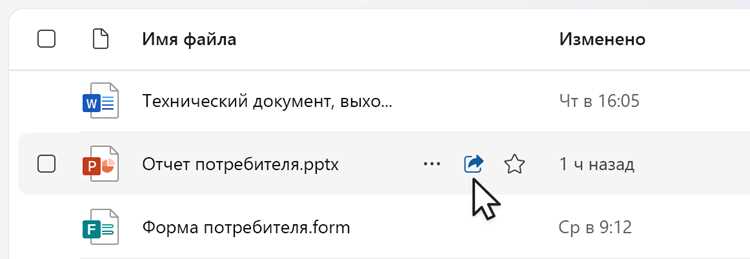
Для облачных хранилищ (OneDrive, Dropbox) процесс стандартизирован: выберите файл, нажмите Поделиться, укажите email или сгенерируйте ссылку. В OneDrive можно настроить срок действия ссылки (например, 7 дней) и запретить скачивание. В Dropbox используйте Настройки ссылки для установки пароля или ограничения по времени. Для корпоративных аккаунтов проверьте политики безопасности компании – часто доступ к файлам блокируется по умолчанию.
Выбор способа предоставления доступа в зависимости от платформы
Windows предлагает три основных метода: общий доступ через локальную сеть, OneDrive и встроенные функции SMB. Для локального доступа откройте «Свойства» папки, перейдите на вкладку «Доступ» и нажмите «Расшарить». Укажите пользователей из списка или добавьте их вручную через «Дополнительный общий доступ». Для корпоративных сетей используйте Active Directory – назначьте права через оснастку «Управление компьютером» → «Общие папки». OneDrive подходит для облачного доступа: загрузите файл, кликните правой кнопкой и выберите «Поделиться», затем установите уровень доступа (просмотр/редактирование) и отправьте ссылку.
macOS использует протокол AFP или SMB для локального доступа. В «Системных настройках» → «Общий доступ» активируйте «Общий доступ к файлам», добавьте папку и выберите пользователей из списка или создайте новых через «Пользователи и группы». Для доступа по сети введите в Finder smb://[IP-адрес] или afp://[имя_компьютера]. Облачные решения – iCloud Drive: перетащите файл в папку iCloud, кликните «Поделиться» и выберите способ отправки (сообщение, почта, ссылка).
Linux предоставляет доступ через NFS, Samba или SSH. Для Samba отредактируйте файл /etc/samba/smb.conf, добавьте секцию:
[shared]path = /путь/к/папкеwritable = yesvalid users = имя_пользователя
Перезапустите службу: sudo systemctl restart smbd. Для NFS экспортируйте папку через /etc/exports, затем выполните sudo exportfs -a. SSH-доступ настраивается через scp или rsync – например, scp файл пользователь@IP:/путь/назначения.
Google Drive и Dropbox универсальны для кроссплатформенного доступа. В Google Drive выделите файл, нажмите «Поделиться», введите email получателя или сгенерируйте ссылку с ограничениями (только просмотр, комментирование, редактирование). Dropbox предлагает аналогичный функционал: правый клик → «Поделиться» → «Создать ссылку» или «Пригласить по email». Оба сервиса поддерживают совместную работу в реальном времени, но Google Drive интегрирован с Google Docs, а Dropbox – с Microsoft Office Online.
Для мобильных устройств Android и iOS оптимальны облачные хранилища или специализированные приложения. На Android используйте «Файлы Google»: выберите файл, нажмите «Поделиться» и отправьте через мессенджер или сгенерируйте QR-код. iOS предлагает AirDrop для локальной передачи: выделите файл, нажмите «Поделиться» и выберите устройство получателя. Для корпоративного доступа подойдут Microsoft Intune или VMware Workspace ONE – они позволяют раздавать файлы с контролем прав доступа и шифрованием.
В корпоративных сетях приоритет отдается решениям с централизованным управлением. Windows Server с ролью «Файловые службы» позволяет настраивать квоты, теневые копии и аудит доступа. Для Linux подойдет Nextcloud или ownCloud – они поддерживают двухфакторную аутентификацию, сквозное шифрование и интеграцию с LDAP. Если требуется высокая производительность, используйте распределенные файловые системы: Ceph для Linux или DFS для Windows.
При выборе способа учитывайте требования безопасности. Локальные методы (SMB, NFS) уязвимы для атак «человек посередине» – используйте VPN или шифрование трафика (например, SMB 3.0 с шифрованием). Облачные сервисы требуют проверки настроек: в Google Drive отключите доступ «для всех, у кого есть ссылка», если файл конфиденциален. Для критически важных данных применяйте решения с управлением правами (IRM), такие как Microsoft Azure Information Protection или Adobe Experience Manager.
Производительность зависит от выбранного протокола. SMB быстрее NFS в Windows-средах, но NFS превосходит в Linux благодаря меньшим накладным расходам. Для облачных хранилищ скорость ограничена интернет-каналом: Google Drive и Dropbox оптимизированы для небольших файлов, а AWS S3 или Backblaze B2 подойдут для крупных объемов данных. При частом доступе к одним и тем же файлам используйте кэширование: в Windows – «Офлайн-файлы», в Linux – cachefilesd для NFS.
Настройка прав доступа для отдельных пользователей или групп
Чтобы предоставить доступ к файлу конкретным пользователям или группам, откройте свойства файла через контекстное меню (ПКМ → «Свойства») и перейдите на вкладку «Безопасность». Здесь отображаются текущие разрешения для встроенных групп, таких как «Администраторы» или «Пользователи». Для добавления нового субъекта нажмите «Изменить», затем «Добавить» – введите имя пользователя или группы в формате DOMAIN\Имя (для локальных учетных записей – Имя_компьютера\Имя). Подтвердите выбор кнопкой «Проверить имена».
После добавления субъекта назначьте ему конкретные разрешения: «Полный доступ», «Изменение», «Чтение и выполнение», «Чтение» или «Запись». Для точной настройки используйте флажки в столбце «Разрешить» или «Запретить». Например, для ограничения редактирования оставьте только «Чтение», а для совместной работы – «Изменение». Избегайте назначения «Полного доступа» без необходимости: это повышает риск случайного удаления или изменения файла.
В Windows Server или доменной среде Active Directory права можно назначать через оснастку «Управление групповой политикой» (gpmc.msc). Создайте объект групповой политики (GPO), привяжите его к нужному подразделению (OU) и настройте параметры в разделе «Конфигурация компьютера» → «Политики» → «Параметры Windows» → «Параметры безопасности» → «Локальные политики» → «Назначение прав пользователя». Здесь можно делегировать права на уровне системы, например, «Восстановление файлов и каталогов» или «Управление аудитом и журналом безопасности».
Для Linux-систем используйте команду chmod с указанием пользователя или группы. Например, chmod u=rwx,g=rx,o=r файл.txt предоставит владельцу полные права, группе – чтение и выполнение, остальным – только чтение. Альтернативно, setfacl -m u:username:rwx файл.txt настроит расширенные ACL для конкретного пользователя. Проверьте текущие разрешения с помощью getfacl файл.txt. В корпоративных средах с Samba или NFS права синхронизируются с доменом через winbind или sssd.
После настройки прав протестируйте доступ с учетной записи целевого пользователя. В Windows используйте команду runas /user:Имя_пользователя cmd для запуска командной строки от его имени и проверьте возможность открытия или редактирования файла. В Linux – su - username или sudo -u username cat /путь/к/файлу. Если доступ не работает, проверьте наследование прав (в Windows – вкладка «Дополнительно» → «Отключить наследование»), конфликтующие запреты или принадлежность файла к другой файловой системе (например, FAT32 не поддерживает права доступа).
Создание и копирование ссылки для быстрого распространения
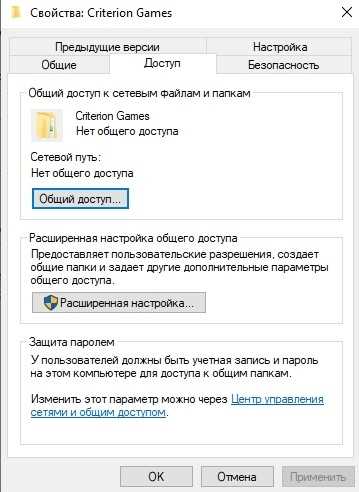
После настройки прав доступа к файлу перейдите в раздел «Поделиться» или «Общий доступ» в интерфейсе вашего облачного хранилища (Google Drive, Яндекс Диск, OneDrive) или файлового менеджера (например, в Windows через «Свойства» → «Доступ»). В большинстве сервисов кнопка называется «Создать ссылку» или «Получить ссылку». Нажмите её – система сгенерирует уникальный URL, который можно будет отправить получателям.
Оптимизируйте параметры ссылки перед копированием. В Google Drive выберите уровень доступа: «Только просмотр», «Комментирование» или «Редактирование». В Яндекс Диске укажите срок действия ссылки (по умолчанию – бессрочно) или ограничьте количество скачиваний. Для конфиденциальных данных включите опцию «Требовать вход в аккаунт» – это предотвратит доступ посторонних даже при утечке ссылки.
- В Windows: правый клик по файлу → «Свойства» → вкладка «Доступ» → «Общий доступ» → выберите пользователей или «Все» → «Добавить» → «Готово». Ссылка появится в формате
\\ИМЯ_КОМПЬЮТЕРА\Имя_папки\файл.ext. Для доступа извне используйте IP-адрес вместо имени ПК. - В macOS: «Системные настройки» → «Общий доступ» → включите «Общий доступ к файлам» → добавьте папку с файлом → нажмите «Параметры» и разрешите доступ по SMB или AFP. Ссылка будет выглядеть как
smb://IP_адрес/Имя_папки. - В Linux (через Samba): отредактируйте файл
/etc/samba/smb.conf, добавьте секцию с путём к файлу и правами. Перезапустите службуsudo systemctl restart smbd. Ссылка:smb://IP_адрес/Имя_ресурса.
Скопируйте ссылку одним из способов:
- Нажмите правой кнопкой мыши на сгенерированный URL и выберите «Копировать».
- Используйте сочетание клавиш Ctrl+C (Windows/Linux) или Cmd+C (macOS) после выделения текста ссылки.
- В мобильных приложениях (например, Google Drive для Android) удерживайте палец на ссылке до появления меню «Копировать».
Перед отправкой проверьте работоспособность ссылки в режиме инкогнито браузера или с другого устройства. Если файл не открывается, убедитесь, что:
- у получателя есть необходимые права (например, доступ к корпоративному домену);
- ссылка не содержит лишних символов (пробелы, переносы строк);
- файл не был перемещён или удалён после генерации ссылки.
Для массовой рассылки используйте инструменты автоматизации: в Outlook добавьте ссылку через «Вставка» → «Ссылка», в Telegram или WhatsApp отправьте её как сообщение с предпросмотром. В корпоративных чатах (Slack, Microsoft Teams) вставляйте ссылку напрямую – платформы автоматически подгрузят название и иконку файла.
Проверка безопасности и ограничение доступа по времени
Перед предоставлением общего доступа к файлу проверьте его на наличие конфиденциальных данных. Используйте инструменты типа Microsoft Purview или Google DLP для автоматического сканирования документов на предмет номеров паспортов, банковских реквизитов или персональных данных. Вручную удалите метаданные (автор, комментарии, версии) через свойства файла или специализированные утилиты, например, ExifTool для изображений и PDF.
Для временного доступа установите срок действия ссылки. В Google Drive выберите «Срок действия» при генерации ссылки, указав дату и время отключения. В OneDrive используйте параметр expires в API или настройте через интерфейс: «Поделиться» → «Срок действия» → «Установить дату». Для корпоративных решений применяйте Azure AD Conditional Access, задавая политики доступа с временными ограничениями.
Ограничьте доступ по IP-адресам, если файл содержит критически важную информацию. В SharePoint настройте правила брандмауэра через SharePoint Admin Center → «Политики доступа» → «Ограничения по IP». Для локальных сетей используйте Windows Firewall или iptables на Linux-серверах, блокируя все адреса, кроме разрешенных диапазонов. При работе с облачными хранилищами применяйте AWS Security Groups или аналогичные инструменты.
Включите двухфакторную аутентификацию (2FA) для всех пользователей, получающих доступ. В Google Workspace активируйте 2FA через «Безопасность» → «Двухэтапная аутентификация». Для корпоративных аккаунтов Microsoft 365 настройте Azure MFA с обязательным подтверждением через приложение или SMS. При использовании сторонних сервисов (например, Dropbox) убедитесь, что 2FA поддерживается и включена по умолчанию.
Логируйте все действия с файлом. В Windows Server включите аудит через Group Policy («Конфигурация компьютера» → «Политики» → «Параметры безопасности» → «Локальные политики» → «Политика аудита»). Для облачных решений используйте AWS CloudTrail или Azure Monitor, настраивая оповещения о попытках несанкционированного доступа. В Google Drive включите журнал действий через «Администрирование» → «Отчеты» → «Аудит».
Для файлов с высоким уровнем секретности применяйте динамическое маскирование данных. В SQL Server используйте Dynamic Data Masking, скрывая часть информации для определенных ролей. В Excel защитите листы паролем и ограничьте редактирование через «Защита книги». Для PDF-файлов используйте Adobe Acrobat Pro с настройкой прав доступа: запрет на копирование, печать или редактирование.
Регулярно обновляйте политики доступа. Проводите аудит раз в квартал, удаляя устаревшие разрешения через PowerShell (команда Get-Acl для Windows) или Bash-скрипты для Linux. В облачных хранилищах используйте Microsoft Graph API или Google Drive API для автоматизации проверки и очистки прав. Настройте уведомления о новых предоставлениях доступа через Slack или Microsoft Teams.
Тестируйте безопасность с помощью инструментов пентеста. Запустите OWASP ZAP или Burp Suite для проверки уязвимостей в веб-интерфейсах облачных хранилищ. Для локальных файлов используйте Metasploit, симулируя атаки на сетевые ресурсы. Результаты анализа документируйте и устраняйте критические уязвимости в течение 48 часов.
Уведомление получателей о доступном файле с инструкциями
После предоставления доступа к файлу отправьте получателям уведомление с прямыми ссылками и четкими инструкциями. Используйте корпоративный мессенджер или email – в зависимости от привычек команды. В письме укажите: название файла, его формат (например, .xlsx, .pdf), дату последнего изменения и срок действия ссылки, если он ограничен. Пример: «Доступен файл ‘Отчет_по_продажам_Q3_2024.xlsx’ (обновлен 15.10.2024, ссылка активна до 30.10.2024)».
Для облачных хранилищ (Google Drive, OneDrive, Yandex Disk) вставьте прямую ссылку на файл, а не на папку. Проверьте, что ссылка открывается в режиме «только просмотр» или «редактирование» – в зависимости от прав. Если файл требует авторизации, добавьте шаги: «Войдите под учетной записью компании» или «Используйте корпоративный аккаунт Google».
В инструкции разделите действия для разных ролей. Например: «Менеджеры – проверьте данные в столбцах B–D; бухгалтерия – обратите внимание на раздел ‘Налоговые вычеты’ на листе 3». Для сложных файлов (сводные таблицы, макросы) добавьте скриншоты или GIF-анимации с ключевыми шагами. Инструменты: ShareX для Windows, Kap для macOS.
Укажите контактное лицо для вопросов. Лучше – конкретного сотрудника, а не общий адрес техподдержки. Пример: «По вопросам доступа обращайтесь к Ивану Петрову (ipetrov@company.ru, тел. +7 999 123-45-67)». Если файл содержит конфиденциальные данные, напомните о правилах обработки: «Не пересылайте ссылку третьим лицам; при скачивании используйте защищенные каналы».
Для массовых рассылок используйте шаблоны с переменными. В Outlook или Gmail создайте заготовку с полями: {Имя_получателя}, {Название_файла}, {Ссылка}, {Срок_действия}. Это сократит время подготовки уведомлений на 60–70%. Пример шаблона: «Здравствуйте, {Имя}! Доступен файл {Название_файла} по ссылке: {Ссылка}. Срок действия доступа: {Срок_действия}.»
Если файл требует дополнительных действий (установка плагинов, настройка доступа), вынесите их в отдельный блок «Предварительные шаги». Например: «Для просмотра файла установите Adobe Acrobat Reader версии 2023 или новее (скачать: [ссылка]). Пользователям Linux – используйте Okular или Evince». Укажите минимальные системные требования, если они критичны.
В конце уведомления добавьте призыв к действию с дедлайном. Формулировка зависит от срочности: «Просьба ознакомиться до 18.10.2024» или «Подтвердите получение файла ответным письмом». Для отслеживания прочтения используйте функции «Запрос уведомления о прочтении» в Outlook или сторонние сервисы (например, Mailtrack для Gmail).
Храните историю уведомлений в отдельной папке или таблице. Фиксируйте дату отправки, список получателей, статус прочтения и обратную связь. Это поможет избежать дублирования рассылок и оперативно реагировать на проблемы. Инструменты: Google Sheets с формулой IMPORTRANGE для интеграции с почтой или Trello для визуального контроля задач.

 Загрузка...