Содержание статьи

PowerPoint не предлагает инструмент для рисования полукруга напрямую, но его можно создать с помощью стандартных фигур и минимальных настроек. В большинстве случаев пользователи используют сектор круга или дугу, корректируя углы и размеры. Метод работает во всех версиях программы, включая PowerPoint 2016, 2019 и Microsoft 365.
Для точного результата важно учитывать параметры фигуры: начальный угол, угол поворота и пропорции. Например, полукруг – это сектор с углом 180°, а четверть круга – 90°. Если требуется полукруг с ровными краями, без заливки или с прозрачным фоном, настройки контура и заливки нужно задавать отдельно.
В этой инструкции разберём три способа: через сектор круга, дугу и комбинацию фигур. Каждый метод подходит для разных задач – от простых диаграмм до сложных иллюстраций. Выберите подходящий в зависимости от требуемой точности и стиля оформления.
Открытие инструмента «Фигуры» для создания полукруга
В PowerPoint инструмент «Фигуры» – единственный способ нарисовать полукруг без сторонних плагинов. Найдите его на ленте в разделе «Вставка» (вкладка между «Главная» и «Дизайн»). Кнопка расположена в группе «Иллюстрации» и обозначена значком с кругом, квадратом и треугольником. Нажмите на неё, чтобы открыть выпадающее меню с категориями фигур.
Полукруг создаётся через фигуру «Дуга» в категории «Основные фигуры». Она находится в третьем ряду меню, сразу после прямоугольника и овала. При выборе дуги курсор превратится в крестик – это сигнал, что можно приступать к рисованию. Если нужная фигура не видна, прокрутите список вниз или воспользуйтесь поисковой строкой в верхней части меню.
Для быстрого доступа добавьте инструмент «Фигуры» на панель быстрого доступа. Кликните правой кнопкой мыши по кнопке «Фигуры» на ленте и выберите «Добавить на панель быстрого доступа». Теперь меню фигур будет доступно в один клик, независимо от активной вкладки. Это сократит время при частом использовании полукругов в презентациях.
В версиях PowerPoint 2019 и новее меню фигур открывается с задержкой в 0,3–0,5 секунды после наведения курсора. Если реакция кажется медленной, удерживайте клавишу Alt при нажатии на кнопку «Фигуры» – это откроет меню мгновенно. В PowerPoint Online аналогичный инструмент находится в том же разделе, но интерфейс может отличаться расположением категорий.
Ошибка при выборе фигуры часто связана с неверным масштабом отображения слайда. Если меню фигур не реагирует на клики, увеличьте масштаб до 100% или выше через ползунок в правом нижнем углу окна. В режиме «Чтение» или «Сортировщик слайдов» инструмент «Фигуры» недоступен – переключитесь в обычный режим редактирования.
Выбор и вставка базовой фигуры «Овал» на слайд
Откройте вкладку «Вставка» в верхней панели PowerPoint. В разделе «Иллюстрации» найдите кнопку «Фигуры» – она расположена правее значка SmartArt. В выпадающем меню прокрутите список до категории «Основные фигуры» и выберите «Овал». Курсор примет вид крестика, сигнализируя о готовности к рисованию.
Чтобы нарисовать идеальный круг (основу для полукруга), удерживайте клавишу Shift во время протягивания мыши. Если нужен овал произвольной формы, просто перетаскивайте курсор без дополнительных клавиш. Для точного позиционирования используйте направляющие линии: они появляются при перемещении фигуры и помогают выровнять её относительно других элементов слайда.
Совет: если овал требуется разместить с конкретными размерами, задайте их вручную. Выделите фигуру, перейдите на вкладку «Формат фигуры» и введите значения ширины и высоты в полях «Размер». Для полукруга высота должна быть ровно в два раза меньше ширины (например, 10 см × 5 см).
Настройка пропорций овала до формы идеального круга
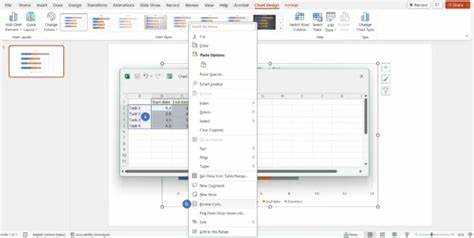
Для точной настройки используйте панель Размер и положение (открывается через контекстное меню фигуры). В полях Высота и Ширина введите одно и то же значение с точностью до 0,1 мм. Например, 5 см для обоих параметров. Избегайте дробных значений с большим количеством знаков после запятой – PowerPoint округляет их, что может привести к искажениям.
- Если круг выглядит сплюснутым после масштабирования, сбросьте пропорции: выделите фигуру, нажмите Ctrl+Shift+Z (отмена форматирования).
- При вставке овала из буфера обмена проверяйте исходные размеры – сторонние программы могут нарушать соотношение сторон.
- Для проверки идеальности круга наложите на него эталонный круг (нарисованный с Shift) и сравните края.
В режиме редактирования точек (контекстное меню → Начать изменение узлов) овал можно деформировать вручную. Однако для круга этот метод неэффективен – лучше сразу задавать корректные размеры через панель Размер и положение. Если требуется анимация круга, убедитесь, что исходная фигура имеет правильные пропорции, иначе эффекты масштабирования будут искажены.
Обрезка круга до полукруга с помощью инструмента «Обрезка»
Выделите на слайде нарисованный круг, затем перейдите на вкладку *»Формат фигуры»* в верхней панели. В разделе *»Размер»* найдите кнопку *»Обрезка»* (иконка с ножницами) и выберите её. Появится рамка с маркерами обрезки – потяните за верхний или нижний маркер, удерживая клавишу *Shift*, чтобы сохранить пропорции и удалить ровно половину фигуры. Для точной обрезки используйте параметры *»Обрезка по фигуре»* в выпадающем меню, где можно выбрать предопределённые формы, например, полукруг.
Если требуется обрезать круг под углом, отличным от 180°, выделите фигуру, активируйте инструмент *»Обрезка»*, затем вручную перемещайте боковые маркеры, ориентируясь на линейки PowerPoint (включите их через *»Вид» → «Линейки»*). Для симметричного результата удерживайте *Ctrl* при перетаскивании маркеров – это зафиксирует центр обрезки. Готовую фигуру можно дополнительно настроить через *»Формат фигуры» → «Параметры фигуры»*, где доступны точные значения обрезки в процентах или сантиметрах.
Корректировка положения и размера полукруга на слайде
После создания полукруга выделите его щелчком мыши – по краям появятся маркеры изменения размера. Для точной настройки используйте клавиши Shift (сохраняет пропорции) или Alt (изменяет размер от центра фигуры). Чтобы переместить полукруг, наведите курсор на его контур: при появлении крестообразной стрелки перетащите фигуру в нужное место. Для микрокорректировок применяйте стрелки на клавиатуре – каждый нажатие смещает объект на 0,03 см.
Если полукруг требуется выровнять относительно других элементов, выделите все объекты и перейдите на вкладку «Формат фигуры» → «Выровнять». Доступны варианты: по левому/правому краю, верхней/нижней границе или центру слайда. Для равномерного распределения по горизонтали или вертикали используйте «Распределить по горизонтали/вертикали». Эти инструменты работают только при выделении двух и более объектов.
Чтобы изменить радиус полукруга без искажения формы, потяните за желтый маркер (ромб) на контуре фигуры – он отвечает за кривизну дуги. Для фиксации угла поворота зажмите Shift при вращении зеленого маркера в верхней части. Если полукруг нужно точно позиционировать, откройте панель «Размер и положение» (Ctrl+Shift+F10) и задайте координаты X/Y с точностью до 0,01 см.
Добавление цвета заливки и контура полукруга
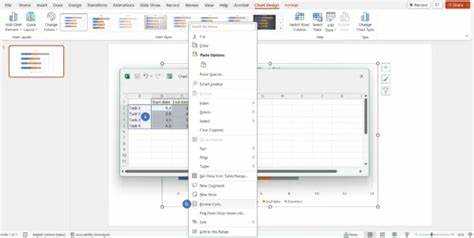
Для заливки полукруга выберите тип: «Сплошная заливка», «Градиент» или «Рисунок/текстура». Сплошная заливка – самый простой вариант: укажите цвет через палитру или введите HEX-код (например, #FF5733 для ярко-оранжевого). Градиент позволяет задать до 10 цветовых переходов с настройкой направления (линейный, радиальный) и прозрачности. Избегайте градиентов с резкими переходами – они визуально «ломают» форму.
Контур полукруга настраивается отдельно. В разделе «Контур фигуры» задайте толщину линии (от 0,25 до 6 пт), тип штриха (сплошной, пунктирный) и цвет. Для акцента используйте контрастный оттенок: например, темно-синий контур (#0A2463) на светло-голубом фоне (#89CFF0). Если полукруг должен сливаться с фоном, установите контур в «Нет линии».
| Эффект | Рекомендуемые параметры | Пример использования |
|---|---|---|
| Сплошная заливка | HEX-код, прозрачность 100% | Диаграммы, акцентные элементы |
| Градиент | 2–3 цвета, направление «Линейное» | Фоновые элементы, иллюстрации |
| Контур | Толщина 1–2 пт, контрастный цвет | Выделение границ, технические схемы |
Для профессионального оформления используйте фирменные цвета бренда. Если их нет, придерживайтесь палитры из 3–4 оттенков с одинаковой насыщенностью. Инструмент «Пипетка» (вкладка «Формат фигуры» → «Цвет заливки») позволяет точно подобрать цвет с других объектов слайда. Избегайте неоновых оттенков – они утомляют глаза и плохо печатаются.
Проверьте результат на разных устройствах: цвета могут искажаться на проекторах или мониторах с низким разрешением. Для печати используйте CMYK-эквиваленты RGB-цветов (например, RGB #FF0000 соответствует CMYK 0, 100, 100, 0). Сохраните шаблон с настроенными параметрами заливки и контура, чтобы применять их к другим фигурам без повторной настройки.
Сохранение полукруга как отдельного объекта для повторного использования
- Для быстрого доступа добавьте полукруг в «Коллекцию быстрого доступа»: выделите фигуру, нажмите Ctrl+Shift+C (копировать форматирование), затем Ctrl+Shift+V (вставить форматирование) на пустом слайде. Сохраните этот слайд как шаблон (.potx) в папке C:\Users\[Ваше_имя]\Documents\Custom Office Templates.
- Используйте «Формат фигуры» → «Сохранить как рисунок» для экспорта в локальную библиотеку PowerPoint. При повторном добавлении на слайд выбирайте «Вставить» → «Рисунок из файла» – это гарантирует неизменность пропорций и стиля.
- Избегайте сохранения в .pptx как единственного способа: при переносе на другой ПК ссылки на фигуры могут потеряться. Вместо этого используйте SVG для масштабирования без потери качества.
Типичные ошибки при рисовании полукруга и способы их исправить
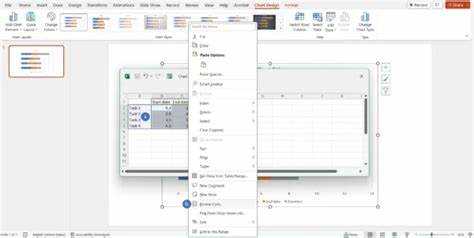
Первая ошибка – неверный выбор инструмента. В PowerPoint полукруг создаётся через фигуру «Дуга», а не «Овал» или «Круг». Если использовать овал и обрезать его, края получатся неровными, а пропорции исказятся. Чтобы исправить: выделите фигуру, перейдите на вкладку «Формат фигуры», выберите «Изменить фигуру» → «Изменить точки» и удалите лишние узлы, оставив только дугу.
Вторая проблема – неправильная настройка угла дуги. По умолчанию PowerPoint создаёт дугу в 90°, а не 180°. Если не скорректировать параметры, получится четверть круга. Решение: после вставки дуги щёлкните правой кнопкой мыши, выберите «Формат фигуры», в разделе «Параметры фигуры» установите начальный угол 0° и конечный – 180°.
Третья ошибка – игнорирование направления дуги. Дуга может быть выпуклой вверх, вниз, влево или вправо, но пользователи часто не учитывают это при рисовании. Если полукруг «смотрит» не туда, выделите его, зажмите клавишу Shift и вращайте за маркер поворота, пока не достигнете нужного положения.
Четвёртая распространённая ошибка – несоответствие пропорций. При растягивании дуги мышью она деформируется, теряя форму правильного полукруга. Чтобы сохранить пропорции, удерживайте Shift при изменении размера или задайте точные значения ширины и высоты в разделе «Размер» на панели «Формат фигуры».
Пятая проблема – неаккуратное выравнивание. Полукруг часто смещается относительно других элементов слайда, нарушая композицию. Используйте направляющие: перетащите их из линеек (если не отображаются, включите через «Вид» → «Линейки»), чтобы точно позиционировать дугу. Альтернатива – выделите все элементы и нажмите «Выровнять» → «По центру» или «По середине».
Шестая ошибка – неправильная заливка и контур. Если дуга залита цветом, а контур слишком толстый, она выглядит грубо. Установите толщину контура 0,5–1 пт в разделе «Контур фигуры» и выберите заливку без градиента. Для прозрачных полукругов задайте прозрачность 50–70% в настройках заливки.
Седьмая проблема – работа с несколькими дугами. При попытке объединить две дуги в один полукруг пользователи часто получают разрывы или наложения. Вместо этого создайте одну дугу, скопируйте её, отразите по вертикали или горизонтали («Формат фигуры» → «Повернуть» → «Отразить») и совместите края вручную или с помощью направляющих.
Восьмая ошибка – забытые параметры экспорта. При сохранении слайда в формате PNG или PDF полукруг может потерять чёткость из-за низкого разрешения. Чтобы избежать этого, экспортируйте изображение с разрешением не менее 300 dpi: перейдите в «Файл» → «Экспорт» → «Создать PDF/XPS» и выберите «Параметры» → «Высокое качество».
Вопрос-ответ:
Можно ли нарисовать идеальный полукруг в PowerPoint без использования сторонних программ?
Да, в PowerPoint есть встроенные инструменты, которые позволяют создать ровный полукруг без дополнительных программ. Для этого нужно использовать фигуру «Дуга» из меню «Вставка» → «Фигуры». После выбора фигуры нажмите и удерживайте клавишу Shift, чтобы ограничить угол дуги 180 градусами — так получится правильный полукруг. Если нужно скорректировать размер или положение, используйте маркеры на границах фигуры. Этот способ подходит для большинства задач, где требуется аккуратная геометрическая форма.
Почему при рисовании полукруга в PowerPoint получается несимметричная фигура?
Несимметричность полукруга может возникать по нескольким причинам. Во-первых, если не удерживать клавишу Shift при рисовании дуги, угол может отклониться от 180 градусов. Во-вторых, фигура может быть искажена из-за неравномерного масштабирования — например, если тянуть за угловые маркеры без зажатой клавиши Shift, пропорции нарушатся. Также проверьте, не включён ли режим «Поворот» (зелёный маркер над фигурой), который может смещать дугу. Чтобы исправить это, выделите фигуру, зажмите Shift и перетащите угловые маркеры для равномерного масштабирования, а затем вручную откорректируйте угол дуги в настройках формата.
Как сделать так, чтобы полукруг в презентации выглядел объёмным?
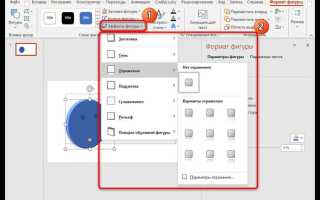
Для придания полукругу объёма в PowerPoint можно использовать эффекты тени, градиента или 3D-форматирования. Самый простой способ — добавить тень: выделите фигуру, перейдите в «Формат фигуры» → «Эффекты фигуры» → «Тень» и выберите подходящий вариант (например, «Снаружи» или «Снизу»). Для более реалистичного эффекта попробуйте градиентную заливку: в настройках фигуры выберите «Заливка» → «Градиентная» и настройте переход цветов от светлого к тёмному. Если нужен настоящий 3D-эффект, используйте инструмент «Формат фигуры» → «Трёхмерное вращение» — здесь можно задать перспективу и глубину. Однако не переусердствуйте: слишком сложные эффекты могут отвлекать от основного содержания слайда.
Можно ли в PowerPoint нарисовать полукруг с разной толщиной линии по краям?
В стандартных инструментах PowerPoint нет прямой возможности задать разную толщину линии для разных участков полукруга. Однако есть обходные пути. Один из них — нарисовать два полукруга разного размера и наложить их друг на друга, придав каждому свою толщину линии. Например, создайте большой полукруг с тонкой линией, а поверх него — меньший полукруг с толстой линией, совместив их края. Другой вариант — использовать инструмент «Кривая» или «Рисованная кривая» из меню фигур, чтобы вручную нарисовать полукруг с переменной толщиной, но это потребует больше времени и точности. Если нужна идеальная точность, проще подготовить фигуру в графическом редакторе (например, Photoshop или Illustrator) и вставить её в презентацию как изображение.

 Загрузка...