Содержание статьи
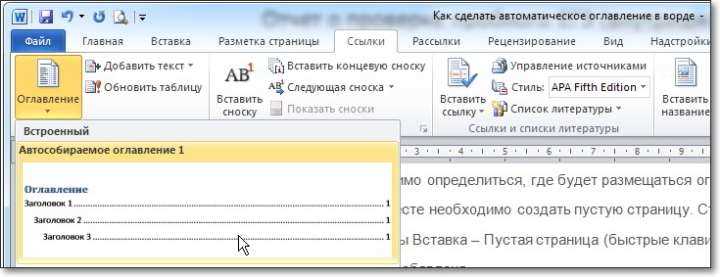
Оглавление в курсовой работе – это не просто формальность, а инструмент, который экономит время проверяющему и структурирует ваш текст. В Word его можно создать автоматически, если правильно оформить заголовки. Для этого используйте встроенные стили: Заголовок 1 для глав, Заголовок 2 для подразделов, Заголовок 3 для пунктов. Избегайте ручного форматирования – оно не распознается системой.
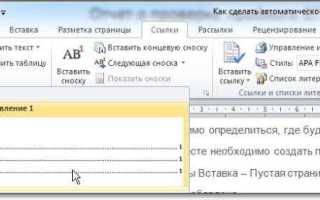
Чтобы вставить оглавление, перейдите на вкладку Ссылки → Оглавление → выберите один из готовых шаблонов. Word сгенерирует его на основе примененных стилей. Если вы добавите или удалите разделы, обновите оглавление: кликните правой кнопкой мыши по нему и выберите Обновить поле. Можно обновить только номера страниц или весь список разделов.
Для точного соответствия требованиям вуза настройте параметры оглавления. Дважды кликните по нему, затем нажмите Оглавление → Настраиваемое оглавление. Здесь можно изменить уровни отображения, шрифт, отступы и формат номеров страниц. Например, если в методичке указано, что оглавление должно включать только два уровня заголовков, ограничьте их в настройках.
Ошибки в оглавлении часто возникают из-за неверного применения стилей. Проверьте, что все заголовки одного уровня оформлены одинаково. Если Word не распознает заголовок, выделите его и примените стиль повторно. Также убедитесь, что в документе нет скрытых символов или разрывов страниц, которые могут сбить нумерацию.
Подготовка структуры документа перед созданием оглавления
Структура курсовой работы должна быть логичной и соответствовать требованиям ГОСТ 7.32-2017. Начните с заголовков первого уровня: «Введение», «Глава 1», «Глава 2», «Заключение», «Список литературы». Каждую главу разбивайте на подразделы (заголовки второго уровня), а при необходимости – на пункты (третий уровень). Например, в главе «Анализ предметной области» могут быть подразделы «Теоретические основы», «Практический опыт», «Сравнительный анализ». Используйте единообразное форматирование: все заголовки одного уровня должны выглядеть одинаково.
Применяйте встроенные стили Word для заголовков: «Заголовок 1» для глав, «Заголовок 2» для подразделов, «Заголовок 3» для пунктов. Это критически важно – оглавление строится автоматически только на основе этих стилей. Чтобы применить стиль, выделите текст заголовка, перейдите на вкладку «Главная» и выберите нужный стиль из группы «Стили». Избегайте ручного форматирования (например, увеличения шрифта или выделения жирным) – оно не распознается системой автоматического оглавления.
Проверьте иерархию заголовков с помощью панели «Навигация» (вкладка «Вид» → «Область навигации»). Здесь отображается древовидная структура документа. Если какой-то заголовок не отображается или расположен не на своем уровне, исправьте стиль. Убедитесь, что заголовки не содержат лишних символов (точек, тире, вопросительных знаков) – они будут дублироваться в оглавлении. Исключение: номера глав и подразделов (например, «1.1») можно оставлять, если это предусмотрено требованиями вуза.
Для сложных работ с большим количеством подразделов используйте многоуровневые списки. Перейдите на вкладку «Главная» → «Многоуровневый список» и выберите шаблон с нумерацией (например, «1.1.1»). Настройте его так, чтобы уровни соответствовали стилям заголовков: первый уровень – «Заголовок 1», второй – «Заголовок 2» и т.д. Это гарантирует корректную нумерацию и связь с оглавлением. Если нумерация сбивается, выделите весь текст (Ctrl+A) и обновите список через контекстное меню.
Перед генерацией оглавления удалите все ручные разрывы страниц и лишние пробелы между заголовками и текстом. Оставьте один абзац между заголовком и следующим за ним текстом – это улучшит читаемость и предотвратит ошибки при обновлении оглавления. Сохраните документ в формате .docx (не .doc) – в старых версиях автоматическое оглавление может работать некорректно.
Настройка стилей заголовков для автоматического оглавления
Автоматическое оглавление в Word строится на основе встроенных стилей заголовков: Заголовок 1, Заголовок 2 и т. д. Эти стили уже содержат параметры, необходимые для корректного отображения структуры документа, но их можно и нужно адаптировать под требования курсовой работы. Например, если вуз требует шрифт Times New Roman 14 пт для заголовков первого уровня, откройте панель Стили (Alt + Ctrl + Shift + S), щелкните правой кнопкой по Заголовок 1 и выберите Изменить. В открывшемся окне установите нужный шрифт, размер, выравнивание (обычно по центру) и интервал перед/после абзаца (например, 12 пт до и 6 пт после).
Для заголовков второго и третьего уровней (Заголовок 2, Заголовок 3) используйте единообразное форматирование, отличающееся от первого уровня. Рекомендуемые параметры:
Заголовок 2: Times New Roman 13 пт, полужирный, выравнивание по левому краю, отступ слева 1,25 см, интервал перед 12 пт, после 6 пт;Заголовок 3: Times New Roman 12 пт, полужирный курсив, выравнивание по левому краю, отступ слева 1,5 см, интервал перед 6 пт, после 3 пт.
Избегайте использования более трех уровней заголовков в курсовой работе – это усложняет восприятие структуры. Если требуется выделить подпункты внутри раздела, применяйте списки или форматирование текста (полужирный, курсив) без присвоения стиля заголовка.
Чтобы стили заголовков автоматически обновлялись при изменении текста, включите опцию Автоматическое обновление в окне изменения стиля. Это полезно, если вы позже решите скорректировать шрифт или интервалы – все заголовки в документе обновятся мгновенно. Однако будьте осторожны: эта функция может привести к нежелательным изменениям, если стиль был применен к тексту, который не должен был им обладать. Для проверки используйте режим Схема документа (Ctrl + F, вкладка Схема), чтобы увидеть структуру заголовков и выявить ошибки.
Если стандартные стили Word не подходят под требования методички, создайте собственные на их основе. Для этого:
- Измените существующий стиль
Заголовок 1под нужные параметры; - Щелкните по нему правой кнопкой в панели стилей и выберите Создать стиль на основе выделенного;
- Введите новое имя (например,
Курсовая_Заголовок1) и нажмите ОК; - Повторите для остальных уровней.
Сохраните документ как шаблон (Файл → Сохранить как → Шаблон Word), чтобы использовать настроенные стили в будущих работах. Это сэкономит время и обеспечит единообразие оформления.
После настройки стилей примените их ко всем заголовкам в документе. Для этого выделите текст заголовка и щелкните по нужному стилю в панели Стили. Если заголовок состоит из нескольких абзацев (например, длинное название раздела), объедините их в один абзац – Word учитывает только первый абзац при построении оглавления. Перед генерацией оглавления убедитесь, что все заголовки пронумерованы корректно: используйте функцию Многоуровневый список (Главная → Многоуровневый список), чтобы избежать ручной нумерации.
Добавление и форматирование ручного оглавления в Word
Ручное оглавление в Word создаётся без использования встроенных функций автоматического формирования. Для этого выделите заголовок первого уровня (например, «Введение»), скопируйте его текст и вставьте в нужное место документа. Перейдите на вкладку «Главная» и примените стиль «Обычный текст», затем вручную добавьте номер страницы через табуляцию или пробелы. Повторите процесс для всех разделов, соблюдая иерархию: заголовки второго уровня смещайте вправо с помощью клавиши Tab или кнопки «Увеличить отступ».
Для точного выравнивания номеров страниц используйте таблицу без границ. Вставьте таблицу с двумя столбцами: в первый поместите названия разделов, во второй – номера страниц. Выделите таблицу, перейдите в «Макет» → «Свойства таблицы» → «Параметры» и установите отступы ячеек по 0 см. Выровняйте текст по левому краю в первом столбце и по правому – во втором. После завершения форматирования удалите границы таблицы через «Конструктор» → «Границы» → «Нет границы».
Чтобы ручное оглавление выглядело профессионально, настройте шрифт и интервалы. Выделите весь текст оглавления и задайте единый шрифт (например, Times New Roman, 14 пт). Установите межстрочный интервал 1,5 через «Главная» → «Интервал» → «1,5». Для выделения заголовков первого уровня используйте полужирное начертание, второго – курсив или подчёркивание. Избегайте лишних пробелов между строками: регулируйте отступы через «Абзац» → «Интервал» → «Перед» и «После» (значения 0 пт).
При изменении структуры документа ручное оглавление потребует обновления. Чтобы упростить процесс, создайте закладки для каждого раздела: выделите заголовок, перейдите в «Вставка» → «Закладка», присвойте имя (например, «Vvedenie») и нажмите «Добавить». В оглавлении замените номера страниц на перекрёстные ссылки: выделите номер, перейдите в «Вставка» → «Перекрёстная ссылка», выберите тип «Закладка» и укажите нужный раздел. Теперь при изменении страниц достаточно обновить ссылки через контекстное меню (правый клик → «Обновить поле»).
Для проверки корректности оглавления используйте режим «Структура» (вкладка «Вид»). Переключитесь в этот режим и убедитесь, что все заголовки отображаются с правильными уровнями вложенности. Если какой-то раздел выпадает из иерархии, вернитесь в основной режим и примените к нему соответствующий стиль заголовка (например, «Заголовок 2»). После финальной проверки сохраните документ в формате PDF, чтобы зафиксировать форматирование: «Файл» → «Экспорт» → «Создать PDF/XPS».
Обновление оглавления при изменении содержания курсовой
Word автоматически обновляет оглавление только при принудительном вызове функции. Чтобы синхронизировать его с актуальной структурой документа, выделите оглавление, нажмите правой кнопкой мыши и выберите «Обновить поле». Доступны два режима: «Обновить только номера страниц» (если менялись только позиции разделов) и «Обновить целиком» (если добавлялись, удалялись или переименовывались заголовки). Второй вариант обязателен при изменении текста в заголовках – иначе оглавление останется некорректным.
Для минимизации ошибок используйте стили заголовков (Заголовок 1, Заголовок 2 и т. д.) вместо ручного форматирования. Если оглавление не обновляется, проверьте:
- наличие скрытых символов (включите их отображение через Ctrl+Shift+8);
- применение стилей ко всем заголовкам – Word игнорирует текст без стилей;
- отсутствие разрывов страниц или разделов внутри заголовков.
Обновляйте оглавление перед финальной проверкой работы, чтобы избежать расхождений с фактическим содержанием.
Исправление ошибок в нумерации и выравнивании оглавления
Ошибки в нумерации разделов оглавления часто возникают из-за неверного применения стилей заголовков. Если в документе используются стили «Заголовок 1», «Заголовок 2» и т. д., но при этом вручную изменяется формат текста (например, размер шрифта или отступы), Word не распознаёт такие элементы как часть структуры. Чтобы исправить это, выделите проблемный заголовок, откройте панель «Стили» (Ctrl+Alt+Shift+S) и примените нужный стиль повторно. После этого обновите оглавление: кликните правой кнопкой мыши по нему и выберите «Обновить поле», затем «Обновить целиком».
Некорректное выравнивание номеров страниц в оглавлении связано с настройками табуляции. По умолчанию Word использует выравнивание по правому краю для номеров, но если они «съезжают», проверьте параметры табуляции в стиле оглавления. Перейдите в «Ссылки» → «Оглавление» → «Настраиваемое оглавление», выберите уровень и нажмите «Изменить». В окне «Изменить стиль» нажмите «Формат» → «Табуляция». Убедитесь, что для выравнивания номеров установлена позиция табуляции с выравниванием «По правому краю» и заполнителем в виде точек. Удалите лишние табуляции вручную, если они были добавлены.
Если после обновления оглавления нумерация сбивается (например, появляются дубли или пропуски), проблема может быть в скрытых разрывах страниц или разделах. Откройте режим отображения непечатаемых символов (Ctrl+Shift+8) и проверьте наличие лишних разрывов перед заголовками. Удалите их, затем обновите оглавление. Для сложных документов с несколькими разделами убедитесь, что параметр «Продолжить нумерацию с предыдущего раздела» включён в настройках нумерации страниц («Макет» → «Разрывы» → «Параметры нумерации»).
При смещении текста оглавления относительно полей документа проверьте настройки абзаца. Выделите оглавление, откройте «Абзац» (Ctrl+D) и убедитесь, что отступы слева и справа равны нулю. Если оглавление создавалось через «Вставка» → «Оглавление», а не через стили, его форматирование придётся корректировать вручную: выделите весь текст оглавления, сбросьте форматирование (Ctrl+Пробел) и примените стиль «Обычный», затем настройте отступы и интервалы заново.
Сохранение и экспорт документа с корректным оглавлением
После обновления оглавления в Word проверьте его отображение в режиме предварительного просмотра (Файл → Печать). Убедитесь, что номера страниц совпадают с фактическими, а ссылки ведут на нужные разделы. Если оглавление смещено, перейдите в Макет → Параметры страницы → Источник бумаги и сбросьте настройки полей.
Для сохранения документа с сохранением форматирования используйте формат .docx. При экспорте в PDF (Файл → Экспорт → Создать PDF/XPS) выберите параметр «Оптимизировать для печати» – это гарантирует, что гиперссылки оглавления останутся кликабельными. Избегайте формата .doc, так как он не поддерживает современные функции Word, включая динамическое обновление оглавления.
Если документ планируется открывать на устройствах без Word, экспортируйте его в PDF с включенной опцией «Создать закладки с использованием заголовков». Это автоматически сформирует навигационную панель в PDF-ридере. Для проверки откройте файл в Adobe Acrobat Reader и убедитесь, что закладки соответствуют структуре оглавления.
| Формат | Сохраняет оглавление | Кликабельные ссылки | Совместимость |
|---|---|---|---|
| .docx | Да (динамическое) | Да | Word, LibreOffice |
| Да (статическое) | Да (при правильных настройках) | Все устройства | |
| .doc | Частично (может сломаться) | Нет | Устаревшие версии Word |
При отправке документа на печать или проверку руководителю сохраните копию в формате .docx с уникальным именем, например: Курсовая_Иванов_Оглавление_финал.docx. Это позволит быстро внести правки, если потребуется обновить оглавление или структуру. Для архивных целей используйте .pdf – он защищает от случайных изменений.
Если оглавление не обновляется после экспорта, проверьте стили заголовков. В Word перейдите в Главная → Стили и убедитесь, что все заголовки помечены как Заголовок 1, Заголовок 2 и т. д. Без этого оглавление не сможет корректно собрать данные. Для принудительного обновления выделите оглавление и нажмите F9.
При работе с большими документами (>50 страниц) разделите файл на части перед экспортом. Используйте Вставка → Разрыв раздела для создания отдельных глав, а затем сохраняйте каждую как отдельный PDF. Это ускорит загрузку и предотвратит ошибки рендеринга. Объединить файлы можно с помощью онлайн-сервисов или Adobe Acrobat.
Для проверки целостности оглавления перед сдачей работы используйте функцию Проверка читаемости (Файл → Параметры → Проверка → Параметры автозамены). Она выявит битые ссылки и несоответствия в нумерации. Также рекомендуется вручную пролистать документ и кликнуть по каждой ссылке в оглавлении – это единственный способ гарантировать их работоспособность.

 Загрузка...