Содержание статьи
Opera – один из немногих браузеров, который сочетает высокую производительность с уникальными функциями: встроенный VPN, блокировщик рекламы, режим экономии батареи и интеграция с мессенджерами. Если вы решили сделать его основным инструментом для работы в интернете, настройка по умолчанию займёт не больше минуты. Процесс отличается в зависимости от операционной системы, но везде сводится к изменению системных параметров или настроек самого браузера.
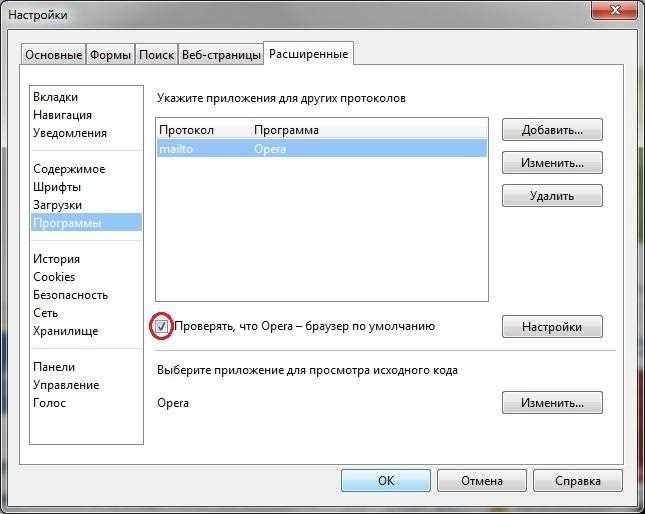
В Windows 10 и 11 достаточно открыть Параметры → Приложения → Приложения по умолчанию, найти в списке Opera и выбрать её для протоколов HTTP, HTTPS и .html. Альтернативный способ – запустить Opera, перейти в Настройки → Браузер → Браузер по умолчанию и нажать Установить по умолчанию. Система запросит подтверждение через всплывающее окно.
На macOS откройте Системные настройки → Основные → Приложение по умолчанию, выберите Opera для веб-ссылок и файлов .html. Если браузер не отображается в списке, сначала установите его из официального сайта или App Store. В Linux (например, Ubuntu) используйте команду sudo update-alternatives --config x-www-browser в терминале и выберите Opera из предложенных вариантов. Для GNOME откройте Настройки → Приложения → Веб-браузер и укажите путь к исполняемому файлу Opera (обычно /usr/bin/opera).
После настройки проверьте результат: откройте любой HTML-файл или кликните по ссылке в стороннем приложении (например, почтовом клиенте). Если Opera запускается автоматически – всё сделано верно. В противном случае перезагрузите систему или повторите шаги, убедившись, что вы выбрали правильные протоколы. Для мобильных устройств (Android/iOS) аналогичные настройки доступны в системных параметрах раздела Приложения по умолчанию.
Проверка текущего браузера по умолчанию в Windows
Чтобы определить, какой браузер установлен по умолчанию в Windows, откройте меню «Параметры» через комбинацию клавиш Win + I. Перейдите в раздел «Приложения» и выберите «Приложения по умолчанию». В верхней части окна отобразится текущий браузер, назначенный для открытия ссылок и HTML-файлов.
Альтернативный способ – использование командной строки. Запустите PowerShell или командную строку и введите команду:
Get-ItemProperty -Path "HKCU:\Software\Microsoft\Windows\Shell\Associations\UrlAssociations\http\UserChoice" | Select-Object ProgId(для PowerShell).reg query "HKEY_CURRENT_USER\Software\Microsoft\Windows\Shell\Associations\UrlAssociations\http\UserChoice" /v ProgId(для CMD).
Результат покажет идентификатор программы, например, OperaStable для Opera или ChromeHTML для Google Chrome.
В Windows 10 и 11 также можно проверить браузер по умолчанию через панель управления. Откройте «Панель управления» → «Программы» → «Программы по умолчанию» → «Задание программ по умолчанию». В списке выберите текущий браузер и нажмите «Управление», чтобы увидеть связанные типы файлов и протоколы.
Для быстрой проверки откройте любой HTML-файл на рабочем столе или в проводнике. Если файл откроется не в Opera, а в другом браузере, это сигнал о необходимости изменения настроек. Аналогично, при клике на ссылку в документе или почтовом клиенте система использует браузер по умолчанию.
В некоторых случаях Windows может игнорировать настройки из-за конфликтов с другими приложениями. Например, после установки нового браузера или обновления системы. Чтобы исключить ошибки, перезагрузите компьютер и повторите проверку.
Если в списке «Приложения по умолчанию» браузер не отображается, возможно, он не зарегистрирован в системе. Убедитесь, что Opera (или другой браузер) установлена корректно, переустановив её при необходимости. После установки запустите браузер и подтвердите запрос на назначение по умолчанию.
Для пользователей Windows 7 процесс отличается. Откройте «Панель управления» → «Программы по умолчанию» → «Задание программ по умолчанию». В списке выберите браузер и нажмите «Использовать эту программу по умолчанию». Подтвердите выбор, чтобы изменения вступили в силу.
Проверка через реестр Windows – самый надёжный метод для опытных пользователей. Откройте редактор реестра (regedit) и перейдите по пути: HKEY_CURRENT_USER\Software\Microsoft\Windows\Shell\Associations\UrlAssociations\http\UserChoice. Значение параметра ProgId укажет на текущий браузер. Будьте осторожны при редактировании реестра – неверные изменения могут нарушить работу системы.
Настройка Opera как браузера по умолчанию через её интерфейс
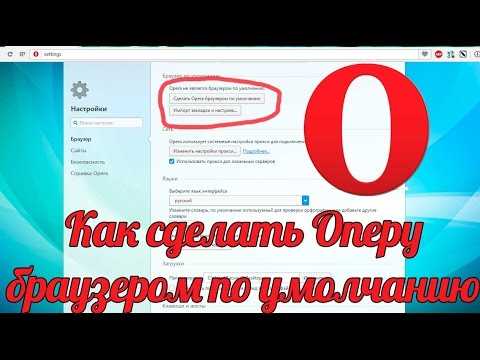
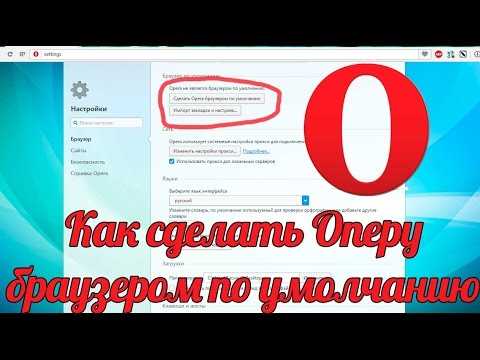
Откройте Opera и перейдите в Меню (значок в виде трёх горизонтальных линий в правом верхнем углу). Выберите Настройки или используйте сочетание клавиш Alt+P. В разделе Основные найдите пункт Браузер по умолчанию – здесь отображается текущий системный браузер. Нажмите кнопку Установить по умолчанию, если Opera ещё не выбрана. Система запросит подтверждение через всплывающее окно: выберите Opera и нажмите ОК.
Если кнопка Установить по умолчанию неактивна, проверьте, не блокирует ли её системная политика или сторонний софт. В Windows 10/11 откройте Параметры → Приложения → Приложения по умолчанию и вручную выберите Opera для протоколов HTTP, HTTPS и .html. На macOS перейдите в Системные настройки → Основные → Браузер по умолчанию и укажите Opera из списка.
После установки проверьте корректность работы: откройте любой HTML-файл на компьютере или кликните по ссылке в документе Word/PDF. Если Opera запускается автоматически – настройка завершена. В редких случаях потребуется перезагрузка системы, особенно если изменения не вступили в силу сразу.
Изменение браузера по умолчанию в параметрах системы Windows
Откройте Параметры Windows через комбинацию клавиш Win + I или через меню «Пуск». Перейдите в раздел Приложения, затем выберите Приложения по умолчанию. В верхней части окна найдите пункт Веб-браузер – здесь отображается текущий браузер по умолчанию. Нажмите на его иконку, чтобы открыть список доступных браузеров, включая Opera, если она установлена.
Если Opera не отображается в списке, убедитесь, что она корректно установлена: переустановите браузер с официального сайта opera.com и запустите установщик с правами администратора. После установки перезагрузите систему – это гарантирует, что Windows распознает новый браузер. В редких случаях может потребоваться вручную указать путь к исполняемому файлу Opera (opera.exe) через кнопку Выбрать приложение по умолчанию по типу файла.
Для точной настройки откройте Выбор стандартных приложений по типу файла в том же разделе. Найдите расширения .html, .htm, .shtml, .xhtml и .webp – они отвечают за открытие веб-страниц и изображений. Для каждого из них выберите Opera. Это исключит ситуации, когда ссылки из документов или почтовых клиентов открываются в другом браузере.
В Windows 11 и 10 иногда возникает проблема, когда система игнорирует выбор браузера по умолчанию. Решение – сбросить настройки через Сброс всех приложений по умолчанию внизу страницы Приложения по умолчанию. После сброса повторите процедуру выбора Opera. Альтернативный метод – использование командной строки: выполните start ms-settings:defaultapps, чтобы напрямую открыть нужный раздел.
Проверьте результат, щелкнув по любой гиперссылке в стороннем приложении (например, в Telegram или Word). Если Opera открывается, настройка завершена. В противном случае отключите временно другие браузеры через Панель управления → Программы и компоненты и повторите попытку. Для Windows 7 процесс аналогичен, но раздел называется Программы по умолчанию в Панели управления.
Установка Opera как основного браузера на macOS
На macOS процесс назначения Opera браузером по умолчанию отличается от Windows и требует ручной настройки через системные параметры. Откройте Системные настройки через меню Apple или Spotlight (⌘ + Пробел), затем выберите Основные → Браузер по умолчанию. В выпадающем списке должна появиться Opera, если она уже установлена. Если её нет, убедитесь, что приложение находится в папке Applications и запускалось хотя бы один раз – macOS не отображает браузеры, которые не были открыты.
Если Opera не отображается в списке, попробуйте перезапустить систему или выполнить команду в Терминале: open -a Opera --args --make-default-browser. Этот метод принудительно регистрирует браузер в системе, но работает не во всех версиях macOS. Альтернативный способ – удалить Opera через Finder (переместив в корзину) и установить заново с официального сайта, выбрав версию для macOS с поддержкой Apple Silicon или Intel в зависимости от вашего процессора.
После выбора Opera в системных настройках проверьте корректность работы, открыв ссылку из другого приложения, например, из Сообщений или Почты. Если браузер не запускается, сбросьте настройки по умолчанию через Терминал: defaults delete com.apple.LaunchServices, затем перезагрузите Mac. Это очистит кэш ассоциаций файлов и ссылок, но может повлиять на другие приложения – используйте команду только при необходимости.
Для пользователей, работающих с несколькими браузерами, macOS позволяет гибко управлять ассоциациями. Например, можно оставить Safari для просмотра веб-страниц из системных уведомлений, а Opera – для ссылок из мессенджеров. Настройте это в Системные настройки → Рабочий стол и Dock → Настройки по умолчанию для приложений, где можно указать конкретные типы ссылок (HTTP, HTTPS) для каждого браузера.
В редких случаях macOS игнорирует выбор браузера из-за конфликтов с расширениями или повреждёнными системными файлами. Решение – создать нового пользователя через Системные настройки → Пользователи и группы и проверить работу Opera там. Если проблема исчезнет, проблема локализована в профиле пользователя: попробуйте удалить папку ~/Library/Preferences/com.apple.LaunchServices.plist и перезагрузиться.
Перенос настроек и закладок из старого браузера в Opera
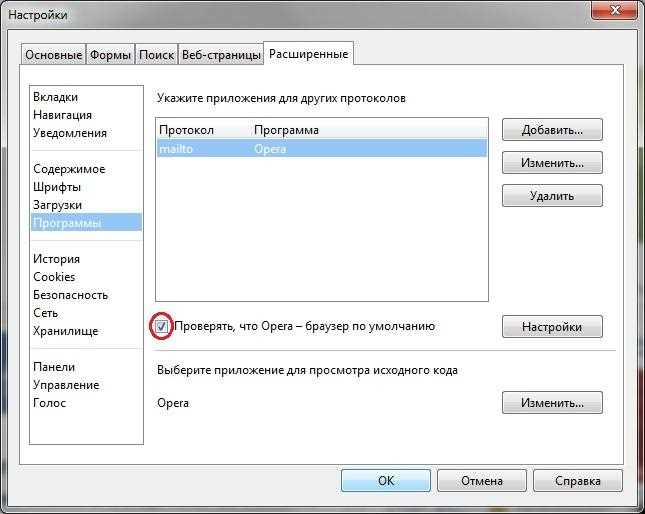
Opera поддерживает импорт данных из большинства популярных браузеров через встроенный инструмент. Чтобы начать, откройте меню Opera (значок в левом верхнем углу), выберите «Настройки» → «Импорт закладок и настроек». В списке доступных источников появятся Chrome, Firefox, Edge, Safari и даже Internet Explorer. Если ваш браузер не отображается, убедитесь, что он установлен и не запущен в фоновом режиме – Opera считывает данные только из закрытых приложений.
Для ручного переноса закладок экспортируйте их из старого браузера в формате HTML. В Chrome и Edge это делается через «Диспетчер закладок» (Ctrl+Shift+O) → «Экспорт закладок». В Firefox – через «Библиотека» → «Закладки» → «Показать все закладки» → «Импорт и резервное копирование» → «Экспорт закладок в HTML». Сохраненный файл затем импортируется в Opera через тот же раздел «Импорт закладок и настроек», выбрав пункт «Файл HTML с закладками».
Пароли и автозаполнение Opera переносит только из браузеров на базе Chromium (Chrome, Edge, Yandex Browser) или через сторонние менеджеры паролей. Если вы использовали встроенное хранилище Firefox, экспортируйте логины через дополнение «Password Exporter» или воспользуйтесь CSV-файлом, который затем можно импортировать в Opera с помощью расширения «Import Passwords». Учтите: Opera не поддерживает прямой импорт паролей из Safari – для этого потребуется сначала перенести их в Chrome или Firefox.
Расширения из Chrome и Edge устанавливаются в Opera без дополнительных действий, если они совместимы. Откройте Opera Add-ons (addons.opera.com), найдите нужное расширение и нажмите «Добавить в Opera». Для Firefox дополнений потребуется установить «Install Chrome Extensions» из Opera Add-ons, а затем искать расширения в Chrome Web Store. Несовместимые дополнения придется заменять аналогами или использовать их веб-версии.
Настройки прокси, DNS и сертификатов безопасности Opera не импортирует автоматически. Если вы использовали системные параметры (например, прокси через Windows или macOS), настройте их повторно в Opera: «Настройки» → «Дополнительно» → «Система» → «Открыть настройки прокси вашего компьютера». Для пользовательских сертификатов добавьте их в Opera через «Настройки» → «Конфиденциальность и безопасность» → «Управление сертификатами».
После импорта проверьте синхронизацию данных через учетную запись Opera. Войдите в аккаунт (значок профиля в правом верхнем углу) и включите синхронизацию закладок, паролей и истории. Это позволит сохранить данные в облаке и автоматически перенести их на другие устройства. Если часть информации не отобразилась, повторите импорт или используйте резервные копии – Opera сохраняет временные файлы импорта в папке %AppData%\Opera Software\Opera Stable\BookmarksExtras.
Проверка корректности работы ссылок после смены браузера
После установки Opera браузером по умолчанию откройте системные настройки: в Windows через Параметры → Приложения → Приложения по умолчанию, в macOS – Системные настройки → Основные → Приложение по умолчанию. Убедитесь, что Opera указана для всех типов ссылок: http, https, ftp и mailto. Если хотя бы один протокол остался привязан к другому браузеру, ссылки могут открываться некорректно.
Протестируйте работу ссылок из разных источников. Начните с почтовых клиентов: отправьте себе письмо с гиперссылкой (например, https://example.com) и кликните по ней. Если Opera не запускается, проверьте настройки почтового приложения – в Outlook это Файл → Параметры → Дополнительно → Браузер по умолчанию. В Thunderbird аналогичные параметры находятся в Настройки → Приложения.
Попробуйте открыть ссылки из мессенджеров: Telegram, WhatsApp, Slack. В некоторых случаях приложения игнорируют системные настройки и используют встроенный браузер. Для Telegram Desktop откройте Настройки → Продвинутые → Открывать ссылки в и выберите Opera. В мобильных версиях мессенджеров на Android/iOS настройки могут отсутствовать – тогда потребуется очистить кеш приложения или переустановить его.
Проверьте работу ссылок из офисных программ. В Microsoft Word или Excel вставьте гиперссылку (Ctrl+K) и кликните по ней. Если открывается другой браузер, сбросьте ассоциации файлов через командную строку: assoc .html и ftype htmlfile должны возвращать путь к Opera. При необходимости измените их с помощью ftype htmlfile="C:\Program Files\Opera\launcher.exe" "%1".
Запустите тестовые ссылки из командной строки. В Windows выполните start https://opera.com, в macOS/Linux – open https://opera.com или xdg-open https://opera.com. Если результат не соответствует ожидаемому, перезагрузите систему – иногда изменения в реестре или системных файлах применяются только после перезагрузки.
Используйте сторонние утилиты для диагностики. Программа Default Programs Editor (Windows) позволяет вручную редактировать ассоциации протоколов. Для macOS подойдет RCDefaultApp, которая отображает все зарегистрированные обработчики ссылок. В Linux проверьте настройки через update-alternatives --config x-www-browser или xdg-mime query default text/html.
Обратите внимание на поведение ссылок в специализированных приложениях. Например, в Steam или Epic Games Store клик по ссылке на игру должен открывать страницу в Opera. Если этого не происходит, удалите временные файлы браузера (%LocalAppData%\Opera Software\Opera Stable\Cache) и перезапустите приложение. В некоторых случаях помогает отключение встроенного браузера в настройках программы.
Если после всех манипуляций ссылки продолжают открываться в другом браузере, выполните сброс системных ассоциаций. В Windows создайте резервную копию реестра, затем удалите ветку HKEY_CURRENT_USER\Software\Classes\http и HKEY_CURRENT_USER\Software\Classes\https. Перезагрузите компьютер – система восстановит ассоциации по умолчанию, после чего снова назначьте Opera браузером по умолчанию.

 Загрузка...