Содержание статьи
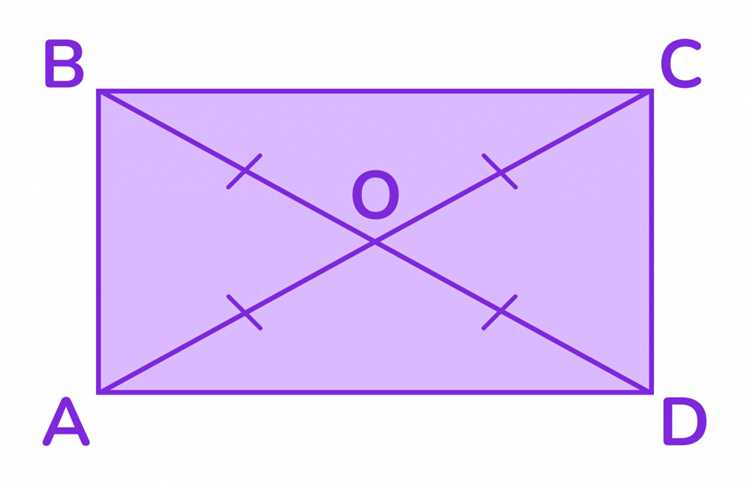
Параллелограмм в Microsoft Word строится через инструмент «Фигуры», но стандартные настройки не всегда дают нужный результат. В отличие от прямоугольника или ромба, параллелограмм требует ручной корректировки углов и пропорций. В этой инструкции разберём метод, который работает в версиях Word 2013 и новее, включая онлайн-редактор.
Для начала откройте вкладку «Вставка» и выберите «Фигуры» → «Параллелограмм» (в разделе «Основные фигуры»). Кликните в документе, чтобы разместить фигуру, – по умолчанию она будет иметь углы 60° и 120°. Чтобы изменить их, зажмите клавишу Shift и потяните за жёлтый маркер на стороне фигуры. Это единственный способ задать точные углы без сторонних плагинов.
Если нужно выровнять стороны по сетке или линейке, включите «Режим сетки» («Вид» → «Сетка»). Для точного позиционирования используйте клавиши-стрелки с зажатым Ctrl – это сдвинет фигуру на 1 пиксель. Чтобы задать конкретные размеры, щёлкните правой кнопкой по фигуре и выберите «Формат фигуры», где в разделе «Размер» укажите высоту, ширину и угол наклона (например, 30° для классического параллелограмма).
Для оформления границ и заливки используйте параметры «Контур фигуры» и «Заливка фигуры» на панели «Формат фигуры». Если требуется добавить текст внутрь, выделите фигуру и начните печатать – Word автоматически создаст текстовый блок. Чтобы текст не выходил за границы, настройте отступы в «Параметрах текста».
Выбор инструмента для рисования фигур в Word
В Microsoft Word доступны три основных способа создания фигур, включая параллелограмм: вкладка «Вставка» → «Фигуры», панель «Рисование» и инструмент «SmartArt». Каждый из них оптимизирован под разные задачи и уровень контроля над результатом.
Вкладка «Вставка» → «Фигуры» – самый универсальный вариант. Здесь представлено 13 категорий фигур, среди которых базовые многоугольники, линии и стрелки. Для параллелограмма выберите категорию «Основные фигуры» и найдите соответствующий шаблон (треугольник с параллельными сторонами). Преимущество метода: точные размеры задаются через параметры высоты и ширины в контекстном меню, а стиль настраивается через «Формат фигуры».
Панель «Рисование» (появляется при выборе «Рисование» на вкладке «Вставка») подходит для пользователей, предпочитающих ручное создание. Инструмент «Рисовать фигуру» позволяет обводить контур мышью или стилусом, но для параллелограмма это неэффективно – лучше использовать готовые шаблоны. Однако здесь удобно корректировать фигуры после вставки: ластик и инструмент «Выбрать» позволяют редактировать узлы контура.
SmartArt – наименее подходящий инструмент для геометрических фигур, но полезен, если параллелограмм нужен как часть диаграммы. В разделе «Процесс» или «Иерархия» можно найти блоки с параллельными сторонами, но их стиль ограничен шаблонами SmartArt. Этот метод оправдан только при создании инфографики или схем с текстовыми блоками.
Ключевые критерии выбора инструмента:
- Точность: «Фигуры» из вкладки «Вставка» – единственный способ задать размеры в миллиметрах или сантиметрах.
- Скорость: Панель «Рисование» быстрее для эскизов, но требует доработки.
- Интеграция: SmartArt автоматически выравнивает фигуры, но жертвует гибкостью.
Для параллелограмма с заданными углами (например, 60° и 120°) используйте вкладку «Фигуры». После вставки щелкните правой кнопкой мыши по фигуре → «Формат фигуры» → «Размер и свойства» → «Поворот» – здесь можно задать угол с точностью до 0,1°. Альтернатива: удерживайте клавишу Shift при вращении мышью для фиксации шага в 15°.
Если требуется создать несколько идентичных параллелограммов, скопируйте первый (Ctrl+C → Ctrl+V) и измените размеры через параметры «Высота» и «Ширина» в контекстном меню. Это быстрее, чем каждый раз выбирать фигуру заново. Для выравнивания используйте направляющие линии (появляются при перетаскивании фигуры) или инструмент «Выровнять» на вкладке «Формат фигуры».
Обратите внимание на ограничения: в Word нельзя задать длину отдельных сторон параллелограмма напрямую – только общие габариты. Для сложных расчетов (например, привязка к конкретным пропорциям) предварительно создайте фигуру в Visio или PowerPoint, затем вставьте как объект. В Word 365 и 2019 доступна функция «3D-модели», но она не влияет на геометрию плоских фигур.
Настройка параметров страницы перед созданием фигуры
Откройте вкладку «Макет» в верхнем меню Word. В разделе «Параметры страницы» выберите «Поля» и установите значение «Узкие» (по 1,27 см со всех сторон). Это предотвратит обрезку фигуры при печати или экспорте в PDF, особенно если параллелограмм будет крупным или с наклонными сторонами.
Перейдите в «Размер» и задайте формат A4 (21×29,7 см) или Letter (21,59×27,94 см) в зависимости от региональных стандартов. Для точного позиционирования фигуры включите сетку: нажмите правой кнопкой мыши на линейку, выберите «Сетка и направляющие», установите шаг сетки 0,5 см и активируйте привязку объектов к линиям.
Если параллелограмм должен занимать конкретную часть страницы, заранее определите его размеры. Например, для фигуры шириной 10 см и высотой 6 см оставьте отступы не менее 2 см от краев. Используйте инструмент «Линейка» (Ctrl+R) для визуального контроля расстояний.
Настройте ориентацию страницы: для вытянутых по горизонтали параллелограммов выберите альбомную, для вертикальных – книжную. Это сократит необходимость в ручной корректировке пропорций фигуры после создания.
Отключите автоматическую расстановку переносов в разделе «Расстановка переносов» (вкладка «Макет»). Это исключит случайные разрывы текста, если фигура будет вставлена в документ с описанием или формулами.
Сохраните настройки как шаблон: перейдите в «Файл» → «Сохранить как» → выберите тип «Шаблон Word (*.dotx)». При следующем создании параллелограмма используйте этот шаблон, чтобы избежать повторной настройки.
Построение базового прямоугольника как основы параллелограмма
Для точного позиционирования используйте направляющие: перетащите горизонтальную и вертикальную линейки на границы прямоугольника, чтобы зафиксировать его положение на странице. Если требуется привязка к тексту, выберите обтекание «Вокруг рамки» в параметрах макета. Перед дальнейшими действиями убедитесь, что фигура не имеет заливки и контур выполнен сплошной линией толщиной 0,5–1 пт – это упростит редактирование углов на следующем этапе.
Изменение углов фигуры для получения параллелограмма
Если исходная фигура – ромб, измените углы, перемещая боковые маркеры по диагонали. Убедитесь, что противоположные углы остаются равными: при смещении одного угла на 15° второй автоматически изменится на тот же угол, но в противоположную сторону. Для проверки параллельности сторон используйте направляющие линии (Вид → Направляющие), которые помогут выровнять фигуру без искажений.
При работе с произвольным четырехугольником сначала преобразуйте его в прямоугольник через контекстное меню (Изменить точки), затем корректируйте углы. Избегайте перетаскивания угловых маркеров – это нарушит пропорции. Вместо этого используйте параметр Размер и положение (правый клик на фигуре), где можно задать точные значения углов в градусах с шагом 0,1°.
Редактирование контура и заливки параллелограмма
Выделите фигуру, щелкнув по ней левой кнопкой мыши. В верхней панели инструментов откройте вкладку Формат фигуры, где доступны параметры контура и заливки. Для изменения толщины границы выберите Контур фигуры → Толщина и установите значение от 0,25 до 6 пт. Цвет контура настраивается через Цвет линии – используйте стандартную палитру или выберите Дополнительные цвета для точной настройки RGB-каналов. Для пунктирных линий выберите тип штриха в разделе Штрихи (например, штрих-пунктир или длинный штрих).
Заливку параллелограмма настройте в разделе Заливка фигуры. Для сплошного цвета выберите нужный оттенок или задайте прозрачность с помощью ползунка Прозрачность (0–100%). Градиентная заливка создается через Градиентная заливка – добавьте до 10 цветовых точек, настройте направление (линейное, радиальное) и угол наклона. Для текстур или узоров используйте Узорная заливка, где доступны предустановленные варианты (например, сетка или диагональные полосы). Сохраните изменения кнопкой Закрыть.
Добавление текста внутри или рядом с фигурой
Для форматирования текста внутри фигуры используйте панель инструментов, появляющуюся при выделении текстового блока. Доступны параметры:
- Выравнивание (по левому/правому краю, по центру, по ширине)
- Шрифт, размер, начертание (полужирный, курсив, подчеркивание)
- Цвет текста и заливка фона текстового блока
- Отступы и межстрочный интервал (через «Абзац» → «Интервал»)
Если текст не помещается внутри параллелограмма, Word предложит изменить размер фигуры или уменьшить шрифт. Альтернатива – использовать выноски. Перейдите в «Вставка» → «Фигуры» → «Выноска» (например, «Выноска: прямоугольная») и нарисуйте ее рядом с параллелограммом. Текст вводится в выноску, а стрелка настраивается перетаскиванием маркеров.
Для точного позиционирования текста рядом с фигурой используйте привязку к сетке или направляющим. Включите их через «Макет» → «Выровнять» → «Параметры сетки». Установите шаг сетки 0,1 см для микрокорректировок. Фиксируйте положение текстового блока, удерживая Alt при перетаскивании – это отключит привязку к сетке для свободного размещения.
При работе с несколькими фигурами и текстом объедините их в группу. Выделите все элементы (Ctrl + клик), щелкните правой кнопкой и выберите «Группировать». Это предотвратит случайное смещение элементов при редактировании документа. Группировка сохраняет возможность редактирования текста внутри фигур без разгруппировки.
Для динамического обновления текста используйте поля. Вставьте поле через «Вставка» → «Экспресс-блоки» → «Поле». Выберите тип поля (например, DocProperty для свойств документа или Ref для перекрестных ссылок). Поле можно разместить внутри фигуры или рядом, а его содержимое будет обновляться автоматически при изменении исходных данных.
Сохраните стиль текста и фигуры как шаблон для повторного использования. Выделите параллелограмм с текстом, перейдите в «Главная» → «Стили» → «Создать стиль». Назовите стиль (например, «Параллелограмм_текст») и выберите параметры: «Основан на» – «Обычный», «Стиль следующего абзаца» – «Обычный». Теперь стиль доступен в списке стилей для быстрого применения.
Сохранение и экспорт документа с параллелограммом
После создания параллелограмма в Word сохраните документ в формате .docx, чтобы сохранить все настройки фигуры, включая заливку, контуры и привязку к тексту. Для этого нажмите Файл → Сохранить как и выберите папку назначения. Избегайте формата .doc – он не поддерживает современные графические элементы и может исказить пропорции фигуры.
Если требуется поделиться документом с пользователями, у которых нет Word, экспортируйте файл в PDF. Перейдите в Файл → Экспорт → Создать PDF/XPS и убедитесь, что в настройках выбран параметр Стандарт (публикация в Интернете и печать). Это гарантирует, что параллелограмм сохранит точное расположение и размеры без смещений.
Для редактирования фигуры в других программах используйте формат .odt (OpenDocument). Word поддерживает экспорт в этот формат через Файл → Сохранить как → Тип файла: Документ OpenDocument. Однако учтите, что некоторые стили обтекания текстом могут сброситься, поэтому проверьте макет после открытия в LibreOffice или аналогичном ПО.
При необходимости вставить параллелограмм в презентацию или графический редактор экспортируйте его как изображение. Выделите фигуру, скопируйте (Ctrl+C) и вставьте в Paint или Photoshop через Ctrl+V. Для сохранения в векторном формате используйте Файл → Сохранить как → Тип файла: SVG, но помните, что Word экспортирует SVG с ограничениями – сложные заливки могут отображаться некорректно.
| Формат | Преимущества | Ограничения | Рекомендации |
|---|---|---|---|
| .docx | Сохраняет все настройки фигуры, поддерживает редактирование | Требует Word для открытия | Используйте для дальнейшей работы в Word |
| Фиксированный макет, совместимость с любыми устройствами | Невозможно редактировать фигуру | Подходит для печати и распространения | |
| .odt | Совместимость с открытыми офисными пакетами | Возможны сбои в форматировании | Проверяйте документ после экспорта |
| SVG | Векторный формат, масштабируется без потерь | Ограниченная поддержка сложных эффектов | Используйте для графических редакторов |
Если документ содержит несколько параллелограммов с разными стилями, перед экспортом сгруппируйте их. Выделите все фигуры, удерживая Shift, затем нажмите правой кнопкой мыши и выберите Группировать → Группировать. Это предотвратит случайное смещение элементов при открытии файла на другом устройстве. Для разгруппировки используйте тот же путь.

 Загрузка...