Содержание статьи

Плейлист – это не просто набор треков, а инструмент для управления звуковым пространством. В Windows 10/11, macOS и Linux процесс отличается деталями, но базовые принципы остаются неизменными. Например, в Windows Media Player достаточно перетащить файлы в правую панель, а в VLC – использовать комбинацию Ctrl+N для создания нового списка. Важно учитывать форматы: MP3, FLAC и WAV поддерживаются повсеместно, а вот AAC может потребовать дополнительных кодеков.
На macOS стандартный Music (ранее iTunes) позволяет сортировать треки по альбомам, исполнителям или пользовательским тегам. Для этого выделите нужные композиции, щелкните правой кнопкой и выберите «Добавить в плейлист». Если работаете с Audacity или Foobar2000, экспортируйте готовый список в формате .m3u или .pls – эти расширения совместимы с большинством плееров, включая мобильные устройства.
Для Linux-систем оптимальным решением станет Rhythmbox или Clementine. В первом случае создайте плейлист через меню «Музыка → Новый плейлист», во втором – используйте горячие клавиши Ctrl+P. Обратите внимание на путь к файлам: относительные ссылки (например, ./music/track.mp3) работают стабильнее абсолютных, особенно при переносе плейлиста на другой носитель.
Ключевой момент – организация структуры. Разделите треки по жанрам, настроению или длительности. В Spotify Desktop для этого используйте папки плейлистов, а в AIMP – теги и фильтры. Если планируете синхронизацию с облаком, выбирайте сервисы с поддержкой Google Drive или Dropbox, но помните: прямые ссылки на файлы в плейлисте могут сломаться при изменении структуры каталогов.
Выбор программы или сервиса для создания плейлиста
Первым шагом станет определение формата хранения музыки. Если у вас локальная коллекция в форматах FLAC, MP3 или WAV, подойдут десктопные плееры с расширенными функциями редактирования тегов и сортировки: Foobar2000 (Windows), MusicBee или Clementine. Для потоковых сервисов – Spotify, Apple Music или YouTube Music – встроенные инструменты позволяют создавать плейлисты с синхронизацией между устройствами, но ограничивают доступ к файлам без подписки.
Оцените необходимость интеграции с другими сервисами. VLC и Winamp поддерживают импорт плейлистов из M3U-файлов, но не умеют автоматически обновлять метаданные. В то же время Spotify и Deezer предлагают алгоритмические рекомендации на основе созданных подборок, что полезно для динамического обновления контента. Если требуется совместная работа, обратите внимание на Soundiiz – он конвертирует плейлисты между 50+ платформами, включая Tidal и Qobuz.
Для продвинутых пользователей критична гибкость настройки. Foobar2000 позволяет создавать плейлисты по сложным правилам (например, «треки с битрейтом выше 320 kbps, выпущенные после 2010 года»), а AIMP поддерживает плагины для автоматической группировки по жанрам или исполнителям. В облачных сервисах такие возможности отсутствуют, но их компенсирует доступность с любого устройства и отсутствие необходимости в ручном резервном копировании.
Учитывайте системные требования. Локальные плееры вроде MusicBee потребляют минимум ресурсов (до 50 МБ ОЗУ), тогда как стриминговые приложения могут замедлять работу на слабых ПК из-за фоновой синхронизации. Если вы используете Linux, проверьте совместимость: Strawberry или Rhythmbox – оптимальные варианты, в то время как многие проприетарные программы (например, iTunes) на этой ОС не поддерживаются.
Перед окончательным выбором протестируйте ключевые функции. Попробуйте перенести плейлист из одного сервиса в другой, отсортируйте треки по нестандартным критериям (например, по тональности или BPM), добавьте обложки и описания. Если программа не справляется с базовыми задачами без дополнительных манипуляций, откажитесь от неё – даже удобный интерфейс не компенсирует функциональные ограничения.
Добавление музыкальных файлов в медиатеку
Большинство медиаплееров автоматически сканируют папки с музыкой при первом запуске, но для точного контроля добавьте файлы вручную. В Windows Media Player выберите Упорядочить → Управление библиотеками → Музыка, затем укажите путь к папке с треками. В VLC перейдите в Медиа → Открыть папку и выберите директорию – плеер добавит все поддерживаемые форматы (MP3, FLAC, AAC, WAV, OGG). Для Foobar2000 используйте File → Add Folder или перетащите папку в окно программы.
Если медиатека не обновляется, проверьте настройки сканирования. В AIMP откройте Настройки → Медиатека → Папки и убедитесь, что нужные директории отмечены галочками. В Winamp добавьте папки через Options → Preferences → Media Library → Watch Folders. Исключите системные и временные папки (например, C:\Windows\Temp), чтобы избежать зависаний при сканировании.
- Поддерживаемые форматы: MP3, FLAC, AAC, ALAC, WMA, OGG, WAV, DSF (для высокого разрешения).
- Избегайте хранения музыки в облачных папках (OneDrive, Google Drive) – синхронизация замедляет доступ.
- Для lossless-файлов (FLAC, ALAC) используйте SSD – HDD может тормозить при воспроизведении.
- Если плеер не распознаёт теги, обновите их через Mp3tag или MusicBrainz Picard.
Для быстрого доступа создайте ярлык медиатеки на рабочем столе. В Windows 10/11 щёлкните правой кнопкой по папке с музыкой, выберите Отправить → Рабочий стол (создать ярлык). В macOS перетащите папку в Dock или добавьте её в боковую панель Finder. Для Linux (Ubuntu) используйте команду ln -s /путь/к/музыке ~/Рабочий\ стол/Музыка в терминале.
Создание нового плейлиста и присвоение ему названия
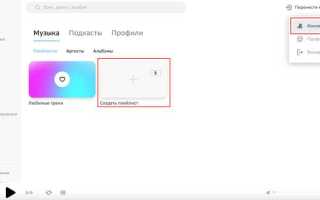
Откройте музыкальный плеер или программу для управления медиафайлами. В большинстве приложений (например, Windows Media Player, AIMP, VLC) создание плейлиста начинается с нажатия комбинации Ctrl+N или выбора пункта меню «Файл» → «Новый плейлист». В Spotify и Apple Music используйте кнопку «+» в боковой панели или вкладке «Плейлисты». Если интерфейс не предусматривает явной команды, ищите значок с изображением списка и плюса – он встречается в 90% современных плееров.
Присвойте плейлисту название сразу после создания. Избегайте общих формулировок вроде «Новый плейлист» или «Моя музыка» – они затрудняют поиск. Вместо этого используйте:
- тематические названия («Дорога на работу», «Тренировка 2024»);
- эмоциональные метки («Вечерний джаз», «Энергия для пробежки»);
- временные привязки («Лето 2023», «Декабрьские хиты»).
В Windows Media Player название вводится в поле над списком треков, в AIMP – через контекстное меню плейлиста (правый клик → «Переименовать»).
Для удобства сортировки добавьте к названию префиксы или суффиксы. Например:
- [G] – для жанровых подборок (например, «[G] Инди-рок 2010-х»);
- (2024) – для годовых сборников;
- #01 – для нумерованных серий («#01 Утренние ритмы»).
Это позволит быстро находить плейлисты в алфавитном порядке или через поиск по ключевым словам.
Сохраните изменения. В локальных плеерах (Winamp, Foobar2000) плейлист автоматически записывается в файл с расширением .m3u или .pls – укажите путь для сохранения вручную, если программа не предлагает его по умолчанию. В стриминговых сервисах название фиксируется после нажатия Enter или кнопки «Сохранить». Проверьте результат: откройте список всех плейлистов – новый должен отображаться первым или в алфавитном порядке.
Поиск и отбор треков для добавления в плейлист
Начните с определения цели плейлиста: фоновая музыка для работы, тренировка, вечерний отдых или тематическая подборка (например, «Джаз 60-х»). Это сузит круг поиска и ускорит отбор. Используйте фильтры в музыкальных сервисах: в Spotify выберите «Жанры и настроения», в Apple Music – «Плейлисты по активностям». Для узких ниш (например, «лоу-фай для программирования») ищите готовые подборки с тегами #lofi или #codingmusic – они часто содержат проверенные треки.
Составьте список ключевых исполнителей или альбомов, которые соответствуют концепции. Например, для плейлиста «Электронный минимализм» возьмите за основу треки с альбомов Nicolas Jaar «Sirens» или Four Tet «New Energy». Проверьте похожие артисты через функцию «Fans also like» на страницах исполнителей – это даст 20–30% релевантных треков без ручного поиска.
Используйте сервисы агрегаторы для поиска редких треков. На Rate Your Music отсортируйте альбомы по рейтингу в нужном жанре, затем ищите треки на стриминговых платформах. Для саундтреков к фильмам или играм проверьте базы данных вроде TuneFind – там указаны точные таймкоды появления композиций в медиа.
| Параметр | Инструмент | Пример использования |
|---|---|---|
| BPM (темп) | Spotify (поиск по фильтру «Tempo») | Отбор треков с BPM 120–128 для бегового плейлиста |
| Год выпуска | Discogs (раздел «Releases») | Поиск треков 1985–1990 годов для ретро-плейлиста |
| Тональность | Mixed In Key (плагин для анализа) | Подбор треков в одной тональности для гармоничного микса |
| Продолжительность | SoundCloud (расширенный поиск) | Фильтрация треков короче 3 минут для коротких перерывов |
Оцените треки по объективным критериям: динамический диапазон (DR) для избежания усталости от прослушивания, отсутствие резких переходов между частями, соответствие громкости стандарту LUFS (например, −14 LUFS для Spotify). Проверяйте эти параметры через Loudness Penalty или плагин Youlean Loudness Meter. Треки с DR ниже 6 часто звучат «сплюснуто» и утомляют при длительном прослушивании.
Создайте временный плейлист с кандидатами и прослушайте его в разных условиях: через наушники, колонки, в шумной обстановке. Удалите треки, которые выбиваются из общего потока по громкости, тембру или настроению. Для проверки переходов между композициями используйте функцию «Crossfade» в настройках плеера (например, 5 секунд в Spotify) – это выявит несочетаемые треки.
Ограничьте количество треков от одного исполнителя: не более 2–3 композиций на артиста, чтобы избежать монотонности. Исключение – тематические плейлисты (например, «Лучшее от Radiohead»), где допустимо 5–7 треков. Для разнообразия добавьте 10–15% треков из смежных жанров: в плейлист «Инди-рок» включите 1–2 трека из пост-панка или шугейза.
Проверьте лицензионную чистоту треков, особенно если планируете делиться плейлистом публично. В Spotify и Apple Music все треки лицензированы, но при использовании локальных файлов убедитесь в наличии прав через базы данных ASCAP или BMI. Для коммерческого использования (например, в подкасте) потребуются прямые разрешения правообладателей.
Финальный этап – тестирование плейлиста на целевой аудитории. Если это рабочий плейлист, попросите коллег оценить его эффективность; если тренировочный – протестируйте на пробежке или в зале. Скорректируйте порядок треков: начинайте с энергичных композиций для разогрева, затем переходите к ритмичным, а завершайте расслабляющими. Удалите треки, которые вызвали негативные отзывы или отвлекали от основной задачи.
Редактирование порядка композиций в плейлисте
В большинстве медиаплееров (Winamp, AIMP, Foobar2000) перетаскивание треков работает через drag-and-drop: зажмите левую кнопку мыши на названии композиции и переместите её в нужную позицию. В VLC порядок меняется через контекстное меню – выделите трек, щёлкните правой кнопкой и выберите «Переместить вверх/вниз». Для массового редактирования используйте горячие клавиши: в AIMP – Ctrl+Shift+↑/↓, в Winamp – Alt+↑/↓. Если плеер не поддерживает перетаскивание, экспортируйте плейлист в формате M3U, отредактируйте текстовый файл вручную (измените порядок строк) и импортируйте обратно.
В Windows Media Player порядок композиций зависит от сортировки колонок. Щёлкните по заголовку столбца (например, «Название» или «Исполнитель»), чтобы отсортировать треки по алфавиту, затем вручную перетащите их в нужной последовательности. Для точной настройки используйте функцию «Изменить порядок воспроизведения» в контекстном меню плейлиста – откроется окно, где можно задать позиции через числовые индексы. В Spotify Desktop перемещайте треки только через drag-and-drop, так как API сервиса не позволяет массово редактировать порядок через сторонние инструменты.
Для автоматизации процесса используйте скрипты. В Python с библиотекой `mutagen` можно парсить и изменять теги треков, а затем генерировать плейлист с заданным порядком. Пример команды для сортировки по BPM: `sorted(playlist, key=lambda x: x.get(‘bpm’, 0))`. В Linux-системах утилита `mp3info` позволяет извлекать метаданные и формировать плейлисты через конвейеры командной строки, например: `mp3info -p «%b %a — %t
» *.mp3 | sort -n | tee playlist.m3u`.
Сохранение и экспорт плейлиста в нужном формате
После завершения редактирования плейлиста выберите формат экспорта в зависимости от цели. Для локального использования на ПК оптимален формат .m3u или .m3u8 – они поддерживаются большинством медиаплееров (VLC, Winamp, AIMP) и содержат только пути к файлам. Если требуется совместимость с устройствами Apple, используйте .pls, который хранит дополнительные метаданные. Для стриминговых сервисов (Spotify, YouTube Music) экспортируйте плейлист в .json или .csv через встроенные инструменты платформы – сторонние конвертеры часто искажают структуру.
В VLC сохраните плейлист через Медиа → Сохранить список воспроизведения в файл, указав кодировку UTF-8 для .m3u8 – это гарантирует корректное отображение кириллицы. В AIMP используйте Файл → Экспорт списка, выбрав формат и отметив чекбокс «Сохранять относительные пути», если файлы перемещаются вместе с плейлистом. Для облачных сервисов (Google Drive, Dropbox) упакуйте плейлист и треки в .zip – это предотвратит потерю связей между файлами при загрузке.
При экспорте в .xspf (XML Shareable Playlist Format) проверьте валидность файла через онлайн-валидаторы, например, XML Validation. Этот формат поддерживает расширенные метаданные (обложки, теги), но не все плееры его корректно обрабатывают. Для переноса на Android-устройства конвертируйте плейлист в .wpl (Windows Media Player) или используйте приложения типа MusConv, которые синхронизируют списки между платформами без ручного редактирования.

 Загрузка...