Содержание статьи
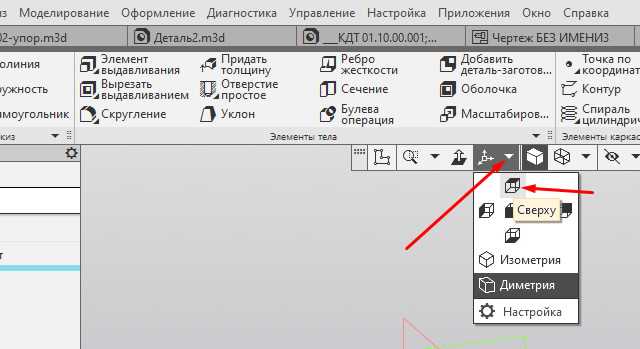
Половина вида и половина разреза в Компас-3D – это стандартный приём для отображения симметричных деталей, позволяющий сократить количество проекций без потери информативности. В ГОСТ 2.305-2008 этот способ регламентирован как комбинированное изображение, где граница между видом и разрезом проходит по оси симметрии. В Компас-3D реализация требует точного соблюдения последовательности действий: от настройки параметров документа до редактирования линий штриховки.
Для построения используйте команду «Разрез/Сечение» (панель «Обозначения») с последующим выбором типа «Половина». Ключевой момент – правильное указание секущей плоскости: она должна совпадать с плоскостью симметрии детали. Если ось симметрии не совпадает с осями координат, предварительно создайте вспомогательную плоскость через команду «Плоскость через ребро и вершину» или «Плоскость под углом». Ошибка в выборе плоскости приведёт к некорректному отображению границы между видом и разрезом.
После создания разреза отредактируйте штриховку: в свойствах объекта установите тип линии «Осевая» для границы и настройте параметры штриховки (шаг, угол, масштаб) в соответствии с ГОСТ 2.306-68. Для деталей из разных материалов (например, металл + пластик) используйте разные стили штриховки, выбирая их в библиотеке «Стили штриховок». Не забывайте про выносные элементы: если на границе требуется показать мелкие конструктивные особенности, добавьте их через команду «Выносной элемент» с привязкой к нужной точке.
Проверьте результат на соответствие стандартам: граница между видом и разрезом должна быть тонкой сплошной линией (тип «Осевая»), а на виде не должно быть линий невидимого контура, которые дублируются в разрезе. Для сложных деталей с внутренними полостями используйте команду «Местный разрез» для выделения отдельных участков. Экспортируйте чертёж в формат PDF или DWG только после финальной проверки – автоматическая генерация видов в Компас-3D не всегда корректно обрабатывает комбинированные изображения.
Подготовка модели и выбор рабочей плоскости для разреза
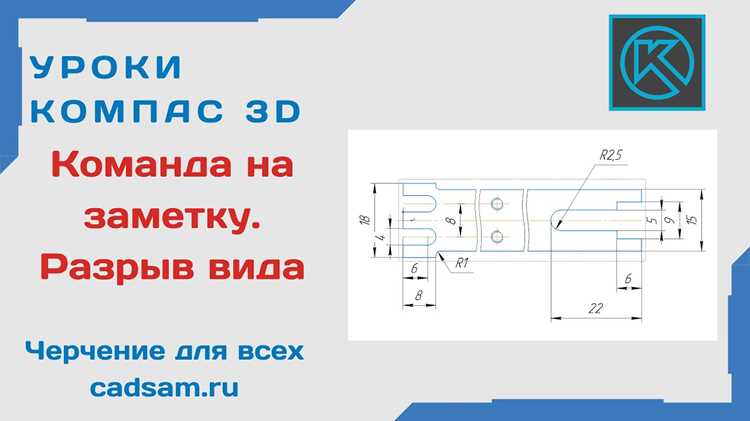
Перед созданием полвида-полразреза убедитесь, что 3D-модель содержит все необходимые элементы: сквозные отверстия, внутренние полости и симметричные участки. В дереве модели Компас-3D отключите видимость вспомогательных объектов (осей, эскизов, конструктивных плоскостей) через контекстное меню, чтобы избежать их попадания в разрез. Проверьте целостность геометрии: выполните команду «Проверить геометрию» (Сервис → Проверка геометрии) и устраните ошибки пересечения граней или разрывов поверхностей. Для сложных сборок зафиксируйте положение компонентов командой «Зафиксировать» в дереве модели, чтобы предотвратить случайные смещения при построении разреза.
Выбор рабочей плоскости зависит от симметрии детали и требуемой наглядности разреза. Для стандартных случаев используйте фронтальную (XZ) или профильную (YZ) плоскость, совпадающую с осью симметрии. Если модель несимметрична, создайте дополнительную плоскость через «Смещенная плоскость» (Операции → Плоскость → Смещенная), задав расстояние от базовой плоскости или указав две точки на ребре. При работе с тонкостенными деталями сместите плоскость на 0,1–0,5 мм от срединной линии, чтобы избежать визуального «слипания» линий разреза. Для сборок с подвижными элементами выбирайте плоскость, проходящую через неподвижные компоненты, и временно скрывайте мешающие детали через панель «Управление видимостью».
Создание эскиза линии сечения на виде спереди или сверху
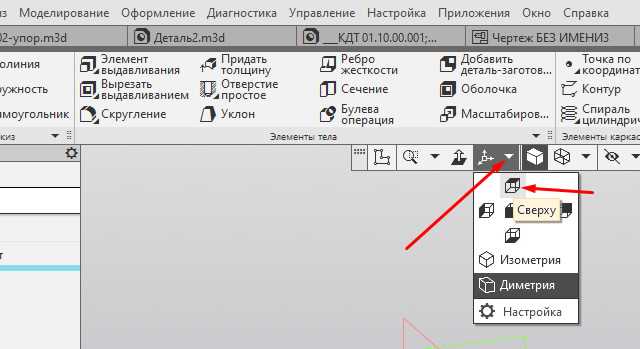
Для построения линии сечения в Компас-3D выберите вид спереди или сверху, где деталь отображается в плоскости, перпендикулярной будущему разрезу. Активируйте инструмент «Эскиз» (клавиша F9 или кнопка на панели «Геометрия»), предварительно выделив нужную проекцию. Убедитесь, что привязки включены (Ctrl+Shift+A), чтобы точно позиционировать линию относительно существующих элементов.
Линия сечения должна проходить через характерные точки детали: оси симметрии, центры отверстий или границы областей, требующих раскрытия внутренней структуры. Используйте команду «Отрезок» (L) или «Ломаная» (Shift+L), если сечение состоит из нескольких прямых участков. Для криволинейных сечений применяйте «Дугу» или «Сплайн» с фиксацией точек на ключевых элементах модели.
Типовые ошибки при построении эскиза:
| Ошибка | Последствие | Исправление |
|---|---|---|
| Линия выходит за границы детали | Некорректный разрез с обрывами | Используйте привязку «Граница объекта» |
| Сечение не проходит через ось симметрии | Нарушение стандартов ЕСКД | Примените команду «Симметрия» для точного позиционирования |
| Избыточные узлы на ломаной | Сложности при редактировании разреза | Упростите эскиз командой «Удалить лишние точки» |
Для ступенчатых сечений (например, при раскрытии нескольких отверстий на разной глубине) создайте ломаную линию с прямыми участками, параллельными осям координат. Каждый отрезок должен заканчиваться на границе соответствующей области. Используйте стиль линии «Штрихпунктирная с двумя точками» (толщина 0.5–0.7 мм) для обозначения сечения по ГОСТ 2.303-68.
После завершения эскиза выйдите из режима редактирования (Esc или кнопка «Закончить эскиз»). Проверьте параметры линии: в свойствах объекта установите «Тип линии» – «Основная», если сечение простое, или «Штриховая» для вспомогательных разрезов. Для сложных деталей с несколькими сечениями присвойте каждой линии уникальное имя в дереве модели (например, «Сечение_A-A»).
Если сечение должно быть наклонным, создайте вспомогательную плоскость под нужным углом (Ctrl+Shift+P) и постройте эскиз на ней. В этом случае при генерации разреза Компас-3D автоматически спроецирует линию на основной вид. Для проверки корректности сечения временно создайте разрез (3D-модель → Разрез) и убедитесь, что он раскрывает все необходимые элементы без искажений.
При работе с асимметричными деталями используйте команду «Разбить» (Shift+B) для разделения линии сечения на участки с разными стилями (например, штрихпунктирная для основной части и штриховая для ответвлений). Это позволит визуально отделить области с разной глубиной разреза. Завершив построение, сохраните эскиз как шаблон (Файл → Сохранить как → Шаблон эскиза) для повторного использования в аналогичных проектах.
Настройка параметров разреза в команде «Разрез/Сечение»
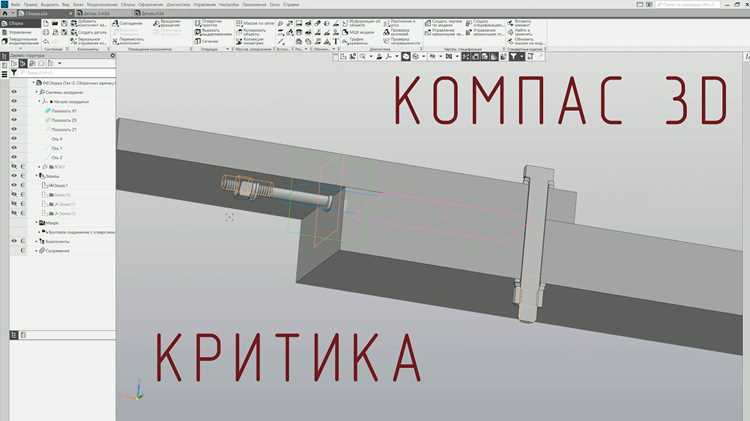
Настройка штриховки выполняется в разделе «Параметры штриховки». Задайте шаг штриховки не менее 2 мм для металлов и 3–5 мм для неметаллических материалов, чтобы избежать визуального слияния линий. В поле «Угол» установите 45° или 135° – стандартные значения для технических чертежей. Для многослойных деталей используйте разные стили штриховки (например, «ANSI31» для металла, «ANSI37» для пластика) и активируйте опцию «Ассоциативная штриховка», чтобы она обновлялась при изменении геометрии.
Для корректного отображения линий обрыва в полвиде-полразрезе перейдите в раздел «Линии обрыва» и выберите стиль «Волнистая линия» или «Зигзаг». Расстояние от линии обрыва до края вида должно составлять 5–10 мм – это обеспечит читаемость чертежа. Если деталь содержит тонкостенные элементы (например, ребра жесткости), отключите штриховку для них, установив флажок «Не штриховать» в параметрах сечения.
Перед завершением команды проверьте настройки в разделе «Обозначение разреза». Убедитесь, что стрелки направления взгляда соответствуют ГОСТ 2.305-2008: длина стрелок – 10 мм, угол наклона – 30°. Для обозначения разреза используйте прописные буквы кириллицы (А-А, Б-Б) с высотой шрифта 7 мм. Если разрез выполняется на месте вида, активируйте опцию «Удалить исходный вид», чтобы избежать дублирования геометрии.
Разделение вида на две части с помощью инструмента «Область»
В Компас-3D инструмент «Область» (вызывается через панель «Обозначения» или командой Область в строке поиска) позволяет разделить вид на две части без создания дополнительных проекций. Для этого выберите команду, укажите начальную точку линии раздела на виде, затем проведите горизонтальную или вертикальную линию, ограничивающую область. Завершите ввод клавишей Enter. Система автоматически скроет часть вида за пределами указанной области, оставив только нужный фрагмент. Важно: линия раздела должна проходить строго через геометрию детали, иначе инструмент не сработает.
Чтобы создать полувид-полразрез, после применения «Области» переключитесь на инструмент «Разрез» (Разрез/Сечение) и постройте сечение на оставшейся части вида. Совместите линию раздела с осью симметрии детали – это позволит избежать дублирования размеров и упростит чтение чертежа. Для точного позиционирования используйте привязки (например, «Середина» или «Пересечение»), а параметры отображения границы области настройте в свойствах объекта: выберите тип линии (штрихпунктирная) и толщину (0,3–0,5 мм).
Если после разделения вид отображается некорректно (например, пропадают штриховки или размеры), проверьте порядок наложения объектов в дереве построения: линия области должна находиться выше разреза. Для редактирования границ области дважды кликните по ней и переместите узловые точки. Чтобы восстановить исходный вид, удалите область через контекстное меню или отключите её видимость в параметрах. Инструмент работает только с активными видами – убедитесь, что нужный вид выделен перед началом операции.
Удаление лишних линий и корректировка границ полвида-полразреза
После создания полвида-полразреза в Компас-3D часто остаются пересекающиеся или дублирующиеся линии, особенно на стыке вида и разреза. Для их удаления используйте команду «Удалить объект» (клавиша Delete) с предварительным выбором линий через фильтр «Тип объекта → Линия». Особое внимание уделите границам штриховки: если она выходит за пределы контура детали, обрежьте её инструментом «Усечь кривую» (Ctrl+Shift+U), указав в качестве границы линию разреза. При работе с осевыми линиями проверьте их длину – они должны выступать за контур детали на 2–5 мм, но не пересекать другие элементы.
Корректировка границ требует точности:
- Используйте «Обрезка кривых» (Ctrl+Shift+T) для удаления фрагментов линий, выходящих за пределы разреза. Выделите все объекты рамкой, затем укажите границу разреза как режущий элемент.
- Для сглаживания стыка вида и разреза примените «Сопряжение» (F) с радиусом 0 мм – это устранит зазоры между линиями.
- Проверьте видимость линий командой «Показать все» (Ctrl+Shift+A), чтобы выявить скрытые дубликаты.
- Если штриховка пересекает осевую линию, разделите её на два контура инструментом «Разбить кривую» (Ctrl+Shift+B) и удалите лишний фрагмент.
После завершения операций обновите вид (F5) и убедитесь, что все элементы соответствуют ГОСТ 2.305-2008.
Нанесение штриховки на разрезную часть детали
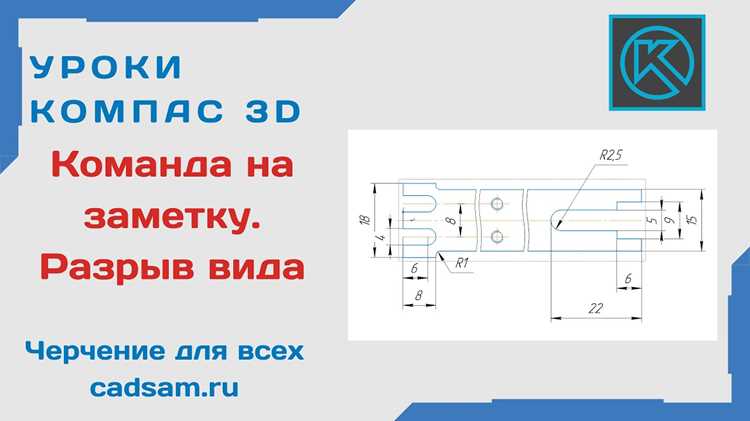
В Компас-3D выделите разрезную область инструментом «Штриховка» (Shift+F9) или через панель «Обозначения». Убедитесь, что контур разреза замкнут – система автоматически предложит варианты штриховки для металлов (угол 45°, шаг 2–3 мм) или неметаллов (угол 30°/60°, шаг 1–1,5 мм). Для точной настройки параметров откройте вкладку «Свойства» (F3): задайте тип линии («Основная»), масштаб штриховки (рекомендуется 1:1 для форматов А3–А4) и исключите пересечение с размерными линиями, используя опцию «Игнорировать элементы».
При работе с сборками применяйте разные стили штриховки для смежных деталей: например, для стали – сплошные линии под 45°, для бронзы – прерывистые с углом 135°. Если штриховка не отображается, проверьте наличие разрывов в контуре (Ctrl+Shift+F9 для диагностики) или измените направление обхода границ («Реверс контура»). Для сложных разрезов используйте «Локальная штриховка», выделяя отдельные области вручную.
Простановка размеров и обозначений для полвида-полразреза
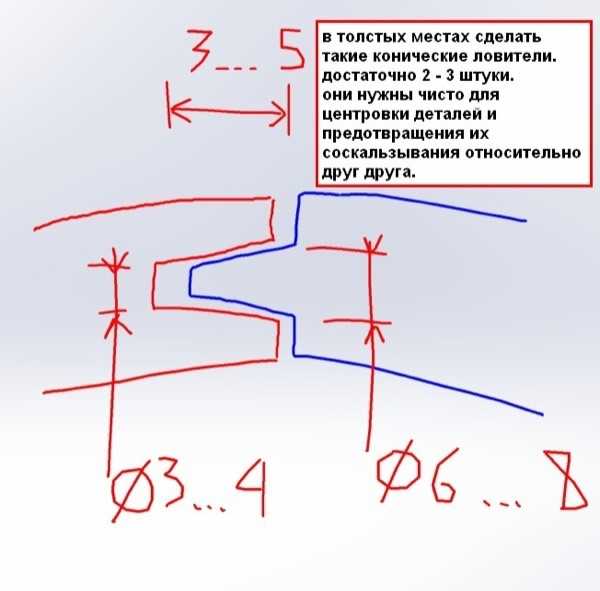
В полвиде-полразрезе размеры проставляют по правилам ГОСТ 2.307-2011, разделяя их на две группы: для видимой части (вид) и для разреза. На виде указывают габаритные размеры, межосевые расстояния и размеры наружных элементов, избегая дублирования данных из разреза. В разрезе проставляют размеры внутренних полостей, толщины стенок и глубины отверстий, используя выносные линии с односторонними стрелками, если элемент не виден на виде.
Для обозначения осей симметрии применяют штрихпунктирные линии с маркировкой «Ось» или «О» по ГОСТ 2.303-68. Если ось совпадает с линией раздела вида и разреза, её проводят только в одной половине изображения, продолжая на 3–5 мм за границу раздела. Размеры диаметров отверстий указывают на разрезе с выноской, даже если отверстие не попадает в секущую плоскость, добавляя знак «Ø» перед числовым значением.
При простановке размеров фасок на полвиде-полразрезе используют формат «45°×1» или «1×45°», где первое число – высота фаски, второе – угол. Фаски на внутренних кромках обозначают только в разрезе, на наружных – на виде. Для резьбовых элементов в разрезе указывают обозначение резьбы (например, «М12×1,25») с выноской от наружного диаметра, а на виде – только габаритный размер.
Обозначения шероховатости поверхностей наносят по ГОСТ 2.309-73: на виде – для наружных поверхностей, в разрезе – для внутренних. Если шероховатость одинакова для всего элемента, знак ставят на выносной линии размера или на полке-выноске. Для симметричных деталей допускается указывать шероховатость один раз, распространяя её на обе половины изображения.
Проверка корректности отображения и сохранение чертежа
Перед сохранением чертежа с полвидом-полразрезом убедитесь, что все элементы отображаются без искажений. В Компас-3D используйте команду «Показать всё» (Ctrl+Shift+F9) для проверки границ листа – линии разреза и вида не должны выходить за пределы рабочей области. Проверьте масштабы: если полвида и полразреза заданы разными масштабами (например, 1:1 и 2:1), убедитесь, что они пропорционально соответствуют реальным размерам детали. Для этого выделите каждый элемент и сверьте значения в строке параметров.
Особое внимание уделите штриховке и линиям невидимого контура. В полразрезе штриховка должна быть сплошной, без разрывов, а линии невидимого контура – пунктирными с одинаковым шагом (рекомендуемый стиль – «Невидимая контурная»). Если штриховка накладывается на размерные линии или текст, измените её параметры: уменьшите шаг (до 2–3 мм) или сместите базовую точку через «Параметры штриховки» в контекстном меню. Для проверки видимости линий используйте режим «Показать/скрыть слои» (F9) – отключите временно вспомогательные слои, чтобы оценить чистоту чертежа.
- Проверьте соответствие обозначений разреза и вида на чертеже. Стрелки направления взгляда должны быть параллельны секущей плоскости, а буквенные обозначения (например, «А-А») – совпадать в разрезе и на виде. Если секущая плоскость проходит через ось симметрии, обозначение не требуется, но в полвиде-полразрезе это правило не действует – маркировка обязательна.
- Убедитесь, что размеры не пересекаются с линиями штриховки или контура. В Компас-3D используйте команду «Авторазмещение размеров» (Ctrl+Shift+D) для автоматической корректировки, но вручную проверьте критические зоны – особенно там, где размеры проставлены между видом и разрезом.
- Перед сохранением выполните проверку на ошибки через «Сервис → Проверка документа». В настройках проверки включите опции: «Пересечение линий», «Дублирующиеся объекты» и «Незамкнутые контуры». Исправьте все обнаруженные ошибки – даже мелкие неточности могут привести к проблемам при экспорте или печати.
Сохраняйте чертеж в формате *.cdw (родной формат Компас-3D) для дальнейшего редактирования и обязательно создайте резервную копию. Для передачи заказчику или печати экспортируйте файл в PDF с разрешением не менее 300 dpi: в окне печати выберите «Сохранить в файл», укажите формат PDF и настройте параметры страницы – ориентация «Альбомная», масштаб «По листу». Перед отправкой откройте PDF и проверьте, что все элементы (штриховка, размеры, обозначения) читаются без искажений.

 Загрузка...