Содержание статьи
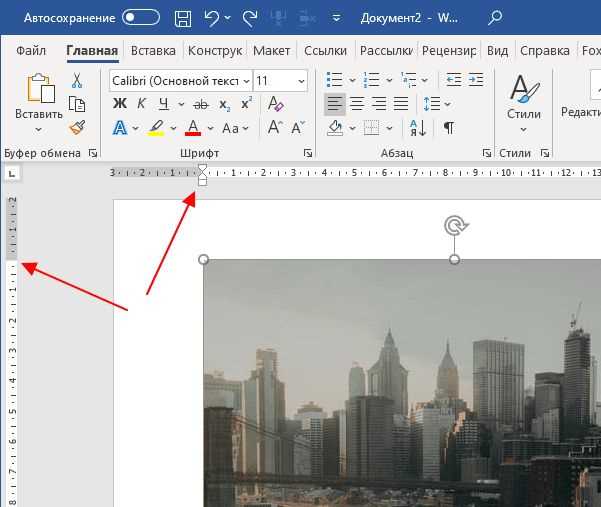
Объемные буквы в Word – это не просто декоративный элемент, а инструмент для выделения заголовков, акцентов в документах или оформления презентационных материалов. В стандартном наборе функций Word нет готовых «3D-букв», но их можно создать с помощью комбинации форматирования текста, теней и эффектов. Минимальные требования: Word 2013 и выше, так как в более ранних версиях отсутствуют ключевые параметры, например, объемные повороты или настраиваемые тени.
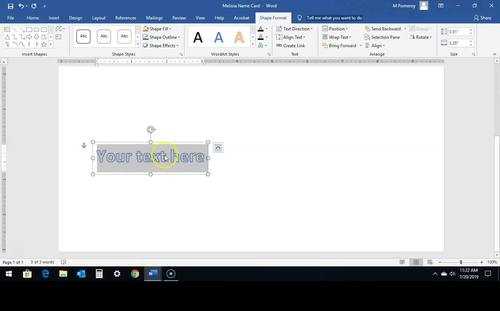
Для реалистичного объема используйте шрифты с четкими контурами: Arial Black, Impact или Bahnschrift. Избегайте тонких шрифтов вроде Calibri Light – они теряют форму при добавлении эффектов. Размер букв должен быть не менее 48 пт, иначе детали объема будут неразличимы. Начните с ввода текста, затем перейдите на вкладку Формат фигуры (появляется при выделении текста) и выберите Эффекты текста → Объем.
Ключевые параметры для настройки объема: глубина (рекомендуемый диапазон 5–15 пт), контур (цвет должен контрастировать с заливкой, например, темно-серый для белых букв) и освещение (угол 45° для естественного вида). Для усиления эффекта добавьте тень: Эффекты текста → Тень → Параметры тени. Установите смещение по X и Y на 3–5 пт, прозрачность – 30–50%, а размытие – 2–4 пт. Избегайте чрезмерного размытия – это снижает читаемость.
Если требуется асимметричный объем (например, для имитации наклона), используйте Поворот объема в разделе Эффекты текста. Угол поворота по X и Y в пределах ±15° сохраняет баланс между выразительностью и читаемостью. Для многоцветных букв примените градиентную заливку: Формат фигуры → Заливка текста → Градиентная. Выберите тип Линейный и настройте 2–3 цветовые точки с плавными переходами.
Выбор шрифта и настройка размера для объемного текста
Для объемных букв в Word подходят шрифты с четкими контурами и выраженной толщиной штрихов. Оптимальные варианты: Arial Black, Impact, Bebas Neue, Rockwell Extra Bold или Montserrat ExtraBold. Эти гарнитуры сохраняют читаемость даже при добавлении эффектов объема и не «размываются» при увеличении размера. Избегайте декоративных шрифтов с тонкими линиями (например, Brush Script MT) – они теряют структуру при применении тени или рельефа.
Минимальный размер для объемного текста – 48 пт. При меньших значениях эффекты объема становятся незаметными, а буквы сливаются. Для заголовков на листе формата A4 используйте 72–96 пт, для плакатов – 120–150 пт. Если текст не помещается, уменьшайте межбуквенный интервал через «Интервал» в настройках шрифта, а не размер символов – это сохранит пропорции.
Проверяйте шрифт на монохромном фоне: объемные буквы должны оставаться различимыми без цветовых акцентов. Шрифты с засечками (например, Times New Roman) требуют большего размера (на 10–15% выше), чем рубленые, из-за дополнительных деталей. В Word 2019 и новее используйте вкладку «Формат» → «Текстовые эффекты» → «Преобразование» для предварительного просмотра объема – это поможет скорректировать размер до применения окончательных настроек.
Для многострочных надписей выбирайте шрифты с равномерной шириной символов (например, Courier New Bold). Это предотвратит «прыгающие» строки при добавлении объема. Если текст содержит цифры, отдавайте предпочтение шрифтам с выровненными по высоте цифрами (как в Calibri Bold) – они лучше сочетаются с объемными эффектами.
Избегайте шрифтов с чрезмерным контрастом толщины штрихов (например, Bodoni MT Black). При добавлении объема тонкие элементы могут исчезнуть или стать нечитаемыми. Тестируйте выбранный шрифт в режиме «Черновик» (Ctrl+Alt+N) – это ускорит оценку его пригодности для объемного оформления без отвлекающих эффектов.
Для корпоративных документов используйте шрифты из фирменного стиля, но увеличивайте их вес (например, вместо Roboto Regular – Roboto Black). Если стандартные шрифты не подходят, установите дополнительные через «Параметры Word» → «Шрифты» → «Добавить шрифты». Помните: объемный текст на экране выглядит крупнее, чем на печати – всегда проверяйте макет в режиме «Предварительный просмотр».
Использование инструмента «Тень» для создания глубины букв
В Word инструмент «Тень» скрыт в параметрах форматирования текста, но его эффект критически важен для объемных букв. Выделите текст, перейдите на вкладку «Главная», затем в раздел «Шрифт» и нажмите на значок «Текстовые эффекты» (иконка с буквой «A» и синей тенью). В выпадающем меню выберите «Тень» – здесь доступны 20 предустановленных вариантов, но для объемных букв подходят только внешние тени (например, «Смещение вправо» или «Смещение вниз»). Глубина регулируется параметрами «Размер» (рекомендуется 100–150%) и «Размытие» (3–8 пт), чтобы тень не выглядела резкой.
Для реалистичного объема комбинируйте тень с другими эффектами. Установите «Цвет тени» на 2–3 тона темнее основного цвета букв (например, для синего текста используйте темно-синий или серый #333333). Если буквы крупные (кегль 48+), добавьте вторую тень с противоположным смещением (например, первая – вправо-вниз, вторая – влево-вверх) и уменьшите ее прозрачность до 50%. Это имитирует освещение с двух сторон и усиливает трехмерный эффект без перегрузки.
Избегайте стандартных настроек: они создают плоский вид. Вручную настройте «Угол» (45–60° для диагональной тени) и «Расстояние» (2–5 пт для мелких шрифтов, 8–12 пт для заголовков). Проверяйте результат на белом и цветном фоне – тень должна быть заметна, но не доминировать. Для букв с засечками (например, Times New Roman) уменьшите размытие до 2–4 пт, чтобы сохранить четкость штрихов.
Добавление контура и заливки для выделения объема
Контур и заливка – ключевые инструменты для создания иллюзии объема в буквах. В Word выделите текст, перейдите на вкладку Главная, затем в группу Шрифт и нажмите кнопку Границы текста (значок с квадратом и буквами). Выберите Внешние границы для добавления контура. Толщину линии настройте через Цвет границы → Толщина линии – оптимальные значения: 0,5–1,5 пт для тонкого контура, 2–3 пт для выраженного эффекта. Цвет контура должен контрастировать с заливкой: например, темно-синий контур на светло-голубом фоне или черный на белом для максимальной читаемости.
| Эффект | Настройка | Рекомендации |
|---|---|---|
| Тень | Вкладка Формат фигуры → Эффекты текста → Тень | Смещение по X/Y: 1–3 пт, прозрачность 30–50%, цвет темнее заливки на 20–30% |
| Градиент | Заливка текста → Градиентная заливка | Используйте 2–3 цвета с плавным переходом (например, от #FFD700 к #FFA500), направление – сверху вниз или слева направо |
| Объем | Эффекты текста → Формат объемной фигуры | Глубина: 5–15 пт, угол освещения 45°, материал – Матовый пластик или Металл |
Для заливки выделите текст и выберите Заливка текста в группе Шрифт. Избегайте сплошных ярких цветов – лучше использовать пастельные тона (#E6F3FF, #FFF2CC) или градиенты. Если текст накладывается на фон, добавьте Контур текста (вкладка Формат фигуры) с цветом, близким к фону, но на 10–15% темнее/светлее.
Применение эффекта «Объем» через параметры формата фигуры
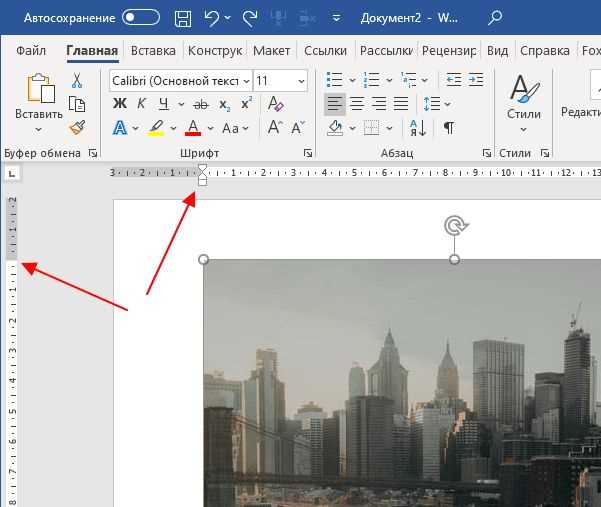
Выделите букву в Word, щелкнув по ней правой кнопкой мыши, и выберите «Формат фигуры». В открывшейся панели перейдите на вкладку «Эффекты» (значок в виде пятиугольника), затем разверните раздел «Объем». Здесь доступны три ключевых параметра: «Глубина», «Контур» и «Освещение». Для реалистичного объема установите глубину в диапазоне 12–24 пт – меньшие значения подойдут для тонких шрифтов, большие – для жирных или декоративных.
Настройте контур, чтобы подчеркнуть границы буквы. В разделе «Контур» выберите цвет, контрастирующий с заливкой (например, темно-серый для светлой буквы), и ширину 0,5–1,5 пт. Для имитации металла или пластика используйте градиентную заливку контура с переходом от светлого к темному тону. Избегайте черного контура – он визуально «утяжеляет» букву.
Освещение определяет, как свет падает на объемную букву. В разделе «Освещение» выберите направление (например, «Сверху слева» для естественного эффекта) и интенсивность 30–60%. Для теплого свечения используйте желтый или оранжевый оттенок, для холодного – голубой. Если буква выглядит плоской, увеличьте интенсивность до 70% и добавьте мягкое размытие краев в разделе «Тени».
Сохраните настройки как стиль для быстрого применения к другим буквам: нажмите «Сохранить как стиль текста» в контекстном меню после форматирования. Проверьте результат в режиме предварительного просмотра печати – объемные буквы могут терять четкость при низком разрешении или неправильном масштабировании.
Корректировка освещения и перспективы для реалистичности
Чтобы объемные буквы выглядели естественно, настройте направление и интенсивность света через инструмент Формат фигуры → Эффекты тени. Выберите тип тени «Внешняя» с параметрами: смещение по X/Y – от 2 до 5 пт, прозрачность – 30–50%, размер – 100–150%. Для имитации бокового освещения используйте градиентную заливку с двумя точками: первая (светлая) – 90% яркости, вторая (теневая) – 40%, угол наклона – 135° или 45° в зависимости от предполагаемого источника света. Избегайте равномерного освещения – оно нивелирует объем.
Перспективу корректируйте через Формат фигуры → 3D-вращение:
- Для фронтального вида задайте X = 0°, Y = 0°, Z = 0°.
- Для легкого наклона (например, «нижний ракурс») установите X = 15°, Y = 5°, глубину – 20–30 пт.
- Искажение перспективы регулируйте параметром «Перспектива» (значение 30–60° для выраженного эффекта).
Совмещайте 3D-вращение с тенями: чем сильнее наклон букв, тем мягче должна быть тень (увеличьте размытие до 8–12 пт). Проверяйте результат на контрастном фоне – ошибки в перспективе заметны при смене цвета подложки.
Сохранение и экспорт готового объемного текста в нужном формате
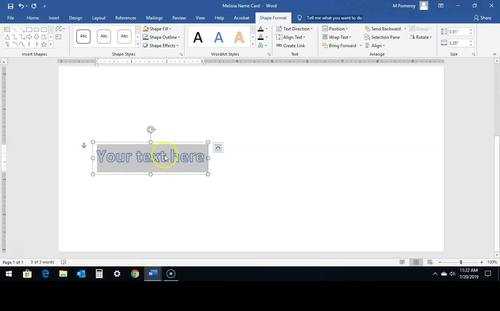
После завершения работы над объемными буквами в Word важно правильно сохранить файл, чтобы сохранить все эффекты и форматирование. По умолчанию Word предлагает формат .docx, который подходит для дальнейшего редактирования, но не всегда оптимален для передачи или печати.
Для сохранения с максимальной совместимостью выберите Файл → Сохранить как и укажите формат PDF. Этот вариант гарантирует, что объемные эффекты (тени, рельеф, градиенты) останутся неизменными при открытии на любом устройстве. PDF также удобен для отправки на печать, так как исключает риск случайного изменения макета.
Если требуется экспортировать текст для использования в других программах (например, Adobe Illustrator или Photoshop), выберите формат RTF или ODT. Эти форматы частично сохраняют векторные элементы, но могут потребовать дополнительной корректировки в целевом приложении. Избегайте формата .txt – он удаляет все форматирование, включая объемные эффекты.
- DOCX – для редактирования в Word, но не гарантирует корректное отображение на старых версиях программы.
- PDF – лучший выбор для печати и демонстрации, сохраняет все эффекты.
- RTF/ODT – для передачи в другие текстовые редакторы, но с возможными искажениями.
- PNG/JPEG – если нужно экспортировать текст как изображение (через Файл → Экспорт → Создать PDF/XPS → Параметры → Выбрать диапазон страниц → Опубликовать как изображение).
При экспорте в графические форматы (PNG, JPEG) учитывайте разрешение. Для печати установите не менее 300 dpi, для веба – 72–150 dpi. В окне экспорта Word позволяет выбрать качество сжатия: для JPEG используйте 90–100%, чтобы избежать артефактов.
Если объемный текст содержит сложные градиенты или прозрачности, экспортируйте его в SVG через сторонние плагины (например, Word to SVG Converter). Этот формат сохраняет векторную структуру, что позволяет масштабировать текст без потери качества. Однако встроенными средствами Word SVG не поддерживается – потребуется дополнительное ПО.
Перед окончательным сохранением проверьте макет в режиме Предварительный просмотр (Файл → Печать). Убедитесь, что все элементы отображаются корректно, особенно если файл будет открываться на другом компьютере. Для критически важных проектов создайте резервную копию в нескольких форматах (например, PDF + DOCX).
Вопрос-ответ:
Можно ли сделать объемные буквы в Word без дополнительных программ?
Да, в Word есть встроенные инструменты для создания объемных букв без установки дополнительных программ. Для этого используйте функцию «Формат фигуры» или «Текстовые эффекты». Выделите нужную букву или слово, перейдите на вкладку «Формат» (появляется при выделении текста), выберите «Текстовые эффекты» и примените один из вариантов объемного оформления, например, «Тень», «Отражение» или «Объем». Можно настроить глубину, угол наклона и цвет объема, чтобы добиться нужного результата. Если хотите более сложный эффект, попробуйте комбинировать несколько инструментов, например, добавить тень и градиентную заливку.

 Загрузка...