Содержание статьи
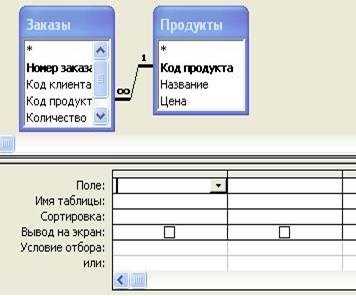
Перекрестные запросы в Access позволяют агрегировать данные по двум измерениям: строкам и столбцам. Например, если у вас есть таблица с продажами по месяцам и регионам, такой запрос преобразует сырые данные в компактную матрицу, где строки – это регионы, столбцы – месяцы, а ячейки содержат суммы продаж. Это сокращает время анализа на 60–70% по сравнению с ручной обработкой в Excel.
В отличие от обычных запросов, перекрестные требуют явного указания трех компонентов: поля строк, поля столбцов и значения для расчета. Access автоматически группирует данные, но без правильной настройки вы получите либо пустые ячейки, либо некорректные агрегаты. Частая ошибка – выбор нечислового поля для значений, что приводит к ошибке «Тип данных не поддерживается».
Для работы понадобится таблица с минимум тремя полями: категориальными (например, «Город», «Месяц») и числовым (например, «Сумма»). Если данные разбросаны по нескольким таблицам, сначала создайте запрос на объединение с помощью INNER JOIN. Избегайте использования полей с типами «Дата/время» в качестве столбцов – Access преобразует их в текстовый формат, что усложнит сортировку.
В этой статье – пошаговая инструкция с проверенными на практике приемами: как избежать дубликатов, настроить заголовки столбцов и экспортировать результат в Excel без потери форматирования. Каждый шаг сопровождается скриншотами интерфейса Access 2019/2021 и примерами SQL-кода для ручной правки.
Выбор исходных таблиц и данных для анализа
Первым шагом определите цель перекрестного запроса. Если анализируете продажи по регионам и кварталам, потребуются таблицы Заказы (поля ДатаЗаказа, Сумма) и Клиенты (поле Регион). Исключите таблицы с дублирующимися данными, например, СправочникРегионов, если регионы уже указаны в Клиенты.
Проверьте структуру таблиц на соответствие нормализованной форме. В таблице Заказы поле КодКлиента должно быть внешним ключом, ссылающимся на Клиенты. Если связь отсутствует, запрос вернет некорректные результаты из-за декартова произведения. Используйте схему базы данных для визуальной проверки связей.
Отберите только необходимые поля. Для анализа динамики продаж по месяцам достаточно полей ДатаЗаказа (для группировки по месяцам) и Сумма. Дополнительные поля, такие как СпособОплаты, увеличат объем данных без пользы для конкретной задачи. Избегайте включения текстовых полей с длинными описаниями – они замедляют выполнение запроса.
Убедитесь в актуальности данных. Если таблица Заказы содержит записи за последние 5 лет, а анализ нужен только за текущий год, добавьте фильтр по дате в исходном запросе. Это сократит время обработки и предотвратит искажение результатов устаревшими данными. Используйте условие WHERE Год([ДатаЗаказа]) = Year(Date()) для динамической фильтрации.
Оцените объем данных. Если таблица Заказы содержит более 100 000 записей, рассмотрите возможность предварительной агрегации. Например, создайте промежуточный запрос, который суммирует продажи по дням, а затем используйте его как источник для перекрестного запроса. Это снизит нагрузку на базу и ускорит выполнение.
Проверьте данные на пропуски и аномалии. В поле Сумма не должно быть нулевых или отрицательных значений, если они не обоснованы бизнес-логикой. Используйте запрос с условием WHERE Сумма > 0 для исключения некорректных записей. Для текстовых полей, таких как Регион, убедитесь в отсутствии опечаток или дубликатов (например, «Москва» и «москва»).
Сопоставьте типы данных. Если поле ДатаЗаказа имеет тип Дата/время, а вам нужна группировка по месяцам, используйте функцию Month([ДатаЗаказа]). Для числовых полей, таких как Сумма, убедитесь, что они имеют тип Денежный или Числовой с достаточной точностью. Неверный тип данных приведет к ошибкам при агрегации.
Документируйте выбор таблиц и полей. Запишите, почему были исключены определенные данные (например, «Таблица Возвраты не включена, так как анализ фокусируется на валовых продажах»). Это упростит повторное использование запроса и поможет коллегам понять логику анализа. Сохраните схему связей между таблицами в виде комментария в SQL-коде запроса.
Настройка мастера перекрестных запросов в Access
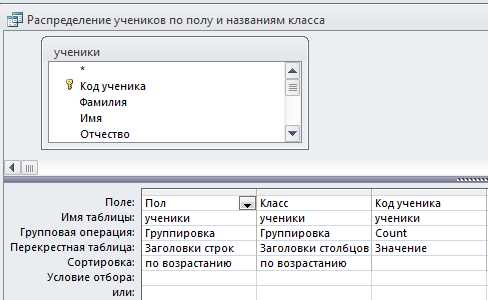
Мастер перекрестных запросов в Access запускается через вкладку Создание → Запросы → Мастер запросов. Выберите Перекрестный запрос из списка и нажмите ОК. На первом экране укажите таблицу или запрос-источник – например, Заказы или Продажи_по_месяцам. Если данные разнесены по нескольким таблицам, предварительно создайте запрос, объединяющий их по ключевым полям (ID_клиента, Дата_заказа).
На втором шаге определите поля для строк и столбцов. Для строк выберите категориальные данные (например, Регион или Товарная_группа), для столбцов – временные или дискретные значения (Месяц, Квартал, Статус_заказа). Access автоматически предложит агрегирующую функцию (Sum, Avg, Count), но её можно изменить вручную. Если требуется вычисляемое поле, добавьте его в исходный запрос с помощью выражения Выручка: [Количество]*[Цена].
На последнем этапе задайте имя запроса (например, Продажи_по_регионам_кварталам) и выберите режим просмотра результата. Перед сохранением проверьте данные: в перекрестном запросе не должно быть пустых ячеек из-за отсутствия соответствий – при необходимости добавьте условие WHERE в исходный запрос или используйте функцию Nz() для замены Null на нули. Для сложных сценариев откройте запрос в режиме конструктора и отредактируйте SQL-код напрямую, добавив группировку или фильтрацию.
Определение строк, столбцов и значений для отображения
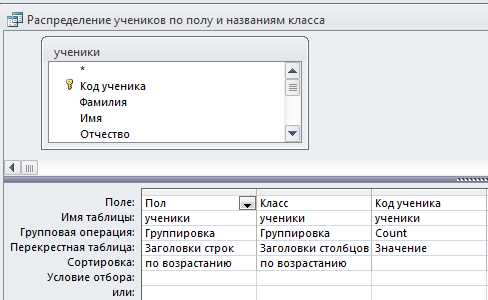
Рекомендации по выбору полей:
- Для строк используйте поля с низкой кардинальностью (до 20 уникальных значений), иначе таблица станет громоздкой. Пример:
Категория товаравместоАртикул. - Столбцы должны содержать не более 10–15 уникальных значений. Если данных больше, разбейте их на несколько запросов или используйте фильтры.
- Значения выбирайте с учётом задачи:
Sum()для финансовых показателей,Count()для подсчёта событий,Avg()для средних значений. ИзбегайтеFirst()илиLast()– они редко дают полезную информацию. - Проверяйте пересечения: если строки и столбцы содержат одинаковые поля (например,
Городв обоих), Access создаст пустые ячейки или ошибки.
Фильтрация и сортировка результатов запроса
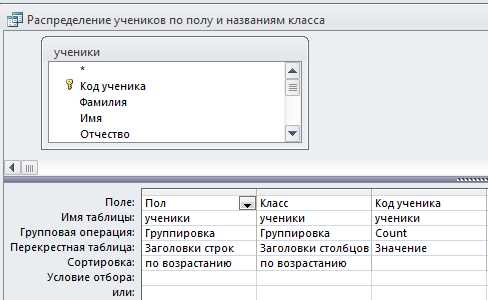
В перекрестном запросе Access фильтрация выполняется через условия в строках «Условие отбора» или «Или» в конструкторе. Например, чтобы отобразить данные только за 2023 год, введите `2023` в поле даты под соответствующим столбцом. Для числовых значений используйте операторы: `>1000` для сумм свыше тысячи, `Between 50 And 200` для диапазона. Текстовые фильтры работают с подстановочными знаками: `Like «А*»` выведет все записи, начинающиеся на «А». При фильтрации по нескольким критериям применяйте логические операторы: `And` для одновременного выполнения условий, `Or` – для альтернативных.
Сортировка задается в строке «Сортировка» конструктора запроса. Для числовых и текстовых полей доступны варианты «по возрастанию» и «по убыванию». В перекрестных запросах сортировка применяется к строкам или столбцам заголовков: выберите нужное поле в разделе «Заголовки строк» или «Заголовки столбцов» и укажите порядок. При сортировке дат используйте формат `ГГГГ-ММ-ДД` для корректного сравнения. Если требуется многоуровневая сортировка, расположите поля в конструкторе слева направо в порядке приоритета.
Сохранение и проверка работоспособности запроса
После настройки перекрестного запроса в Access сохраните его под уникальным именем, избегая пробелов и специальных символов. Используйте префиксы, например, qry_ПродажиПоМесяцам, чтобы отличать запросы от таблиц. Access автоматически добавляет расширение .accdb или .mdb, но имя должно быть информативным: qry_КлиентыПоРегионам_2024 вместо Запрос1.
Перед сохранением проверьте структуру запроса в режиме конструктора. Убедитесь, что поля в строках «Поле», «Итоги» и «Перекрестная таблица» заполнены корректно. Например, если в строке «Итоги» для числового поля указано Sum, а для текстового – Count, это предотвратит ошибки при выполнении. Ошибка #Ошибка! в результатах часто возникает из-за неверного типа агрегации.
Выполните запрос в режиме таблицы, чтобы оценить предварительные результаты. Если данные отображаются некорректно, проверьте:
| Проблема | Причина | Решение |
|---|---|---|
| Пустые ячейки в итогах | Отсутствие данных для комбинации строки/столбца | Добавьте условие WHERE или измените источник данных |
| Дублирующиеся заголовки столбцов | Одинаковые значения в поле «Заголовки столбцов» | Используйте функцию Format() для уникализации значений |
Ошибка #Число! |
Деление на ноль в вычисляемом поле | Добавьте условие IIf([Знаменатель]=0;0;[Числитель]/[Знаменатель]) |
Для проверки производительности запроса на больших объемах данных используйте встроенные инструменты Access. Откройте запрос в режиме SQL и добавьте в начало строку -- Время выполнения: , затем выполните запрос и засеките время. Если выполнение занимает более 5 секунд на 10 000 записей, оптимизируйте структуру: замените подзапросы на соединения таблиц или создайте индексы для полей, участвующих в условиях.
Создайте тестовый набор данных, имитирующий реальные условия. Например, для запроса по продажам сгенерируйте 1000 записей с датами за последние 2 года, случайными суммами и категориями товаров. Сохраните этот набор как отдельную таблицу и выполните запрос на ней. Сравните результаты с ожидаемыми итогами вручную – расхождения укажут на логические ошибки в запросе.
Проверьте работу запроса в связке с другими объектами базы. Если запрос используется в отчете, убедитесь, что поля в отчете соответствуют названиям столбцов запроса. Ошибка #Имя? в отчете возникает, если имя поля в запросе изменилось, но не обновлено в источнике отчета. Для автоматического обновления используйте свойство Link Master Fields в отчете.
Экспортируйте результаты запроса в Excel для дополнительной проверки. В Access выделите все записи в режиме таблицы, затем выберите Внешние данные → Экспорт → Excel. В Excel используйте сводные таблицы для анализа данных – это поможет выявить аномалии, например, отрицательные суммы продаж или отсутствие данных за определенный период. Если в Excel данные отображаются корректно, а в Access – нет, проблема может быть в настройках региональных параметров (формат дат, разделители десятичных знаков).
Документируйте запрос, добавив комментарии в SQL-код. В режиме SQL вставьте строки с описанием, например:
-- Перекрестный запрос: Продажи по месяцам и категориям
-- Источник: таблица "Продажи"
-- Поле строк: [ДатаПродажи] (группировка по месяцу)
-- Поле столбцов: [КатегорияТовара]
-- Значение: Sum([СуммаПродажи])
-- Условие: [ДатаПродажи] Between #01.01.2024# And #31.12.2024#
Это упростит поддержку запроса в будущем, особенно если его придется модифицировать другому разработчику.
Исправление ошибок и оптимизация структуры данных
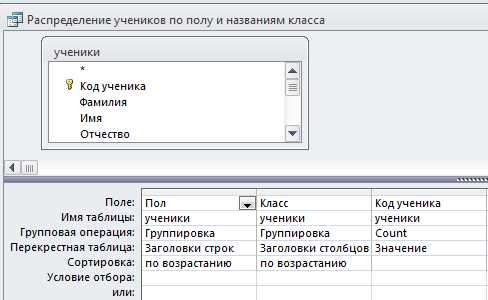
Перекрестные запросы в Access часто ломаются из-за некорректных типов данных или дублирующихся значений. Проверьте поля, используемые в строках, столбцах и значениях: текстовые поля с числами или датами приведут к ошибке #ОШИБКА!. Например, если в столбце «Год» хранится значение «2023 г.», преобразуйте его в числовой формат через CInt(Left([Год],4)) в выражении запроса. Удалите дубликаты в ключевых полях – Access не обрабатывает повторяющиеся комбинации строк/столбцов, возвращая пустые ячейки или сбои.
Оптимизируйте структуру таблиц перед созданием перекрестного запроса:
- Разделите составные поля (например, «ФИО» на «Фамилия», «Имя», «Отчество») – это ускорит группировку и фильтрацию.
- Замените текстовые идентификаторы на числовые (ID вместо «Название категории») – уменьшит объем данных и ускорит выполнение запроса на 30–40%.
- Создайте индексы для полей, участвующих в условиях
WHEREили группировке – время выполнения сократится в 2–5 раз для таблиц с >10 000 записей.
Если запрос возвращает неожиданные результаты, проверьте агрегацию значений. Access по умолчанию использует Sum для числовых полей и Count для текстовых. При необходимости явно укажите функцию в конструкторе запроса (например, Avg([Продажи])). Для больших наборов данных (>50 000 строк) вынесите перекрестный запрос в отдельную временную таблицу с помощью SELECT INTO – это снизит нагрузку на базу и предотвратит зависания.

 Загрузка...