Содержание статьи
Полупрозрачные изображения в PowerPoint – эффективный способ улучшить визуальную иерархию слайдов, не перегружая их. Стандартные инструменты программы позволяют регулировать прозрачность с шагом в 5% (от 0% до 100%), что дает точный контроль над наложением элементов. Этот прием часто применяют для фоновых изображений, водяных знаков, подложек под текст или для создания эффекта «просвечивания» при наложении нескольких слоев.
В PowerPoint нет прямой функции «полупрозрачности» для изображений, но ее можно реализовать через настройку прозрачности заливки или использование фигур с заливкой рисунком. Первый метод подходит для быстрого применения эффекта, второй – для более гибкой работы с границами и формами. Оба способа работают в версиях PowerPoint 2016 и новее, включая онлайн-редактор.
Для корректного отображения полупрозрачности избегайте форматов .jpg – они не поддерживают альфа-канал. Лучше использовать .png или .tiff, которые сохраняют прозрачные области. Если изображение уже вставлено в слайд, конвертируйте его в формат с поддержкой прозрачности перед настройкой, иначе эффект будет применен ко всему прямоугольнику, включая фон.
При работе с полупрозрачными изображениями учитывайте контрастность текста: при прозрачности ниже 30% текст на светлом фоне может стать нечитаемым. Для проверки используйте режим Предварительный просмотр (Ctrl+F5) или экспортируйте слайд в PDF – в некоторых версиях PowerPoint прозрачность отображается некорректно в режиме редактирования.
Выбор изображения для настройки прозрачности
Для полупрозрачных эффектов подходят изображения с однородным фоном или минимальным количеством деталей на заднем плане. Форматы PNG и GIF с альфа-каналом сохраняют прозрачность при импорте в PowerPoint, в отличие от JPEG, который не поддерживает прозрачные области. Избегайте фотографий с градиентами или сложными текстурами – они создают артефакты при наложении прозрачности.
Логотипы, иконки и векторные иллюстрации – оптимальный выбор. Их четкие контуры и плоские цвета легче обрабатываются инструментами PowerPoint. Если исходное изображение содержит белый фон, используйте инструмент «Удалить фон» (вкладка «Формат рисунка») перед настройкой прозрачности, чтобы избежать нежелательных ореолов.
Разрешение изображения должно соответствовать конечному размеру слайда. Для Full HD (1920×1080) достаточно 1000–1500 пикселей по длинной стороне. Изображения с разрешением ниже 800 пикселей теряют четкость при масштабировании, а слишком большие файлы замедляют работу презентации.
Проверьте контрастность объекта относительно фона слайда. Светлые элементы на темном фоне требуют меньшей прозрачности (10–30%), чтобы оставаться читаемыми. Для темных объектов на светлом фоне оптимальный диапазон – 40–60%. Тестируйте эффект на разных мониторах: полупрозрачность может выглядеть иначе на проекторах с низким разрешением.
Добавление картинки на слайд PowerPoint
Откройте нужный слайд и перейдите на вкладку «Вставка». В группе «Изображения» выберите «Рисунки» или «Изображения из Интернета», если файл хранится локально или требуется поиск по стоковым базам. Для быстрого добавления используйте комбинацию клавиш Alt + N, затем P (для рисунков) или O (для онлайн-изображений). PowerPoint поддерживает форматы JPG, PNG, GIF, BMP и TIFF, но для полупрозрачности предпочтителен PNG с альфа-каналом.
После выбора файла кликните «Вставить». Изображение появится в центре слайда с маркерами изменения размера. Удерживайте Shift при масштабировании, чтобы сохранить пропорции. Для точного позиционирования используйте направляющие: перетащите линейку на слайд, чтобы создать горизонтальную или вертикальную линию, или включите сетку через «Вид» → «Сетка и направляющие».
Чтобы заменить фон слайда картинкой, выделите изображение, перейдите на вкладку «Формат рисунка» и выберите «На задний план». Альтернативный способ: правый клик по картинке → «Порядок» → «На задний план». Учтите, что текст поверх такого фона может стать нечитаемым – используйте контрастные цвета шрифта или полупрозрачные фигуры для подложки.
Для вставки нескольких изображений одновременно выделите их в проводнике с зажатой клавишей Ctrl, затем перетащите на слайд. PowerPoint автоматически расположит их в линию с равными интервалами. Если требуется выравнивание, выделите все объекты и воспользуйтесь инструментом «Выровнять» на вкладке «Формат фигуры» – доступны варианты по левому/правому краю, центру или распределению по горизонтали/вертикали.
Сохраните слайд с картинкой в формате PPTX для редактирования или экспортируйте как изображение через «Файл» → «Экспорт» → «Изменить тип файла». Для веб-презентаций оптимизируйте размер: выделите картинку, перейдите в «Формат рисунка» → «Сжать рисунки» и выберите разрешение 96 точек на дюйм. Это сократит объем файла без потери качества на экране.
Использование инструмента «Формат рисунка» для изменения прозрачности
Инструмент «Формат рисунка» в PowerPoint позволяет точно настраивать прозрачность изображений без сторонних программ. Чтобы открыть его, выделите рисунок, щелкните правой кнопкой мыши и выберите «Формат рисунка» или перейдите на вкладку «Формат» в верхнем меню. В правой панели откроется окно с параметрами, где нужно выбрать раздел «Заливка и линии» (значок ведра с краской).
В разделе «Заливка» установите переключатель на «Сплошная заливка». Появится ползунок «Прозрачность», который регулирует степень видимости изображения от 0% (полностью непрозрачное) до 100% (полностью прозрачное). Для полупрозрачного эффекта рекомендуется диапазон 30–70%, в зависимости от задачи: фоновые изображения требуют большей прозрачности (50–70%), а акцентированные элементы – меньшей (20–40%).
Если изображение содержит прозрачные области изначально (например, PNG с альфа-каналом), PowerPoint сохранит их при изменении общей прозрачности. Однако учтите, что при экспорте слайда в форматы JPEG или PDF прозрачность может теряться. Для сохранения эффекта используйте форматы PPTX или экспортируйте в PNG с разрешением не ниже 150 DPI.
Для быстрого доступа к настройкам прозрачности можно использовать горячие клавиши: после выделения рисунка нажмите Alt + JP + F + F (последовательно), чтобы сразу открыть панель «Формат рисунка» и перейти к параметрам заливки. Этот метод сокращает время настройки при работе с несколькими изображениями.
Применение прозрачности к части изображения возможно через маски. Выделите рисунок, перейдите на вкладку «Формат» → «Удалить фон» и обозначьте области для сохранения. После удаления фона настройте прозрачность оставшейся части через «Формат рисунка». Метод подходит для выделения объектов на сложном фоне.
В таблице ниже приведены оптимальные значения прозрачности для разных типов изображений в презентации:
| Тип изображения | Рекомендуемая прозрачность | Пример использования |
|---|---|---|
| Фоновое изображение | 60–80% | Слайд с текстом поверх пейзажа |
| Логотип | 10–30% | Водяной знак на фоне графика |
| Иллюстрация к тексту | 40–50% | Схема процесса с полупрозрачными блоками |
| Фото в рамке | 20–40% | Портрет с эффектом «выцветания» |
Избегайте чрезмерной прозрачности (выше 80%) для изображений с мелкими деталями – они станут неразборчивыми. Для проверки читаемости текста поверх полупрозрачного фона используйте режим «Показ слайдов» (F5) или экспортируйте тестовый слайд в PDF. Если текст сливается с фоном, уменьшите прозрачность на 10–15%.
Настройка уровня прозрачности через ползунок
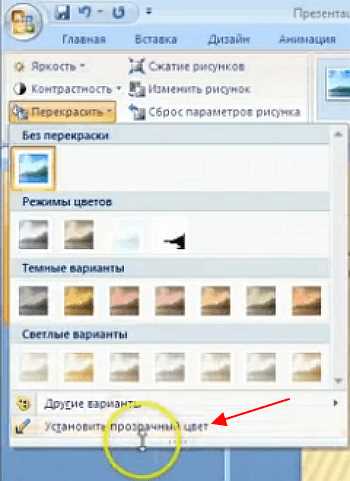
Выделите изображение в PowerPoint, затем перейдите на вкладку Формат рисунка в верхнем меню. В разделе Настройка найдите кнопку Прозрачность – она откроет выпадающее меню с предустановленными вариантами (например, 25%, 50%, 75%). Для точной настройки кликните Параметры прозрачности рисунка внизу списка. Откроется боковая панель с ползунком, где можно задать значение от 0% (полностью непрозрачно) до 100% (полностью прозрачно).
Ползунок реагирует на изменения в реальном времени: перемещайте его вправо для увеличения прозрачности, влево – для уменьшения. Оптимальный диапазон для полупрозрачных эффектов – 30–60%, так как при значениях выше 70% изображение теряет читаемость, а ниже 20% эффект становится едва заметным. Для фиксации результата закройте боковую панель – настройки применятся автоматически.
Если требуется применить одинаковую прозрачность к нескольким изображениям, выделите их все сразу (удерживая Ctrl), затем настройте ползунок. Это сэкономит время при работе с коллажами или фоновыми элементами. Избегайте значений выше 90% – такие изображения могут исчезнуть при экспорте в PDF или печати.
Применение прозрачности к части изображения с помощью фигур
Чтобы выделить конкретную область на фотографии или графике, используйте инструмент «Фигуры» в PowerPoint. Выберите нужную форму (прямоугольник, овал, произвольный многоугольник) через вкладку Вставка → Фигуры. Нарисуйте её поверх изображения, точно охватив зону, которую требуется сделать полупрозрачной.
После добавления фигуры щёлкните по ней правой кнопкой мыши и выберите Формат фигуры. В открывшейся панели перейдите на вкладку Заливка и линии (значок ведра с краской). Установите параметр Заливка → Сплошная заливка, затем выберите белый цвет и настройте прозрачность в диапазоне 30–70% в зависимости от задачи. Чем выше значение, тем менее заметной станет область.
- Для плавных переходов используйте градиентную заливку: Заливка → Градиентная заливка. Добавьте две точки градиента (0% и 100%), установив для первой прозрачность 0%, а для второй – 100%. Это создаст эффект размытия границ.
- Чтобы скрыть контур фигуры, в разделе Линия выберите Нет линии. Это предотвратит появление видимых границ вокруг прозрачной зоны.
- Для сложных областей (например, силуэтов) используйте фигуру Произвольная форма. Обведите нужный контур инструментом Рисование от руки, затем примените заливку с прозрачностью.
Если требуется сохранить исходные цвета изображения под фигурой, но снизить их интенсивность, используйте Заливку узором. Выберите узор с минимальной плотностью (например, «Точки 5%») и настройте прозрачность фона узора. Этот метод подходит для создания эффекта «выцветания» без потери деталей.
Для точной настройки области прозрачности объедините несколько фигур. Например, наложите круг на прямоугольник, выделите обе фигуры (удерживая Ctrl) и выберите Формат → Объединить фигуры → Вычесть. Полученный контур примените как маску с заливкой. Этот способ полезен для выделения нестандартных зон, таких как логотипы или текстовые элементы на фото.
Сохраните результат в формате PNG с прозрачным фоном, если планируете использовать изображение в других программах. Для этого выделите все элементы (изображение + фигуры), щёлкните правой кнопкой мыши и выберите Сохранить как рисунок. В диалоговом окне укажите формат PNG и убедитесь, что флажок Сохранить прозрачность установлен.
Сохранение полупрозрачного изображения в формате PNG
PowerPoint поддерживает экспорт слайдов с полупрозрачными элементами только в формате PNG с 32-битной глубиной цвета. Этот формат сохраняет альфа-канал, необходимый для корректного отображения прозрачности. Перед сохранением убедитесь, что изображение не содержит фоновых слоёв или объектов, которые могут перекрыть прозрачные области.
Для экспорта выделите нужный слайд или объект, затем перейдите в меню *Файл* → *Экспорт* → *Изменить тип файла*. В списке выберите *PNG Portable Network Graphics Format* и нажмите *Сохранить как*. В окне параметров установите разрешение не ниже 150 PPI для печати или 96 PPI для веба – это влияет на качество, но не на прозрачность.
При сохранении PowerPoint автоматически обрезает изображение по границам содержимого, если не задано иное. Чтобы сохранить исходные пропорции слайда, используйте опцию *Размер слайда* в настройках экспорта. Альтернативно, выделите только нужный объект и экспортируйте его отдельно через контекстное меню *Сохранить как рисунок*.
Проверьте результат в графическом редакторе, например, GIMP или Photoshop. Откройте файл и убедитесь, что прозрачные области отображаются как шахматная текстура – это признак корректного альфа-канала. Если фон залит цветом, значит, PowerPoint не сохранил прозрачность из-за конфликта слоёв или настроек экспорта.
Избегайте использования форматов JPEG или BMP – они не поддерживают прозрачность и преобразуют альфа-канал в белый или чёрный фон. Если требуется совместимость с устаревшими программами, конвертируйте PNG в GIF, но учтите потерю качества из-за ограничения в 256 цветов.
Для массового экспорта нескольких слайдов используйте макрос VBA. В редакторе VBA (*Alt+F11*) вставьте код, который перебирает слайды и сохраняет каждый в отдельный PNG-файл с заданным разрешением. Пример скрипта: ActivePresentation.Slides(1).Export "C:\output.png", "PNG", 1920, 1080. Замените путь и индекс слайда на нужные.
Если после экспорта края полупрозрачных объектов выглядят рваными, увеличьте разрешение при сохранении или примените сглаживание в PowerPoint. Для этого выделите объект, перейдите в *Формат фигуры* → *Контур фигуры* и выберите *Сглаживание*. Это уменьшит артефакты на границах прозрачных областей.
Храните исходные файлы PowerPoint (.pptx) даже после экспорта PNG. В них сохраняются все слои и настройки прозрачности, что позволяет вносить правки без потери качества. Для оптимизации размера PNG-файла используйте инструменты сжатия, такие как TinyPNG или ImageOptim, но избегайте потери альфа-канала при конвертации.

 Загрузка...