Содержание статьи
Подложка в AutoCAD – это базовый слой для привязки новых чертежей к существующим данным. Часто она создаётся из DWG-файлов с геодезическими планами, инженерными сетями или архитектурными решениями. Правильная настройка подложки экономит время на выравнивание объектов и исключает ошибки масштабирования. В этой статье разберём процесс пошагово, с учётом типичных проблем: несовпадение систем координат, потеря привязок и избыточная детализация.
Для работы потребуется исходный DWG-файл с корректными координатами (например, в системе МСК или WGS84) и AutoCAD версии не ниже 2018. Если файл содержит внешние ссылки (XREF), убедитесь, что они доступны и не заблокированы. Перед началом отключите все лишние слои – это ускорит обработку и снизит нагрузку на систему. Используйте команду _AUDIT для проверки целостности файла: она исправит ошибки в базе данных чертежа, которые могут помешать созданию подложки.
Первый шаг – настройка единиц измерения. Откройте исходный DWG и выполните команду _UNITS. Убедитесь, что единицы совпадают с целевым чертежом (например, миллиметры для архитектуры, метры для генплана). Если исходный файл использует другую систему, примените масштабирование через _SCALE с базовой точкой 0,0,0. Для файлов с геодезическими координатами используйте команду _GEOGRAPHICLOCATION – она позволит привязать чертеж к реальным координатам без ручного пересчёта.
Второй шаг – выделение нужных объектов. Не копируйте весь файл целиком: выберите только необходимые элементы (контуры зданий, инженерные сети, рельеф) с помощью команды _QSELECT или фильтрации по слоям. Если подложка содержит растровые изображения, конвертируйте их в векторные объекты через _IMAGECLIP или _RASTERTOVECTOR (для AutoCAD Map 3D). Избегайте включения анотативных объектов – они могут исказить масштаб при вставке.
Как выбрать и подготовить исходный DWG файл для подложки
Оптимальная структура слоев в исходном DWG-файле должна соответствовать стандарту ISO 13567 или ГОСТ Р 21.1101-2013. Перед использованием файла как подложки выполните следующие действия:
| Действие | Команда AutoCAD | Цель |
|---|---|---|
| Удаление неиспользуемых слоев | -PURGE → Regapps |
Сокращение размера файла на 15–25% |
| Заморозка слоев с аннотациями | LAYER → Freeze |
Исключение визуального шума |
| Объединение однотипных объектов | OVERKILL |
Устранение дублирующихся линий |
Для подложки критически важна корректная система координат. Проверьте привязку чертежа к реальным координатам с помощью команды GEOLOCATION – отклонение более 0.5 м от проектных значений делает файл непригодным без предварительной трансформации. Если исходный DWG содержит объекты в пользовательской системе координат (например, местной), преобразуйте их в WGS84 или местную государственную систему с помощью команды ALIGN с параметром Scale = 1. Избегайте файлов с вложенными внешними ссылками (XREF) – они увеличивают время загрузки подложки в 2–3 раза.
Финальный этап подготовки – экспорт необходимых данных в отдельный файл. Используйте команду WBLOCK для создания нового DWG, выбрав только те объекты, которые должны войти в подложку. Установите параметр Insert units в значение Millimeters для проектов в метрической системе или Inches для имперской. Сохраните файл в формате AutoCAD 2013 или старше – это гарантирует совместимость с большинством версий ПО и сокращает размер файла на 10–15% по сравнению с форматом 2018+.
Настройка масштаба и единиц измерения перед вставкой чертежа

Перед вставкой DWG-файла в качестве подложки проверьте соответствие единиц измерения в исходном чертеже и целевом проекте. В AutoCAD откройте исходный файл, введите команду UNITS и убедитесь, что выбранные единицы (миллиметры, метры, дюймы) совпадают с единицами целевого чертежа. Если исходный файл использует дюймы, а целевой – миллиметры, примените масштабный коэффициент 25.4 при вставке или измените единицы в исходнике через _-DWGUNITS с последующим сохранением.
Для точной подгонки масштаба используйте команду SCALE после вставки подложки. Если исходный чертеж выполнен в масштабе 1:100, а целевой проект требует 1:50, примените коэффициент 2 к вставленным объектам. Альтернативный метод – предварительная настройка масштаба вставки через диалоговое окно INSERT, где в поле «Масштаб» укажите нужное значение (например, 0.5 для уменьшения в два раза).
При работе с геоподосновой или топографическими планами учитывайте проекцию и систему координат. Если исходный DWG содержит данные в местной системе координат (МСК), а целевой проект использует глобальную (WGS84), выполните трансформацию через ADEQUERY или сторонние плагины. Для проверки координат используйте ID – выберите точку в исходном файле и сравните её координаты с аналогичной точкой в целевом чертеже.
Сохраните настройки масштаба и единиц в шаблоне (.dwt) для повторного использования. Включите в шаблон системные переменные: INSUNITS (задает единицы вставки, значение 4 для миллиметров), INSUNITSDEFSOURCE (единицы исходного файла) и INSUNITSDEFTARGET (единицы целевого чертежа). Это исключит необходимость ручной настройки при последующих вставках.
Импорт DWG файла в текущий проект без потери данных
Перед импортом проверьте версию DWG-файла. AutoCAD поддерживает форматы от R12 до последних релизов, но при открытии файлов старше 2018 года возможны проблемы с совместимостью шрифтов, динамических блоков или аннотативных объектов. Используйте команду _DWGCONVERT для конвертации файла в актуальный формат (например, 2018 или 2023) перед вставкой. Это снизит риск потери атрибутов и геометрии.
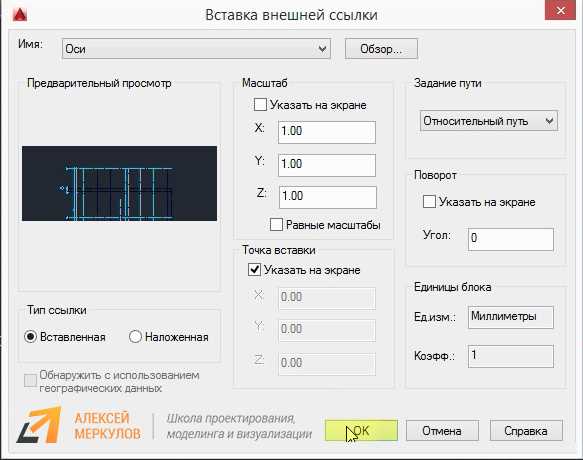
Для вставки DWG как подложки используйте команду _XREF (внешняя ссылка) вместо _INSERT. Внешние ссылки сохраняют связь с исходным файлом, позволяя обновлять данные без дублирования объектов в проекте. В диалоговом окне выберите опцию «Прикрепление» и укажите путь к файлу. Убедитесь, что в настройках XREF отключена опция «Сохранять пути», если файл перемещается между рабочими станциями.
При импорте через _INSERT включите параметр «Расчленить» только для простых чертежей. Это предотвратит потерю структуры слоев и блоков, но разорвет связь с исходным файлом. Для сложных проектов с вложенными блоками или динамическими объектами оставьте опцию отключенной – иначе возможна потеря параметров масштабирования и атрибутов.
Проверьте настройки единиц измерения. Если исходный DWG использует миллиметры, а текущий проект – метры, масштаб вставки должен быть 0.001. Используйте команду _UNITS для сверки систем координат. При несовпадении единиц активируйте опцию «Масштабировать объекты при вставке» и укажите корректный коэффициент. Игнорирование этого шага приведет к смещению геометрии на сотни метров.
После импорта выполните аудит чертежа командой _AUDIT. Это исправит ошибки в базе данных DWG, такие как разорванные связи блоков или поврежденные объекты. Для внешних ссылок дополнительно запустите _XREFRELOAD, чтобы обновить все зависимости. Если файл содержит пользовательские шрифты или штриховки, убедитесь, что они доступны в папке Support AutoCAD или через путь поиска.
Сохраните проект в формате DWG 2018 или новее, если работаете в команде. Это гарантирует совместимость с большинством версий AutoCAD и минимизирует риск потери данных при передаче файла. Для архивации используйте _ETRANSMIT, чтобы автоматически упаковать все связанные файлы (шрифты, штриховки, внешние ссылки) в один ZIP-архив.
Корректировка положения и выравнивание подложки по координатам

После вставки DWG-подложки в чертеж часто требуется точное позиционирование по заданным координатам. Используйте команду MOVE с привязкой к базовой точке. Для этого выделите подложку, введите MOVE, укажите опорную точку (например, угол здания или геодезический знак) и переместите объект на целевые координаты, введя их в командную строку в формате X,Y или через диалоговое окно Координаты.
Если подложка содержит геопривязанные данные, активируйте систему координат чертежа (GEO). Проверьте соответствие единиц измерения: в AutoCAD по умолчанию используются миллиметры, но для геодезических данных часто требуются метры. Переключитесь через Единицы чертежа (UNITS) и убедитесь, что масштаб подложки совпадает с масштабом основного чертежа.
Для выравнивания подложки по опорным точкам используйте команду ALIGN. Выберите подложку, затем последовательно укажите три пары точек: исходные на подложке и целевые на чертеже. AutoCAD автоматически выполнит аффинное преобразование, скорректировав положение, масштаб и угол поворота. Этот метод эффективен при работе с искаженными или неточно вставленными подложками.
При работе с большими территориями проверьте проекцию подложки. В AutoCAD Civil 3D или Map 3D используйте Координатные системы (MAPCSASSIGN) для назначения правильной системы координат (например, МСК-50 для Москвы). Без этого шага подложка может смещаться на сотни метров относительно реальных объектов.
Для точной привязки к существующим объектам чертежа используйте объектные привязки (OSNAP). Включите режимы Конточка, Середина и Пересечение, чтобы зафиксировать подложку относительно осей, стен или инженерных сетей. Это особенно важно при интеграции подложки в рабочий проект, где требуется совпадение с уже нанесенными элементами.
Если подложка смещена незначительно, воспользуйтесь командой NCOPY для копирования ключевых точек (например, углов участка) на отдельный слой. Затем с помощью MOVE и привязки к этим точкам скорректируйте положение подложки. Этот метод минимизирует ошибки при ручном вводе координат и ускоряет процесс выравнивания.
После завершения корректировки зафиксируйте подложку командой XREF с опцией Вставить как блок. Это предотвратит случайные смещения при дальнейшей работе. Для проверки точности используйте команду ID, чтобы снять координаты контрольных точек и сравнить их с эталонными значениями из исходного DWG-файла.
Управление слоями подложки для удобства работы с основным чертежом
Подложка из DWG-файла часто содержит десятки слоёв, большинство из которых не требуется для текущей задачи. Начните с выделения всех объектов подложки и переноса их на отдельный слой, например, «Подложка_Исходная». Это позволит быстро отключать или замораживать весь массив данных одним действием, не затрагивая рабочие слои чертежа. Используйте команду _LAYER с параметром New для создания слоя и _CHPROP для массового изменения свойств объектов.
Разделите подложку на функциональные группы: архитектурные элементы, инженерные сети, топографию. Создайте для каждой группы отдельный слой с префиксом «Подложка_», например, «Подложка_Архитектура» или «Подложка_Электрика». Присвойте слоям уникальные цвета (например, серый 252 для архитектуры, голубой 160 для водопровода) – это упростит визуальную идентификацию без необходимости проверять свойства объектов. Для быстрого переключения используйте панель Layer Properties Manager или горячие клавиши LA.
Заблокируйте все слои подложки, чтобы исключить случайное редактирование. Включите опцию Lock в диспетчере слоёв или выполните команду _LAYER с параметром Lock. Это сохранит видимость объектов, но предотвратит их модификацию. Для временного редактирования разблокируйте только нужный слой, а после завершения работы верните блокировку. Альтернатива – использование команды _LAYISO для изоляции рабочего слоя с автоматическим отключением остальных.
Настройте прозрачность слоёв подложки в диапазоне 30–50%, чтобы они не перекрывали основной чертёж. Откройте Layer Properties Manager, выделите нужные слои и установите значение в колонке Transparency. Это особенно эффективно при работе с плотными планами, где важно видеть как подложку, так и новые элементы. Избегайте значений выше 70% – объекты станут едва различимыми, что затруднит анализ.
Создайте шаблон слоёв для подложек, если работаете с однотипными проектами. Экспортируйте настройки слоёв в файл .las через команду _LAYER с параметром Export. При подгрузке новой подложки импортируйте шаблон и перенесите объекты на соответствующие слои. Это сократит время на подготовку чертежа на 60–80% и обеспечит единообразие структуры. Храните шаблоны в сетевой папке или облаке для доступа всей команды.
Используйте фильтры слоёв для быстрого поиска и управления группами. В Layer Properties Manager создайте фильтр по префиксу «Подложка_*» и сохраните его. Это позволит отключать, замораживать или изменять прозрачность всех слоёв подложки одним кликом. Для сложных проектов настройте фильтры по типу данных (например, «Подложка_*_Трубы») или по ответственным разделам (например, «Подложка_ВК»). Избегайте вложенных фильтров – они усложняют навигацию.
Сохранение настроек подложки для повторного использования
Для точного воспроизведения настроек экспортируйте параметры подложки через EXPORT в файл .arg (AutoCAD Profile). Этот формат хранит настройки интерфейса, включая пути к внешним ссылкам, параметры отображения и единицы измерения. Импортируйте профиль в новый чертеж командой IMPORT, чтобы восстановить все настройки одним действием.
- Сохраните настройки слоев подложки в файл
.las(Layer State) черезLAYERSTATE. Это полезно, если подложка требует специфических параметров видимости, блокировки или цвета слоев. - Используйте
WBLOCKдля сохранения подложки как отдельного блока. Это удобно, если подложка часто используется в разных проектах – блок можно вставлять с сохранением всех атрибутов. - Для динамических подложек с привязкой к координатам сохраните систему координат через
GEOGRAPHICLOCATIONи экспортируйте её в файл.crx.
Если подложка содержит внешние ссылки (XREF), настройте пути к ним как относительные. Это позволит переносить проект на другой компьютер без потери связей. Проверьте настройки в диалоговом окне XREF (Внешние ссылки) и выберите опцию Относительный путь перед сохранением.
Создайте пользовательский инструмент на панели быстрого доступа для автоматического применения настроек подложки. Для этого запишите макрос через CUI (Customize User Interface) и назначьте ему горячую клавишу. Пример макроса для загрузки слоёв и подложки:
^C^C_-LAYERSTATE;R;Подложка;_XATTACH;C:\Подложки\План.dwg;1;1;0;
Для командных проектов сохраните настройки подложки в корпоративный шаблон. Разместите его в сетевой папке, доступной всем участникам, и настройте AutoCAD на автоматическую загрузку шаблона при старте через OPTIONS → Файлы → Шаблон по умолчанию.
Если подложка требует специфических параметров печати (например, масштаб 1:500 или стиль перьев), сохраните их в файл .ctb или .stb. Экспортируйте настройки через PAGESETUP и импортируйте в новые чертежи, чтобы избежать ручной настройки принтера.
Проверьте совместимость сохранённых настроек с другими версиями AutoCAD. Некоторые параметры (например, динамические блоки или аннотативные объекты) могут некорректно отображаться в старых версиях. Используйте EXPORTTOAUTOCAD для сохранения чертежа в формате предыдущих релизов, если работа ведётся в команде с разными версиями ПО.
Типичные ошибки при создании подложки и способы их исправления
Первая ошибка – игнорирование масштаба исходного DWG-файла. Подложка, вставленная без учета масштаба, приводит к несоответствию размеров элементов чертежа. Например, если исходный файл создан в миллиметрах, а текущий чертеж – в метрах, подложка окажется в 1000 раз меньше или больше. Решение: перед вставкой проверьте единицы измерения командой UNITS и при необходимости используйте команду SCALE с базовой точкой 0,0 и коэффициентом, равным соотношению единиц (например, 0.001 для перевода из мм в м).
Вторая распространенная проблема – неверная привязка подложки к координатам проекта. Если подложка вставлена без учета реальных координат, она сместится относительно других элементов чертежа. Исправить это можно двумя способами:
- Используйте команду
ALIGN, выбрав две опорные точки на подложке и соответствующие им точки в чертеже. - Перед вставкой задайте точку вставки командой
BASEв исходном DWG-файле, а затем вставляйте подложку с указанием этой точки в текущем чертеже.
Третья ошибка – сохранение лишних слоев и объектов в подложке. Это увеличивает размер файла и усложняет работу. Очистите подложку перед вставкой:
- Откройте исходный DWG-файл и удалите ненужные слои командой
LAYER. - Используйте команду
PURGEдля удаления неиспользуемых блоков, стилей и других элементов. - Экспортируйте только необходимые объекты через
WBLOCK, выбрав их вручную.
Четвертая ошибка – неправильная настройка прозрачности подложки. Если подложка полностью перекрывает основной чертеж, работать становится невозможно. Настройте прозрачность через:
- Свойства слоя: установите прозрачность в диапазоне 30–70% в зависимости от контрастности.
- Команду
XDWGFADECTLдля регулировки прозрачности всех внешних ссылок (значение 50–70 оптимально).
Пятая ошибка – отсутствие блокировки подложки от случайных изменений. Если подложка редактируется, это приводит к потере исходных данных. Заблокируйте ее:
- Переведите слой подложки в режим «Только для чтения» через свойства слоя.
- Используйте команду
LOCKдля фиксации объектов подложки. - Вставляйте подложку как внешнюю ссылку (
XREF), чтобы изменения в исходном файле автоматически обновлялись без возможности редактирования в текущем чертеже.

 Загрузка...