Содержание статьи
Потекший экран на ноутбуке проявляется пятнами, разводами или черными полосами на дисплее и обычно связан с повреждением жидкокристаллической матрицы. Игнорирование этой проблемы может привести к полной потере изображения и увеличению затрат на ремонт. Первым шагом является точное определение зоны повреждения и типа дисплея: IPS, TN или OLED.
Для ремонта потребуется минимальный набор инструментов: отвертки для разборки корпуса, антистатический браслет, пластиковые лопатки для снятия рамки и, при необходимости, новая матрица с идентичными параметрами разрешения, подсветки и интерфейса подключения. Важно заранее убедиться, что замена экрана совместима с конкретной моделью ноутбука, чтобы избежать дополнительных повреждений.
Перед началом работы нужно полностью отключить ноутбук от сети и извлечь аккумулятор, если это возможно. Это снижает риск короткого замыкания и повреждения электроники при демонтаже дисплея. Также стоит подготовить чистое и освещенное рабочее место, чтобы мелкие крепежные элементы не терялись и сборка прошла без затруднений.
В данной статье рассмотрены практические методы диагностики и пошаговой замены поврежденного экрана, включая проверку исправности шлейфа и сборку ноутбука после ремонта. Следуя конкретным инструкциям, можно восстановить нормальное отображение без обращения в сервис, минимизируя риск дополнительных повреждений.
Определение симптомов потекшего экрана
- Черные или темные пятна: появляются на дисплее вследствие вытекшей жидкой кристаллической жидкости внутри матрицы.
- Разводы и радужные полосы: возникают при неравномерном распределении жидкости после механического удара или давления на экран.
- Искажение цветов и мерцание: пиксели в зоне повреждения теряют способность правильно отображать цвет, что заметно на однотонных фонах.
- Частичная потеря изображения: отдельные секции экрана становятся полностью черными или белыми, сигнализируя о разрыве слоев матрицы.
Для точной диагностики рекомендуется выполнить следующие шаги:
- Выключить ноутбук и внимательно осмотреть экран при ярком, равномерном освещении.
- Провести тест на однотонном фоне (белый, черный, красный) для выявления пятен и полос.
- Легко надавить на углы и края дисплея для проверки реакций пикселей на механическое давление, избегая сильного усилия.
- Подключить внешний монитор и сравнить изображение, чтобы убедиться, что проблема ограничена только экраном, а не видеокартой или шлейфом.
Точная идентификация симптомов позволяет выбрать правильный метод ремонта и минимизировать риск повреждения других компонентов ноутбука.
Подготовка инструментов и безопасное отключение ноутбука
Перед разборкой ноутбука для замены потекшего экрана необходимо подготовить точные инструменты и обеспечить безопасное отключение устройства. Основной набор включает:
- Отвертки с набором насадок: крестовые, шестигранные и специальные для ноутбуков.
- Пластиковые лопатки и присоски: для аккуратного снятия рамки и панели без повреждения корпуса.
- Антистатический браслет: предотвращает повреждение материнской платы и видеокарты статическим электричеством.
- Контейнер для винтов и мелких деталей: помогает не потерять крепеж во время разборки.
- Чистая микрофибровая салфетка: для удаления пыли и остатков жидкости с дисплея и корпуса.
Процедура безопасного отключения состоит из нескольких шагов:
- Выключить ноутбук стандартным способом через операционную систему.
- Отсоединить адаптер питания и извлечь аккумулятор, если он съемный.
- Перевернуть ноутбук экраном вниз на мягкую, ровную поверхность, чтобы не повредить дисплей и нижнюю панель.
- Надеть антистатический браслет и заземлить его на металлическую часть корпуса или на рабочий стол с заземлением.
- Проверить, что устройство полностью обесточено, нажатием кнопки включения – экран не должен загораться.
Тщательная подготовка инструментов и соблюдение этих шагов минимизирует риск короткого замыкания, повреждения шлейфа или корпуса и создает безопасные условия для дальнейшей замены матрицы.
Снятие поврежденного дисплея для диагностики
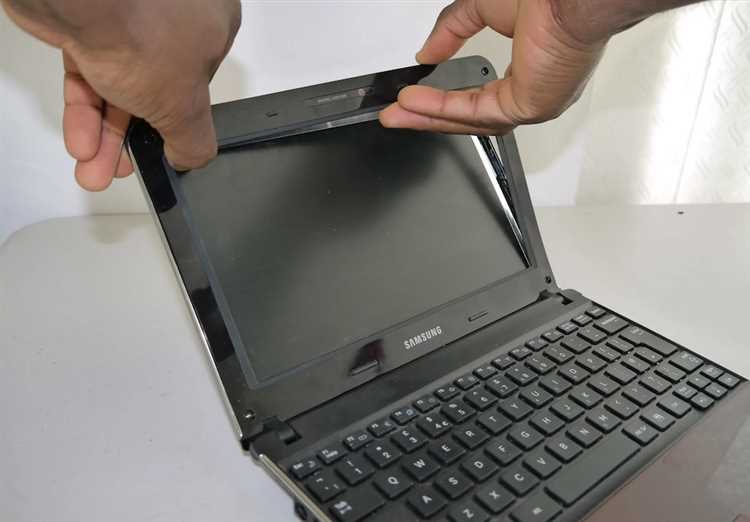
Для точной диагностики потекшего экрана необходимо аккуратно снять дисплей с корпуса ноутбука, сохраняя целостность шлейфов и рамки. Процесс начинается с удаления рамки, удерживаемой пластиковыми защелками и винтами.
Используйте пластиковую лопатку, чтобы аккуратно поддеть рамку по краям. Не применяйте металлические инструменты, чтобы не повредить корпус или стекло матрицы. В некоторых моделях ноутбуков винты скрыты под резиновыми заглушками – их нужно снять перед демонтажем рамки.
После снятия рамки откроется доступ к дисплею и шлейфам. Разъемы следует отсоединять осторожно, удерживая за пластиковый корпус разъема, а не за провода. Любое усилие на провода может повредить контакты и усложнить последующую замену матрицы.
Снятый экран рекомендуется положить на ровную поверхность лицевой стороной вниз на мягкую ткань. Это предотвращает появление новых трещин и царапин. На этом этапе можно визуально оценить степень повреждения, выявить вытекшие участки и определить необходимость полной замены матрицы или локального ремонта.
Тщательная и аккуратная демонтажная процедура позволяет безопасно провести диагностику, исключая риск повреждения шлейфов и внутренних компонентов ноутбука.
Замена матрицы или ремонт поврежденных пикселей
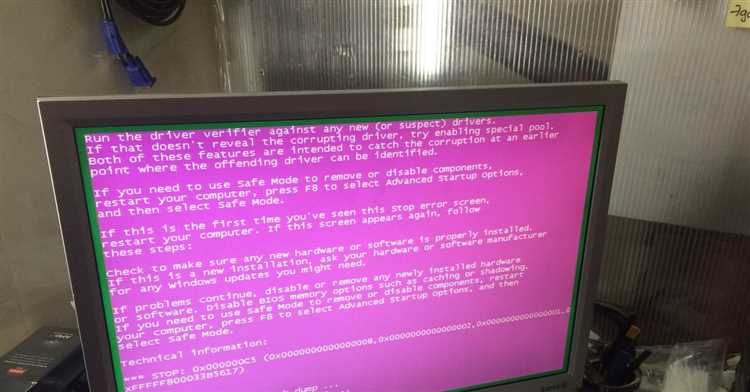
При потекшем экране чаще всего требуется полная замена матрицы, так как восстановление вытекшей жидкой кристаллической структуры невозможно. Для подбора подходящей матрицы необходимо учитывать следующие параметры:
| Параметр | Описание |
|---|---|
| Модель и размер | Совпадение с оригинальным экраном по диагонали и креплениям корпуса |
| Разрешение | Должно совпадать с поддерживаемым ноутбуком, например 1920×1080 или 3840×2160 |
| Тип матрицы | IPS, TN или OLED, соответствующий исходной панели для сохранения яркости и цветопередачи |
| Интерфейс подключения | LVDS или eDP, идентичный оригинальному шлейфу |
| Подсветка | LED или другой тип, совместимый с контроллером ноутбука |
Если повреждены отдельные пиксели, можно попробовать локальный ремонт с помощью мягкого надавливания или программных методов перепрограммирования пикселей. Эти методы применимы только к ограниченным зонам, где жидкость не распространилась и матрица не треснула.
Процедура замены матрицы включает отключение старого экрана от шлейфа, аккуратную установку нового дисплея и закрепление винтами по заводским креплениям. После подключения нового экрана рекомендуется включить ноутбук и проверить равномерность подсветки, отсутствие битых пикселей и корректное отображение цветов.
Тщательное соблюдение всех шагов при замене матрицы минимизирует риск повреждения шлейфа и контроллера, обеспечивая долговременную работу нового экрана.
Проверка работы нового экрана перед полной сборкой
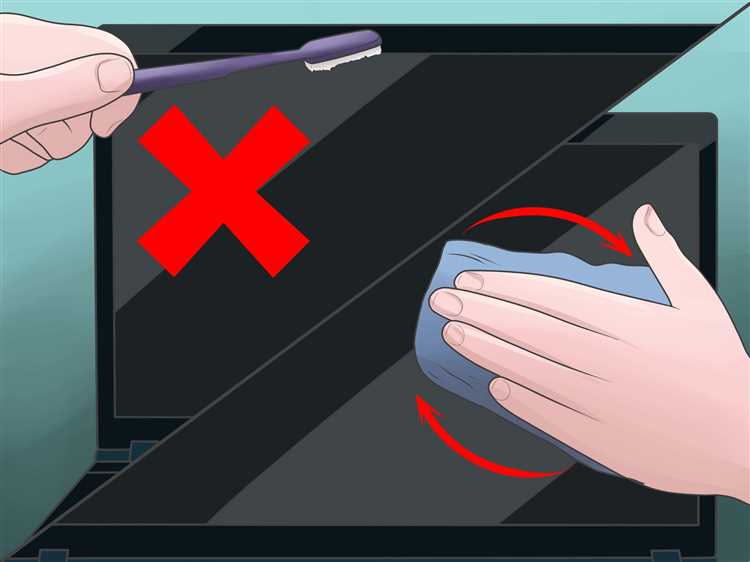
После установки новой матрицы перед сборкой корпуса необходимо убедиться в корректной работе дисплея. Это позволяет выявить дефекты и избежать повторного разборки ноутбука.
Подключите шлейф нового экрана к материнской плате и временно закрепите его, чтобы можно было безопасно включить устройство. Включите ноутбук и оцените следующие параметры:
- Равномерность подсветки: проверьте белый фон на отсутствие темных пятен или световых разводов.
- Цветопередача: протестируйте несколько однотонных и цветных изображений для выявления битых пикселей или искажений.
- Контраст и яркость: убедитесь, что экран достигает максимальной яркости без мерцания и затемнений по краям.
- Реакция на движение курсора и окна: проверьте плавность обновления изображения и отсутствие разрывов или «артефактов» на экране.
- Проверка шлейфа: слегка пошевелите шлейф и убедитесь, что изображение не искажается – это сигнал о надежности соединения.
Только после полной проверки всех перечисленных параметров можно закреплять рамку и винты корпуса. Любые выявленные дефекты на этом этапе позволяют исправить соединение или заменить матрицу до окончательной сборки, экономя время и минимизируя риск повторной разборки.
Сборка ноутбука и тестирование стабильности изображения
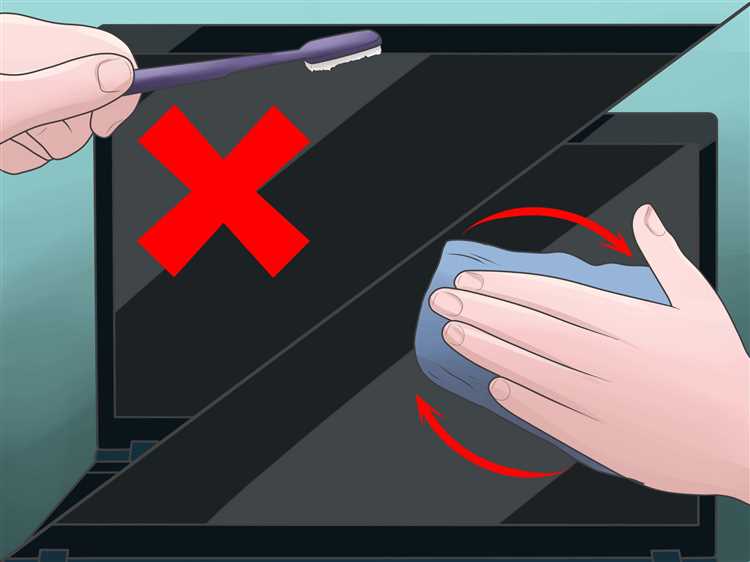
После успешной проверки нового экрана следует закрепить дисплей и завершить сборку корпуса. Начните с аккуратного закрепления матрицы винтами в заводских креплениях, не затягивая слишком сильно, чтобы не повредить рамку или панель.
Установите рамку экрана, убедившись, что все защелки и винты на месте, и проверьте, что шлейфы не перекручены и не сдавлены. При сборке корпуса соблюдайте порядок, в котором детали были сняты, чтобы избежать перекоса крышки или давления на дисплей.
После полной сборки включите ноутбук и выполните тестирование стабильности изображения:
- Проверьте экран при разных углах наклона крышки – изображение не должно мерцать или искажаться.
- Откройте окна с однотонными фонами, чтобы убедиться в отсутствии темных пятен или цветовых аномалий.
- Запустите видео или анимацию с высоким FPS для проверки равномерного обновления кадров и отсутствия артефактов.
- Проверьте работу шлейфа при легком движении крышки – изображение должно оставаться стабильным.
Если все показатели соответствуют норме, ноутбук готов к эксплуатации. Тщательная сборка и тестирование гарантируют долговременную работу экрана и исключают повторные обращения к разборке для исправления дефектов.
Вопрос-ответ:
Можно ли восстановить потекший экран без полной замены матрицы?
Если жидкость внутри матрицы уже распространилась и появились черные пятна или полосы, восстановить экран невозможно. Иногда повреждены только отдельные пиксели, и в таких случаях можно попробовать локальный ремонт с помощью легкого надавливания или специальных программ для «оживления» пикселей. Однако эти методы действуют только при минимальных повреждениях, и при значительном протекании жидкость повреждает всю структуру, что требует замены матрицы.
Какие признаки указывают, что проблема именно в экране, а не в видеокарте или шлейфе?
Основные признаки поврежденного экрана включают появление темных пятен, радужных разводов или черных полос на дисплее, при этом внешний монитор, подключенный к ноутбуку, показывает изображение корректно. Если при подключении внешнего дисплея изображение нормальное, значит проблема локализована в матрице. Также поврежденные пиксели остаются на одном месте и не меняют положение при перезагрузке, что характерно именно для потекшего экрана.
Как выбрать подходящую матрицу для замены на моем ноутбуке?
Для выбора нового экрана нужно точно узнать модель и размер оригинальной матрицы, тип панели (IPS, TN, OLED), разрешение и интерфейс подключения (LVDS или eDP). Важно, чтобы новые характеристики совпадали с исходными: несовпадение интерфейса или разрешения может привести к неправильной работе или невозможности установки. Подсветка также должна соответствовать оригинальной, иначе яркость и контраст будут нарушены.
Можно ли безопасно снять экран самостоятельно без опыта ремонта ноутбуков?
Снять экран возможно, если соблюдать аккуратность и использовать подходящие инструменты: пластиковые лопатки для рамки, отвертки нужного типа и антистатический браслет. Важно отключить ноутбук от питания и извлечь аккумулятор, чтобы не повредить материнскую плату. Неправильное отсоединение шлейфов или чрезмерное усилие при снятии рамки может привести к дополнительным повреждениям, поэтому нужно работать медленно и осторожно.
Как проверить новый экран перед окончательной сборкой ноутбука?
После временного подключения матрицы нужно включить ноутбук и проверить равномерность подсветки, отсутствие темных пятен и битых пикселей, а также корректность цветопередачи на однотонных фонах. Следует проверить изображение при разных углах наклона крышки и при легком движении шлейфа — картинка не должна мерцать или искажаться. Только после успешной проверки можно закреплять рамку и винты корпуса.

 Загрузка...