Содержание статьи
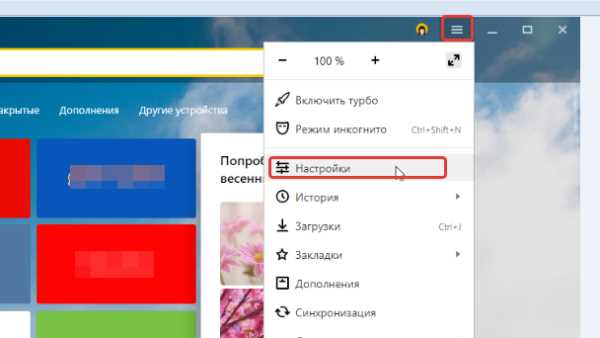
Упрощенный режим страниц в современных браузерах снижает нагрузку на процессор и ускоряет загрузку сайтов, но одновременно ограничивает функциональность веб-страниц. Многие элементы, такие как интерактивные формы, встроенные видео и динамические меню, могут работать некорректно или полностью исчезать.
В Google Chrome отключение упрощенного режима требует перехода в Настройки → Дополнительно → Система и деактивации функции Использовать упрощенный режим для экономии трафика. После перезапуска браузера страницы будут отображаться в полном объеме, включая все скрипты и стили.
В Mozilla Firefox этот режим чаще встречается как Чтение упрощенного текста. Для его отключения достаточно нажать на значок книги в адресной строке и выбрать Выйти из режима чтения. Этот способ сохраняет форматирование и интерактивность оригинальной страницы.
На мобильных устройствах Chrome и Safari используют встроенные функции экономии трафика, которые иногда активируют упрощенный режим автоматически. Для полного отключения рекомендуется перейти в Настройки браузера → Экономия данных и выключить соответствующую опцию.
Отключение упрощенного режима повышает совместимость с современными веб-приложениями и позволяет корректно использовать все элементы страницы, включая встроенные карты, видеоплееры и интерактивные формы. Это особенно важно для работы с сервисами онлайн-банкинга, образовательными платформами и корпоративными порталами.
Проверка, включен ли упрощенный режим на текущей странице
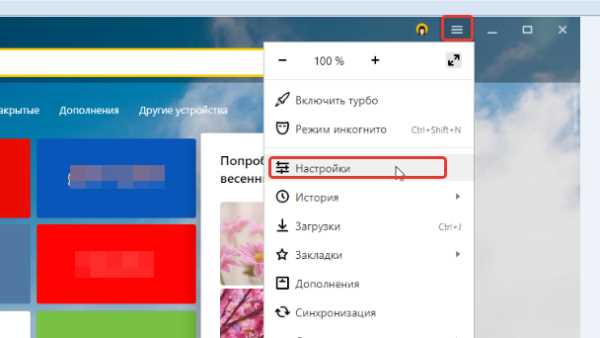
Проверка через меню браузера выполняется так: откройте основное меню и найдите пункт, связанный с «Упрощенным режимом», «Режим чтения» или «Reader View». Если рядом с названием стоит галочка или кнопка подсвечена, режим активен.
На странице визуально активность режима проявляется исчезновением боковых панелей, рекламных блоков, всплывающих окон и изменением шрифта на крупный с высоким контрастом. Отсутствие изображений в тексте и минимальное форматирование таблиц также указывает на включенный упрощенный режим.
Для точной проверки можно использовать сочетания клавиш: в большинстве браузеров Ctrl+Alt+R (Windows) или Command+Shift+R (Mac) переключает режим чтения. Если комбинация работает и интерфейс изменяется, значит, упрощенный режим включен.
Дополнительно можно проверить код страницы: откройте инструменты разработчика и убедитесь, что структура HTML сильно упрощена, отсутствуют классы и блоки, отвечающие за сложное оформление и скрипты интерактивности.
Отключение упрощенного режима в настройках браузера
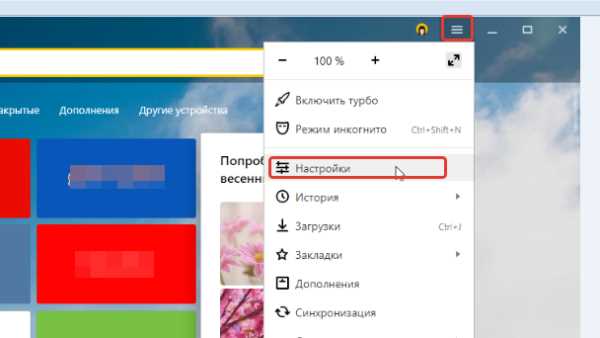
Упрощенный режим страницы уменьшает нагрузку на браузер и ускоряет загрузку, но ограничивает функции и отображение контента. Чтобы вернуть полный функционал, требуется изменить настройки конкретного браузера.
Для отключения в Google Chrome:
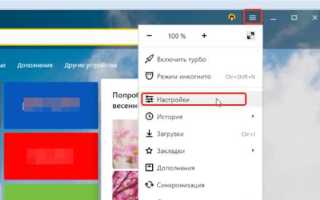
- Откройте меню браузера через кнопку с тремя точками в правом верхнем углу.
- Перейдите в раздел Настройки → Дополнительные → Специальные возможности.
- Найдите опцию Упрощенный режим страницы или Упрощение интерфейса и отключите её.
- Перезапустите браузер, чтобы изменения вступили в силу.
Для Mozilla Firefox:
- Откройте меню через три горизонтальные линии → Настройки.
- Выберите Общее → Языки и внешний вид.
- Отключите Использовать упрощенный режим страницы или аналогичную настройку.
- Закройте и снова откройте вкладки с веб-страницами для корректного отображения.
В Microsoft Edge:
- Меню браузера → Настройки → Система и производительность.
- Отключите Режим упрощенного отображения страниц.
- Обновите страницы для применения изменений.
После отключения упрощенного режима:
- Все элементы страниц отображаются корректно, включая интерактивные блоки и мультимедиа.
- Снижается риск пропуска важных функций сайтов.
- Браузер может использовать больше ресурсов, особенно на старых устройствах.
Удаление ярлыков и расширений, включающих упрощенный режим
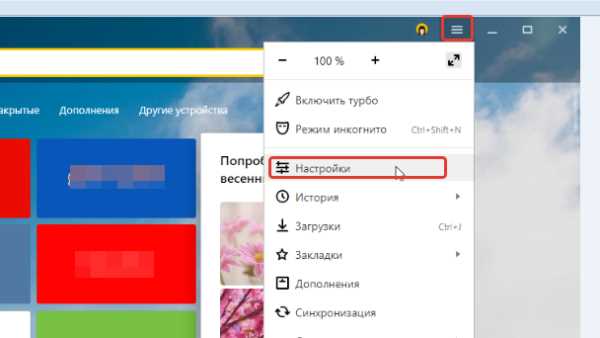
Для отключения упрощенного режима начните с проверки ярлыков браузера. Щелкните правой кнопкой мыши на ярлыке и выберите «Свойства». В поле «Объект» убедитесь, что отсутствуют параметры типа --enable-reader-mode или --simplified-view. Если такие параметры присутствуют, удалите их и сохраните изменения.
Далее проверьте установленные расширения. В Google Chrome откройте меню → «Дополнительные инструменты» → «Расширения». В Mozilla Firefox перейдите в «Дополнения и темы» → «Расширения». Ищите расширения с названиями вроде «Reader Mode», «Simplified Page» или «Прочтение». Отключите или полностью удалите их, нажав «Удалить» или «Отключить».
После удаления расширений рекомендуется перезапустить браузер. Для окончательной проверки откройте несколько страниц с текстовым контентом. Если страницы отображаются в обычном формате без сжатия и упрощений, удаление выполнено корректно.
Если упрощенный режим сохраняется, проверьте синхронизацию браузера. Иногда расширения повторно устанавливаются с учетной записи Google или Firefox. В этом случае войдите в настройки синхронизации и исключите расширения, влияющие на отображение страниц.
Для продвинутых пользователей возможна очистка профиля браузера. Создание нового профиля удаляет все сторонние расширения и пользовательские параметры, включая активированный упрощенный режим, без необходимости переустановки браузера.
Изменение параметров отображения для отдельных сайтов

Браузеры позволяют настраивать отображение контента для конкретных сайтов без изменения глобальных настроек. Это удобно, если упрощенный режим мешает работе с интерактивными элементами или специфическим форматированием страниц.
Для управления отображением на отдельном сайте:
- Откройте сайт, для которого требуется изменить режим отображения.
- Нажмите на значок замка или информационной панели слева от адресной строки.
- Выберите «Настройки сайта» или «Параметры отображения» (название зависит от браузера).
- В разделе «Упрощенный режим» установите значение «Отключено» или «Сайт использует стандартное отображение».
Дополнительно можно настроить:
- Масштаб текста и шрифты – увеличьте или уменьшите через настройки конкретного сайта без влияния на остальные.
- Блокировку всплывающих окон и скриптов – отключение упрощенного режима часто требует разрешения скриптов, чтобы элементы страницы отображались корректно.
- Темы и контраст – некоторые браузеры позволяют задавать индивидуальные цветовые схемы для конкретных сайтов.
После изменения параметров рекомендуется перезагрузить страницу. Это гарантирует применение настроек и корректное отображение всех элементов.
Если сайт автоматически возвращается к упрощенному виду, проверьте наличие расширений или встроенных функций браузера, которые могут переопределять локальные настройки отображения.
Использование горячих клавиш для переключения режимов
Горячие клавиши позволяют мгновенно переключаться между стандартным и упрощённым режимом страницы без обращения к меню браузера. В большинстве современных браузеров на базе Chromium комбинация Ctrl + Shift + R принудительно обновляет страницу в стандартном режиме, обходя упрощённые настройки отображения.
Для пользователей Firefox активировать упрощённый режим текста и обратно можно с помощью Alt + Shift + R, при этом страница перезагружается с сохранением текущих вкладок и настроек шрифтов.
В мобильных браузерах горячие клавиши заменены жестами: длительное нажатие на адресную строку вызывает меню режима чтения, где можно включить или отключить упрощённое отображение. На планшетах с внешней клавиатурой комбинация Ctrl + Shift + M переключает режим чтения.
Некоторые браузеры позволяют настроить собственные комбинации. Например, в Chrome через chrome://extensions/shortcuts можно задать клавиши для включения упрощённого режима или его отключения, что ускоряет работу с большим количеством вкладок.
При использовании горячих клавиш важно помнить, что они работают только на активной вкладке и могут конфликтовать с расширениями. Проверка комбинаций в настройках браузера помогает избежать неожиданных действий при переключении режимов.
Сброс настроек браузера для полной деактивации упрощенного режима
Для полного отключения упрощенного режима сначала откройте настройки вашего браузера. В разделе «Дополнительно» найдите пункт «Сброс настроек» или «Восстановление стандартных настроек». Этот процесс удаляет все индивидуальные параметры отображения страниц, включая включенный упрощенный режим.
Перед сбросом убедитесь, что сохранены важные закладки и пароли, так как некоторые браузеры очищают данные автозаполнения и историю форм. В Chrome и Edge функция сброса доступна через «Настройки» → «Система и производительность» → «Восстановить настройки по умолчанию». В Firefox – «Настройки» → «Справка» → «Информация для решения проблем» → «Сбросить Firefox».
После сброса перезапустите браузер. Все страницы будут открываться в стандартном режиме, без упрощенного отображения. Если упрощенный режим продолжает активироваться на некоторых сайтах, проверьте наличие расширений для чтения или экономии данных и временно их отключите.
Для мобильных браузеров процесс аналогичен: в настройках найдите «Сброс настроек» или «Очистка данных приложения». Это гарантирует полное восстановление стандартного интерфейса и отключение любых адаптивных или упрощенных версий страниц.
Вопрос-ответ:
Как отключить упрощённый режим в браузере на компьютере?
Чтобы убрать упрощённый режим на ПК, откройте настройки браузера и найдите раздел, отвечающий за отображение страниц. Обычно там есть опция типа «Режим чтения» или «Упрощённый просмотр». Просто отключите её, и страницы будут загружаться в обычном виде с полным набором элементов и дизайна.
Почему мой браузер автоматически открывает статьи в упрощённом виде?
Чаще всего это происходит, если включена функция упрощённого просмотра для удобного чтения. Браузер пытается убрать лишние блоки и рекламу, оставляя только текст и изображения. Чтобы вернуть стандартное отображение, нужно выключить этот режим в настройках или в меню, где обычно отображается значок книги или страницы.
Можно ли отключить упрощённый режим на мобильном устройстве?
Да, на смартфонах или планшетах этот режим тоже отключается. В браузере найдите значок, который указывает на упрощённый просмотр, или откройте настройки. Там будет пункт, который позволяет отключить автоматическое преобразование страниц. После этого сайты будут отображаться так, как их видят все пользователи на десктопе.
После отключения упрощённого режима страницы всё равно не отображаются корректно. Что делать?
Если обычный режим включён, а страницы всё равно показываются упрощённо, стоит проверить расширения или плагины, которые могут влиять на отображение. Иногда блокировщики рекламы или специальные «читательские» расширения активируют аналогичный режим. Попробуйте временно отключить их и перезагрузить страницу.
Можно ли выбрать, какие страницы открывать в упрощённом режиме, а какие нет?
Некоторые браузеры позволяют включать упрощённый режим только для отдельных сайтов. Обычно это делается через меню режима чтения: можно добавить сайт в список исключений или активировать режим вручную для конкретной статьи. Так вы сможете сохранить привычное отображение большинства страниц, оставляя упрощённый вариант только для удобных статей.

 Загрузка...