Содержание статьи
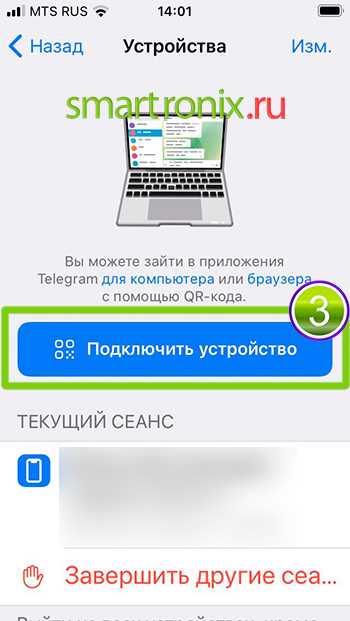
Telegram изначально строился как кроссплатформенный мессенджер, и именно телефон является ключом к доступу на любом устройстве. Подключение Telegram к компьютеру всегда начинается со смартфона: номер телефона используется для авторизации, подтверждения сеанса и управления активными подключениями. Без установленного приложения на телефоне войти в Telegram на ПК невозможно – это принципиальная особенность системы безопасности сервиса.
На практике пользователи чаще всего подключают Telegram к компьютеру через QR-код или одноразовый код подтверждения, который приходит прямо в мобильное приложение. Такой подход исключает передачу SMS по незащищённым каналам и позволяет мгновенно контролировать, какие устройства имеют доступ к аккаунту. Все активные сеансы отображаются в настройках Telegram на телефоне, где их можно завершить в один клик.
Telegram для компьютера работает в двух форматах: десктопное приложение (Windows, macOS, Linux) и веб-версия в браузере. В обоих случаях телефон используется как центр управления доступом. После первичного подключения переписка синхронизируется автоматически, включая чаты, каналы, медиафайлы и закреплённые сообщения, без необходимости повторной авторизации.
Понимание логики подключения через телефон позволяет избежать типичных ошибок: потери доступа при смене устройства, неверного выбора версии Telegram или случайного выхода из аккаунта. В статье разобраны рабочие способы подключения Telegram к компьютеру через телефон с учётом актуальных требований сервиса и реальных сценариев использования.
Вот структурированный и прикладной план статьи из 6 узких -заголовков – без подзаголовков и «воды»:
1. Проверка версии Telegram на смартфоне и ПК – указать минимальные версии приложений для Android, iOS, Windows, macOS и Linux, при которых доступна синхронизация через QR-код и облако без резервных копий.
2. Авторизация Telegram Desktop через QR-код с телефона – пошагово описать путь в настройках мобильного приложения, требования к интернет-соединению и ограничения по времени действия QR-кода.
3. Подключение через ввод номера телефона и SMS-код – разобрать сценарий, когда QR-код недоступен, с акцентом на задержки доставки кода и защиту от повторной авторизации.
4. Синхронизация чатов и медиа после подключения – пояснить, какие данные загружаются автоматически, какие остаются в облаке, и как ускорить подгрузку истории сообщений.
5. Настройка безопасности после входа с компьютера – рекомендовать проверку активных сессий, включение двухэтапной аутентификации и управление правами устройств.
6. Типичные ошибки при подключении и способы их устранения – перечислить конкретные проблемы (несовпадение версий, блокировка SMS, прокси) и практические решения для каждого случая.
Какие устройства и версии Telegram нужны для подключения через телефон
Для подключения Telegram к компьютеру через телефон требуется смартфон с активной SIM-картой и установленным мобильным приложением Telegram. Поддерживаются устройства на Android версии не ниже 6.0 и iOS версии не ниже 12.0. На более старых версиях операционных систем функция привязки и авторизации через QR-код может работать нестабильно или быть недоступной.
На телефоне должна быть установлена актуальная версия Telegram из официального магазина приложений: Google Play или App Store. Минимально рекомендуется версия Telegram Mobile не ниже 9.0, так как именно в ней реализованы обновлённые механизмы входа, синхронизации с десктопом и управление активными сессиями.
Для компьютера подойдёт Windows 10 и новее, macOS 10.13 и выше или любой современный дистрибутив Linux с поддержкой AppImage или Snap. Версия Telegram Desktop должна быть не ниже 4.0 – более ранние сборки могут не поддерживать вход через QR-код и корректную синхронизацию с телефоном.
Телефон и компьютер не обязаны находиться в одной сети, однако смартфон должен иметь стабильное интернет-соединение в момент подтверждения входа. После завершения авторизации дальнейшая работа Telegram на компьютере не зависит от подключения телефона к сети.
Использование Telegram Web также требует актуального мобильного приложения. Поддерживаются современные браузеры: Google Chrome, Microsoft Edge, Mozilla Firefox и Safari последних версий. Устаревшие браузеры могут не отображать QR-код или блокировать процесс авторизации.
Как установить Telegram Desktop на компьютер с Windows, macOS или Linux
Telegram Desktop – официальное приложение, которое синхронизируется с аккаунтом через телефон и не требует отдельной регистрации. Установка начинается с загрузки дистрибутива с официального сайта telegram.org, что гарантирует актуальную версию без встроенной рекламы и сторонних модификаций.
Windows. Для Windows доступен установочный файл .exe и портативная версия. Рекомендуется стандартный установщик: он автоматически добавляет ярлык, регистрирует приложение в системе и корректно настраивает обновления. После запуска файла следуйте шагам мастера установки, выбрав каталог (по умолчанию C:\Program Files\Telegram Desktop).
macOS. На macOS Telegram Desktop распространяется в формате .dmg. После загрузки откройте файл и перетащите иконку Telegram в папку Applications. Для систем с Apple Silicon используется универсальная сборка, не требующая Rosetta. При первом запуске может потребоваться подтверждение запуска приложения из интернета в настройках безопасности.
Linux. Для Linux доступны несколько вариантов: AppImage, Snap, Flatpak и архив с бинарным файлом. Самый универсальный способ – AppImage: достаточно дать файлу право на выполнение (chmod +x) и запустить его без установки. Для систем на базе Ubuntu удобно использовать Snap (snap install telegram-desktop), а для дистрибутивов с Flatpak – команду flatpak install flathub org.telegram.desktop.
После установки приложение предложит выбрать язык интерфейса и перейти к авторизации. На этом этапе потребуется телефон с установленным Telegram: вход выполняется через QR-код или подтверждение кода, отправленного в мобильное приложение. После успешной синхронизации все чаты, файлы и контакты автоматически появятся на компьютере.
Для стабильной работы рекомендуется разрешить автозапуск и уведомления в настройках системы, а также регулярно обновлять приложение, так как новые версии содержат исправления безопасности и улучшения производительности.
Где в Telegram Desktop найти вход по QR-коду
В Telegram Desktop вход по QR-коду находится на экране авторизации и в меню переключения аккаунтов. Размещение элемента зависит от версии клиента и операционной системы, но логика доступа одинакова.
Если Telegram Desktop запускается впервые или выполнен выход из аккаунта, QR-код отображается сразу на стартовом экране рядом с полем ввода номера телефона. Обычно ссылка или кнопка подписана как «Войти по QR-коду» и переключает режим авторизации без ввода номера.
При уже активной сессии QR-код доступен через меню аккаунтов. Откройте главное меню, нажмите на стрелку или имя текущего профиля и выберите добавление нового аккаунта – после этого появится экран с QR-кодом для быстрого входа.
| Платформа | Путь к QR-входу |
|---|---|
| Windows | Меню ≡ → Добавить аккаунт → Войти по QR-коду |
| macOS | Telegram → Settings → Add Account → Log in via QR Code |
| Linux | Меню ≡ → Switch Account → Add Account → QR-код |
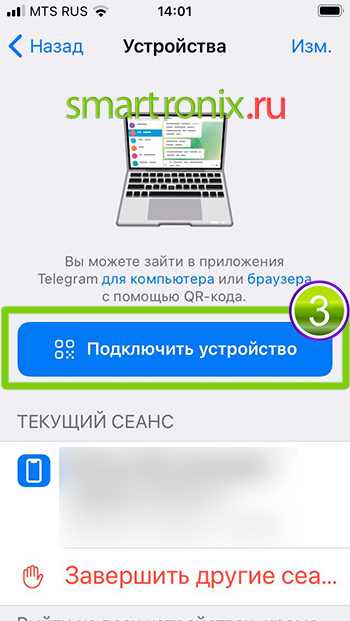
QR-код обновляется автоматически каждые несколько секунд. Сканирование выполняется только через мобильное приложение Telegram: «Настройки» → «Устройства» → «Подключить устройство». Камера должна иметь доступ без ограничений, иначе код не будет распознан.
Если QR-код не отображается, проверьте версию Telegram Desktop: функция доступна в актуальных сборках. Обновление клиента решает проблему отсутствия пункта входа по QR.
Как отсканировать QR-код в Telegram на телефоне и авторизовать компьютер
Откройте Telegram на компьютере через официальный сайт или настольное приложение и выберите вход по QR-коду. На экране отобразится уникальный код, действующий ограниченное время.
Возьмите телефон с уже авторизованным аккаунтом Telegram. Перейдите в настройки приложения: на Android – через меню с тремя линиями или вкладку «Настройки», на iOS – через нижнюю панель. Выберите раздел «Устройства» и нажмите «Подключить устройство».
После выбора пункта для сканирования откроется встроенная камера Telegram. Наведите её строго на QR-код на экране компьютера, удерживая телефон на расстоянии 20–30 см для точного фокуса.
Подтвердите вход, если система запросит разрешение. Авторизация происходит мгновенно: компьютер автоматически подключается к аккаунту без ввода номера телефона и кода из SMS.
После успешного входа проверьте список активных сессий в разделе «Устройства». При необходимости можно задать имя компьютеру или завершить лишние подключения для повышения безопасности.
Если QR-код не сканируется, увеличьте яркость экрана компьютера, отключите фильтры синего света и убедитесь, что камера телефона не перекрыта защитным стеклом с сильными бликами.
Что делать, если компьютер не подключается к Telegram через телефон
Если компьютер не подключается к Telegram через телефон, выполните следующие действия для точного устранения проблемы.
-
Проверьте соединение с интернетом. На обоих устройствах должно быть стабильное подключение. Telegram использует порт 443 (TCP), убедитесь, что он не блокируется роутером или фаерволом.
-
Обновите приложения до последних версий. На телефоне через App Store или Google Play, на компьютере скачайте Telegram Desktop с официального сайта: https://desktop.telegram.org/.
-
Сканируйте новый QR-код. Если предыдущий код устарел или не отображается, перезагрузите Telegram на компьютере и сгенерируйте новый.
-
Проверьте разрешения на телефоне:
- Доступ к камере для сканирования QR-кода.
- Разрешение на использование мобильного интернета или Wi-Fi для Telegram.
-
Используйте одну сеть. Если телефон подключен через мобильный интернет, а компьютер через Wi-Fi с ограничениями, подключите оба устройства к одной сети или включите точку доступа на телефоне.
-
Перезапустите устройства. Иногда подключение блокируется временными сбоями системы или приложения.
-
Проверьте фаервол и антивирус на компьютере. Убедитесь, что Telegram Desktop разрешён и не блокирует порты, особенно 443.
-
Повторная авторизация:
- Выйдите из Telegram на компьютере.
- На телефоне откройте «Настройки» → «Устройства» → «Удалённые сеансы» и завершите старые подключения.
- Сгенерируйте новый QR-код и подключитесь снова.
Эти шаги устраняют большинство проблем с подключением Telegram через телефон к компьютеру без дополнительных настроек системы.
Как проверить безопасность и управлять активными сеансами Telegram на ПК
Telegram позволяет отслеживать и контролировать все устройства, где активен ваш аккаунт. Это помогает предотвратить несанкционированный доступ и быстро завершать подозрительные сессии.
Для проверки активных сеансов на ПК:
- Откройте Telegram на компьютере.
- Перейдите в Настройки → Конфиденциальность и безопасность → Активные сеансы.
- Просмотрите список устройств с датой последнего входа, типом устройства и местоположением.
Для управления сеансами:
- Чтобы завершить конкретный сеанс, нажмите на него и выберите Выйти. Это разлогинит аккаунт только на этом устройстве.
- Для завершения всех сеансов, кроме текущего, используйте Выйти со всех устройств. Это актуально при потере доступа к телефону или подозрении на взлом.
- Проверяйте активные сессии не реже одного раза в месяц для своевременного выявления посторонних подключений.
Дополнительно рекомендуется:
- Включить двухэтапную проверку в разделе Конфиденциальность и безопасность, чтобы каждый новый вход на ПК требовал пароль, заданный вами.
- Регулярно обновлять Telegram до последней версии для закрытия известных уязвимостей.
- Не использовать общий компьютер для постоянного входа без выхода после работы.
Эти меры минимизируют риск несанкционированного доступа и обеспечивают контроль над всеми активными сеансами Telegram на ПК.
Вопрос-ответ:
Какой способ подключения Telegram к компьютеру самый быстрый?
Самый простой и быстрый способ — использовать QR-код. Для этого откройте Telegram на телефоне, зайдите в настройки и выберите «Компьютерные версии». На компьютере откройте веб-версию Telegram или клиент для ПК, где появится QR-код. Наведите камеру телефона на код, и после сканирования вы сразу войдёте в свой аккаунт на компьютере.
Можно ли пользоваться Telegram на компьютере без телефона?
Нет, первое подключение требует телефона, так как именно через него происходит подтверждение аккаунта. После того как вы один раз войдёте на компьютер, дальнейший вход возможен и без телефона, но изначально без мобильного устройства не обойтись.
Что делать, если компьютер не видит QR-код в Telegram?
Если компьютер не отображает QR-код, проверьте, обновлён ли клиент Telegram. Иногда проблема возникает из-за устаревшей версии программы. Также убедитесь, что на экране компьютера не активны блокировщики контента, а экран телефона правильно сканирует изображение. Перезапуск обоих устройств часто решает проблему.
Нужно ли подключение к интернету на телефоне во время входа в Telegram на ПК?
Да, на телефоне должно быть активное соединение с интернетом, так как именно через него проходит подтверждение входа. Без подключения телефон не сможет передать данные компьютеру, и авторизация завершиться не удастся.
Можно ли использовать несколько компьютеров с одним аккаунтом Telegram одновременно?
Да, Telegram позволяет подключать один аккаунт к нескольким устройствам одновременно. Вы можете войти на нескольких компьютерах и на телефоне одновременно. Все чаты синхронизируются между устройствами, и новые сообщения появляются везде, где открыт аккаунт.
Как подключить Telegram на компьютере через телефон без использования QR-кода?
Для подключения Telegram на компьютере через телефон без сканирования QR-кода можно использовать вариант авторизации через SMS. Сначала скачайте и установите Telegram на компьютер. При открытии программы выберите страну и введите номер телефона, который привязан к вашей учетной записи. На ваш телефон придет SMS с кодом подтверждения. Введите этот код в приложение на компьютере, и доступ к аккаунту будет открыт. Этот способ полезен, если камера недоступна или QR-код не считывается. После успешного входа все ваши чаты и контакты синхронизируются автоматически.

 Загрузка...