Содержание статьи
Ошибка отсутствующих DLL файлов .NET Framework чаще всего возникает при запуске программ, разработанных с использованием .NET 4.5 и выше, если на системе установлена только базовая версия 4.0 или более ранняя. Отсутствие конкретной DLL, например mscorlib.dll или System.Data.dll, напрямую блокирует выполнение приложений и может приводить к аварийному завершению процессов.
Основные причины включают неполные обновления Windows, случайное удаление файлов антивирусом, а также повреждение системных библиотек из-за сбоев диска или некорректного завершения работы. Важно точно определить, какая DLL отсутствует, поскольку установка всего пакета .NET Framework без проверки версии может не решить проблему.
Для устранения ошибок рекомендуется использовать сочетание стандартных инструментов Windows и официальных установщиков Microsoft. Проверка версии .NET Framework через команду «reg query HKLM\SOFTWARE\Microsoft\NET Framework Setup\NDP» позволяет выявить несоответствия, а команды SFC и DISM восстанавливают повреждённые системные файлы. Кроме того, загрузка недостающих DLL напрямую с официального сайта снижает риск установки несовместимых или заражённых файлов.
В статье представлены пошаговые рекомендации по диагностике, восстановлению и предотвращению ошибок отсутствующих общих DLL, что позволяет минимизировать сбои при запуске приложений, требующих конкретные версии .NET Framework.
Как проверить наличие нужной версии.NET Framework на компьютере
Для точной проверки установленной версии .NET Framework на Windows рекомендуется использовать командную строку с правами администратора. Выполните команду reg query «HKLM\SOFTWARE\Microsoft\NET Framework Setup\NDP» /s, чтобы получить список всех версий, включая точные номера сборок. Значение Release в ключе v4\Full указывает на установленную версию .NET 4.x: например, 528040 соответствует версии 4.8.0.
После идентификации версии сравните её с требованиями приложения. Если нужная версия отсутствует или ниже минимальной, следует загрузить и установить соответствующий офлайн-инсталлятор с сайта Microsoft, избегая использования сторонних источников DLL. Это обеспечивает корректное подключение всех библиотек и предотвращает ошибки при запуске программ.
Почему возникает ошибка с конкретной DLL и как определить её имя
Ошибка с конкретной DLL возникает, когда приложение не может найти или загрузить требуемый системный файл .NET Framework. Наиболее часто это касается библиотек mscorlib.dll, System.Data.dll и System.Xml.dll, которые используются большинством программ на .NET. Причины могут включать удаление файла антивирусом, повреждение диска или некорректное обновление Windows.
Дополнительно можно использовать утилиту Dependency Walker для анализа исполняемого файла (.exe или .dll). Она отображает все внешние зависимости и помечает отсутствующие DLL красным. После выявления имени файла следует сверить его с установленной версией .NET Framework, чтобы определить необходимость восстановления или переустановки компонентов.
Способы восстановления повреждённых или удалённых DLL файлов.NET
Восстановление отсутствующих или повреждённых DLL файлов .NET Framework требует точного определения версии и состояния системы. Для этого применяются встроенные инструменты Windows и официальные пакеты Microsoft.
- Использование команды SFC: откройте командную строку с правами администратора и выполните sfc /scannow. Утилита проверяет системные файлы и восстанавливает повреждённые или отсутствующие DLL из кэша Windows.
- Применение команды DISM: если SFC не устранил проблему, выполните DISM /Online /Cleanup-Image /RestoreHealth. Команда загружает оригинальные файлы из центра обновлений и исправляет повреждения компонентов .NET.
- Переустановка конкретной версии .NET Framework: загрузите офлайн-инсталлятор с официального сайта Microsoft и выполните полную установку. Это восстанавливает все системные DLL пакета.
- Замена отдельной DLL: если известен точный файл, можно скопировать его из другой рабочей системы с идентичной версией .NET Framework. После этого рекомендуется запустить sfc /scannow для проверки целостности.
- Проверка обновлений Windows: убедитесь, что все критические обновления установлены, так как многие DLL распространяются через обновления безопасности и исправления для .NET.
Последовательное применение этих методов позволяет восстановить рабочие библиотеки .NET и устранить ошибки запуска приложений, требующих конкретные DLL.
Как загрузить и установить недостающие компоненты.NET Framework
Для корректной работы приложений важно установить именно ту версию .NET Framework, которая требуется программой. Начните с определения версии через команду reg query «HKLM\SOFTWARE\Microsoft\NET Framework Setup\NDP» /s. После этого переходите к загрузке компонентов.
Скачивайте только официальные установщики с сайта Microsoft. Для версии 4.5 и выше доступны офлайн-инсталляторы, которые включают все необходимые DLL и исправления безопасности. Выберите полный пакет (.exe), чтобы избежать недостающих файлов после установки.
Запустите установщик с правами администратора и следуйте инструкциям мастера установки. После завершения перезагрузите компьютер, чтобы все системные библиотеки корректно подключились. Проверку успешной установки можно выполнить через PowerShell командой Get-ChildItem ‘HKLM:\SOFTWARE\Microsoft\NET Framework Setup\NDP’ -Recurse | Get-ItemProperty -Name Version,Release.
Если приложение продолжает выдавать ошибки DLL, убедитесь, что версия .NET Framework соответствует требованиям программы, и выполните команды sfc /scannow или DISM /Online /Cleanup-Image /RestoreHealth для восстановления повреждённых файлов.
Использование команды SFC и DISM для исправления системных файлов
Команды SFC и DISM позволяют восстановить повреждённые или отсутствующие DLL файлы .NET Framework без полной переустановки системы. SFC /scannow сканирует все защищённые системные файлы и заменяет повреждённые копии из кэша Windows, включая библиотеки mscorlib.dll, System.Data.dll и System.Xml.dll.
Если SFC не устраняет проблему, используют DISM /Online /Cleanup-Image /RestoreHealth. Эта команда загружает оригинальные файлы компонентов .NET Framework из сервера обновлений и исправляет повреждённые или отсутствующие элементы, которые SFC не может восстановить самостоятельно.
Рекомендуется сначала выполнить SFC, затем DISM, после чего повторно запустить SFC для проверки целостности. Все операции следует проводить с правами администратора. По завершении перезагрузка системы гарантирует корректное подключение восстановленных DLL и предотвращает ошибки запуска приложений, требующих конкретные версии .NET Framework.
Проверка совместимости программ с установленной версией.NET
Для предотвращения ошибок с отсутствующими DLL важно сопоставить требуемую версию .NET Framework приложения с установленной на системе. Начните с проверки версии через команду reg query «HKLM\SOFTWARE\Microsoft\NET Framework Setup\NDP» /s или PowerShell командой Get-ChildItem ‘HKLM:\SOFTWARE\Microsoft\NET Framework Setup\NDP’ -Recurse | Get-ItemProperty -Name Version,Release.
Сравните полученные значения с требованиями программного обеспечения, указанными в документации разработчика. Например, приложения на .NET 4.7.2 не будут корректно работать, если на компьютере установлена только версия 4.5.
Если выявлено несоответствие, необходимо установить нужный пакет .NET Framework с официального сайта Microsoft. После установки перезагрузите систему и убедитесь, что приложение запускается без ошибок DLL. Для сложных случаев используйте Dependency Walker или аналогичные утилиты, чтобы проверить, какие библиотеки приложение пытается загрузить, и убедиться, что все они присутствуют в системе.
Вопрос-ответ:
Почему при запуске программы появляется сообщение об отсутствующей DLL .NET Framework?
Сообщение об отсутствующей DLL возникает, когда приложение пытается загрузить библиотеку, которая не установлена на компьютере или повреждена. Например, если приложение написано для .NET 4.7, а на системе установлена только версия 4.5, библиотека System.Data.dll может быть недоступна. Также причиной может быть удаление файла антивирусом или сбой при обновлении Windows.
Как определить, какая именно DLL отсутствует и вызывает сбой?
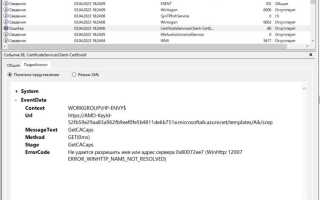
Наиболее точный способ — посмотреть сообщение об ошибке, которое указывает имя файла. Если имя не отображается, используйте журнал событий Windows: откройте Просмотр событий → Журналы Windows → Приложение и найдите ошибки .NET Runtime. Дополнительно можно применить утилиту Dependency Walker для анализа исполняемого файла. Она покажет все зависимости и отметит отсутствующие библиотеки красным.
Можно ли восстановить DLL без переустановки .NET Framework?
Да, системные инструменты позволяют восстановить отсутствующие или повреждённые файлы. Команда SFC /scannow проверяет целостность системных библиотек и заменяет повреждённые копии из кэша Windows. Если SFC не устраняет проблему, используют DISM /Online /Cleanup-Image /RestoreHealth, которая подгружает оригинальные файлы компонентов .NET и исправляет повреждения. После этого рекомендуется перезагрузить компьютер.
Как правильно установить недостающую версию .NET Framework для приложения?
Сначала определите, какая версия требуется, через команду reg query «HKLM\SOFTWARE\Microsoft\NET Framework Setup\NDP» /s или PowerShell. Затем скачайте соответствующий офлайн-инсталлятор с официального сайта Microsoft. Во время установки используйте права администратора, завершите процесс и перезагрузите компьютер. После этого проверьте успешность установки командами PowerShell для отображения всех установленных версий.
Как убедиться, что установленная версия .NET Framework совместима с программой?
Сравните версию, установленную на компьютере, с требованиями программы, указанными разработчиком. Если версия ниже минимальной, приложение может выдавать ошибки с DLL. Для точной проверки используйте PowerShell или команду reg query. Дополнительно можно проанализировать зависимости исполняемого файла с помощью Dependency Walker, чтобы убедиться, что все библиотеки доступны и загружаются корректно.

 Загрузка...