Содержание статьи
WordArt в Microsoft Word позволяет превращать обычный текст в графические элементы с кривыми, изгибами и объемными эффектами. Встроенные инструменты дают возможность быстро настроить форму букв, применить заливку, тень или контур, что полезно при создании заголовков, плакатов и презентаций.
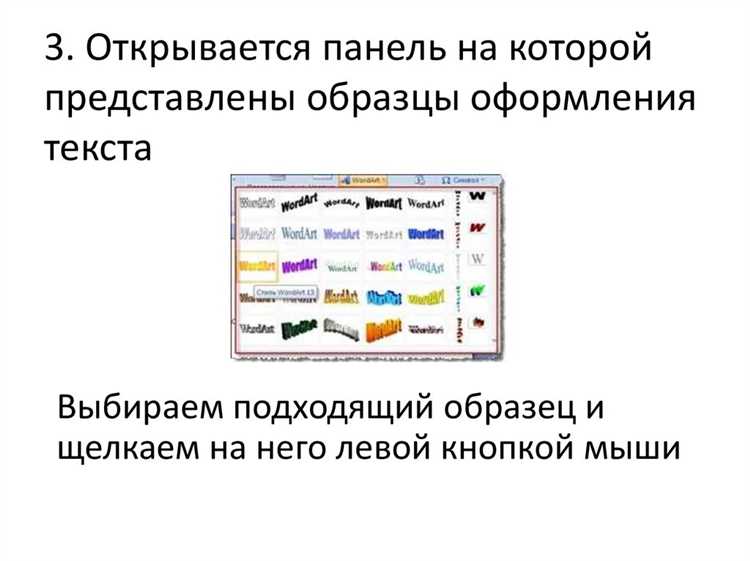
Для начала важно выбрать правильный стиль WordArt. Microsoft Word предлагает более 20 предустановленных вариантов, включая наклонные, изогнутые и 3D-тексты. Выбор стиля зависит от задачи: для печатной продукции лучше использовать четкие контуры, а для цифровых презентаций – объемные и цветные эффекты.
После вставки текста ключевым шагом является его трансформация с помощью инструментов «Форма текста» и «Преобразование». Эти функции позволяют изогнуть текст по окружности, волне или произвольной кривой. При работе с длинными надписями рекомендуется увеличивать межбуквенное расстояние и контролировать масштаб, чтобы сохранить читаемость.
Настройка цвета и градиента играет важную роль в восприятии фигурного текста. WordArt позволяет задавать градиенты, менять прозрачность и комбинировать несколько цветов. Для корпоративных материалов важно использовать фирменные оттенки, а для рекламных листов – контрастные комбинации, которые привлекут внимание.
Наконец, корректное размещение текста на странице обеспечивается через инструменты выравнивания и позиционирования. WordArt поддерживает точное смещение, поворот на заданный угол и группировку с другими объектами. Это особенно полезно при подготовке сложных макетов с несколькими графическими элементами.
Выбор шаблона WordArt для фигурного текста
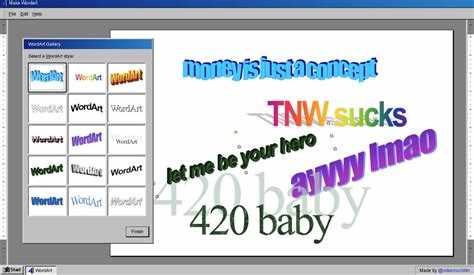
В WordArt доступно более 20 предустановленных стилей текста, включая наклонные, изогнутые и трехмерные варианты. При выборе шаблона важно ориентироваться на цель использования: для заголовков документов лучше подходят четкие контуры без сложных градиентов, а для презентаций и афиш – объемные и цветные эффекты, которые привлекают внимание.
Для текста с длинными надписями предпочтительнее выбирать шаблоны с умеренным наклоном и минимальными эффектами тени, чтобы сохранить читаемость. Короткие слова и аббревиатуры можно оформить более сложными 3D-шрифтами с градиентной заливкой, что создаст визуальный акцент.
При выборе шаблона учитывайте контраст с фоном документа. Светлые буквы на темном фоне или темные на светлом улучшают восприятие. WordArt позволяет предварительно просмотреть каждый стиль с вашим текстом, что облегчает сравнение нескольких вариантов перед окончательной вставкой.
Важно также учитывать масштаб текста относительно страницы. Некоторые шаблоны с изогнутыми или объемными буквами требуют увеличения размера, чтобы детали были видны. Экспериментируйте с разными вариантами, фиксируя те, которые сохраняют пропорции и соответствуют дизайну документа.
Добавление текста и базовое редактирование
Чтобы вставить текст в WordArt, перейдите на вкладку «Вставка» и выберите «WordArt», затем кликните по выбранному стилю. В появившемся окне введите нужный текст. Обратите внимание, что WordArt автоматически применяет размеры и наклон букв в зависимости от выбранного шаблона.
После добавления текста важно сразу настроить шрифт и размер. WordArt поддерживает стандартные шрифты Word, включая Arial, Calibri и Times New Roman, а также позволяет изменять межбуквенное расстояние и интерлиньяж для улучшения читаемости изогнутых или объемных надписей.
Для базового редактирования используйте вкладку «Формат фигуры». Здесь можно менять заливку букв, цвет контура, добавлять тени и отражения. Практическая рекомендация: при работе с ярким фоном используйте контур для букв контрастного оттенка, чтобы текст оставался четким.
Если текст занимает слишком много места, применяйте функцию масштабирования WordArt, изменяя ширину и высоту блока. Это помогает сохранить пропорции букв и корректно вписать надпись в макет документа, не теряя детализацию фигурного текста.
Применение кривых и фигур к тексту

Для придания тексту динамичной формы используйте инструмент «Преобразовать текст» на вкладке «Формат фигуры». WordArt предлагает несколько типов кривых: дуга, волна, круг и произвольная форма. Каждая кривая изменяет контур текста, сохраняя пропорции букв.
При выборе формы учитывайте длину текста: короткие надписи лучше смотрятся на кругах и волнах с высоким изгибом, длинные – на плавных дугах или слегка изогнутых линиях, чтобы буквы не сливались.
Для точного позиционирования текста можно использовать ручки трансформации. Они позволяют увеличивать радиус дуги, смещать центр кривой и изменять наклон отдельных частей текста. Рекомендуется сохранять соотношение высоты и ширины, чтобы текст оставался читаемым.
Таблица ниже показывает рекомендации по выбору кривой в зависимости от типа надписи:
| Тип текста | Рекомендуемая форма | Особенности |
|---|---|---|
| Короткие слова (3–6 букв) | Круг, волна | Высокий изгиб, акцент на визуальную динамику |
| Средние надписи (7–12 букв) | Дуга, плавная волна | Сохраняет читаемость при изгибе |
| Длинные фразы (13+ букв) | Легкая дуга, слегка изогнутая линия | Минимизирует сжатие букв, удобочитаемо |
Используя эти рекомендации, можно создавать сложные композиции с фигурным текстом, комбинируя несколько кривых и форм на одной странице.
Настройка цвета, градиента и контура текста
WordArt позволяет детально управлять внешним видом букв, применяя заливку, градиенты и контуры. Эти параметры влияют на читаемость и визуальный акцент текста.
Для изменения цвета текста используйте меню «Заливка текста». Рекомендуется придерживаться 2–3 основных оттенков на одной странице и выбирать контрастный цвет относительно фона.
Градиентная заливка помогает создавать объем и глубину. В WordArt можно настроить:
- Направление градиента (горизонтальное, вертикальное, диагональное)
- Количество цветов (2–4 для плавного перехода)
- Прозрачность отдельных цветов для мягких эффектов
Контур текста усиливает выделение букв и повышает читаемость на сложном фоне. Рекомендуется:
- Использовать контрастный цвет по отношению к заливке
- Регулировать толщину линии в диапазоне 0,5–2 pt для разных размеров текста
- Применять тень или свечение только при необходимости, чтобы не перегружать дизайн
Комбинация заливки, градиента и контура позволяет создавать яркие и выразительные надписи, сохраняя баланс между эффектностью и читаемостью.
Изменение размера и положения фигурного текста на странице

Для корректного размещения фигурного текста используйте ручки трансформации WordArt. Они позволяют изменять ширину и высоту текста без искажения пропорций букв.
Рекомендации по масштабированию:
- Увеличивайте текст постепенно, контролируя читаемость каждой буквы.
- Сохраняйте соотношение высоты и ширины при работе с изогнутыми надписями, чтобы форма кривой оставалась аккуратной.
- Для длинных фраз используйте уменьшение масштаба, чтобы надпись помещалась в заданный блок без сжатия букв.
Для позиционирования текста применяйте инструменты выравнивания:
- Выравнивание по центру, слева или справа страницы.
- Вертикальное выравнивание относительно верхнего или нижнего края блока.
- Использование функции «Положение на странице» для точного смещения текста по оси X и Y.
Дополнительно можно вращать WordArt на любой угол с помощью ручки поворота. Это удобно при создании диаграмм, плакатов и нестандартных макетов, где текст должен следовать линии или форме объекта.
Группировка фигурного текста с другими элементами позволяет сохранить позицию при копировании и масштабировании, что особенно важно при работе с сложными композициями и презентациями.
Сохранение и экспорт фигурного текста для других документов
Чтобы сохранить WordArt для повторного использования, выделите фигурный текст и воспользуйтесь функцией Копировать или Сохранить как изображение. Для сохранения в виде картинки выберите формат PNG или JPEG, чтобы сохранить прозрачность и детали заливки.
Экспорт текста в другие документы Word осуществляется через буфер обмена: вставьте скопированный WordArt в новый файл, сохраняя исходное форматирование, размеры и эффекты. Это особенно важно при переносе презентаций и отчетов с оформленными заголовками.
При необходимости вставки в PowerPoint или Excel рекомендуется сохранять WordArt как изображение. В PowerPoint текст можно масштабировать и поворачивать без потери качества, а в Excel использовать в качестве графического объекта для листов с таблицами и схемами.
Для архивирования готовых шаблонов создавайте отдельные документы с набором WordArt. Это упрощает быстрый доступ к заранее оформленным надписям и позволяет поддерживать единый стиль корпоративной документации.
Рекомендация: всегда проверяйте совместимость шрифтов и эффектов при переносе WordArt между разными версиями Office, чтобы избежать искажений кривых и градиентов.
Вопрос-ответ:
Как выбрать подходящий шаблон WordArt для длинного текста?
Для длинных надписей лучше использовать шаблоны с плавной дугой или слегка изогнутой линией, чтобы буквы не сжимались. Избегайте сильно наклонных или объемных стилей с большими градиентами, так как они уменьшают читаемость. Рекомендуется также проверять контраст текста с фоном, чтобы надпись оставалась заметной.
Можно ли изменить форму отдельных букв в WordArt?
В WordArt нельзя редактировать каждую букву отдельно, но можно изменить общую форму текста с помощью инструментов «Преобразовать текст» и «Форма текста». Эти функции позволяют изогнуть весь текст по дуге, волне или кругу, а также вращать и масштабировать буквы как единый объект.
Как сохранить фигурный текст для использования в презентации PowerPoint?
Лучше всего сохранить WordArt как изображение в формате PNG, чтобы сохранить прозрачность фона и эффекты заливки. После этого изображение можно вставить в PowerPoint, масштабировать и вращать без потери качества. Если вставлять напрямую через копирование, стоит проверить корректность отображения градиентов и шрифтов в целевом файле.
Какие настройки цвета и контура помогают улучшить читаемость текста на сложном фоне?
Используйте контрастный цвет контура относительно заливки букв, например, темный контур для светлого текста или светлый для темного. Для градиентов выбирайте максимум 2–3 цвета с плавными переходами и регулируемой прозрачностью. Тень или свечение применяйте умеренно, чтобы текст оставался четким, особенно на разноцветных фонах.
Как изменить размер и положение WordArt без искажения формы текста?
Для изменения размера используйте ручки трансформации, удерживая пропорции, чтобы буквы не растягивались. Для точного размещения применяйте инструменты выравнивания и функцию «Положение на странице». Ручка поворота позволяет наклонять текст под любым углом, а группировка с другими объектами сохраняет расположение при копировании и масштабировании.

 Загрузка...