Содержание статьи
Ошибка 0x80096005 в Windows 7 связана с проблемами обновлений системы, чаще всего возникающими из-за поврежденных или отсутствующих сертификатов безопасности. Эта ошибка препятствует нормальной загрузке и установке обновлений, что может привести к уязвимости системы и снижению ее производительности. Важно разобраться, что именно вызывает данную проблему, чтобы оперативно устранить ее без серьезных последствий для системы.
Основной причиной ошибки 0x80096005 является несовпадение или повреждение сертификатов, которые используются для проверки подлинности обновлений, загружаемых с серверов Microsoft. Иногда проблема возникает из-за временных сбоев в сети, неправильно настроенных параметров безопасности или вмешательства антивирусного ПО. К счастью, есть несколько методов, которые помогут быстро и эффективно устранить эту ошибку.
В этой статье мы рассмотрим конкретные шаги по устранению ошибки 0x80096005, начиная с самых простых и заканчивая более сложными, требующими вмешательства в реестр или восстановление системы. Применение правильных методов поможет не только устранить ошибку, но и предотвратить ее повторное возникновение в будущем. Подробные инструкции позволят вам безопасно и без потерь для системы провести все необходимые действия.
Ошибка 0x80096005 в Windows 7: Способы исправления
Ошибка 0x80096005 в Windows 7 обычно возникает при попытке загрузки и установки обновлений. Она может быть вызвана поврежденными сертификатами безопасности, неполадками в службе Windows Update или нарушениями в работе антивирусного ПО. Вот несколько способов, которые помогут исправить эту ошибку.
1. Проверка и восстановление целостности системных файлов
Первым шагом является проверка целостности системных файлов с помощью инструмента SFC (System File Checker). Это позволит исправить повреждения в системных файлах, которые могут быть причиной ошибки 0x80096005.
- Откройте командную строку от имени администратора (нажмите Пуск, введите cmd, правой кнопкой мыши выберите Запуск от имени администратора).
- В командной строке введите команду sfc /scannow и нажмите Enter.
- Дождитесь завершения процесса. После этого перезагрузите компьютер и попробуйте снова обновить систему.
2. Использование средства устранения неполадок Windows Update
Windows 7 предоставляет встроенное средство для диагностики и устранения проблем с обновлениями.
- Перейдите в Панель управления и выберите Система и безопасность.
- В разделе Центр обновлений Windows нажмите на Устранение неполадок.
- Запустите средство устранения неполадок и следуйте инструкциям на экране.
3. Обновление или переустановка сертификатов безопасности
Ошибка 0x80096005 часто возникает из-за поврежденных или устаревших сертификатов безопасности, необходимых для загрузки обновлений. В этом случае потребуется обновить сертификаты.
- Перейдите в Панель управления и выберите Просмотр установленных обновлений.
- Найдите и удалите старые обновления, связанные с сертификатами.
- Загрузите и установите актуальные обновления сертификатов безопасности через центр обновлений.
4. Отключение антивирусного ПО
Иногда сторонние антивирусы или брандмауэры могут блокировать обновления, что приводит к ошибке 0x80096005. Чтобы проверить, вызвано ли это вмешательством антивируса, временно отключите его.
- Отключите защиту в реальном времени через настройки вашего антивируса.
- Попробуйте выполнить обновление Windows.
- Если обновления прошли успешно, включите антивирус обратно.
5. Восстановление Windows Update
Если вышеописанные методы не помогли, можно попробовать восстановить компоненты Windows Update с помощью командной строки.
- Откройте командную строку от имени администратора.
- Введите команды поочередно, нажимая Enter после каждой:
- net stop wuauserv
- ren C:\Windows\SoftwareDistribution SoftwareDistribution.old
- net start wuauserv
- После выполнения команд перезагрузите компьютер и снова попытайтесь установить обновления.
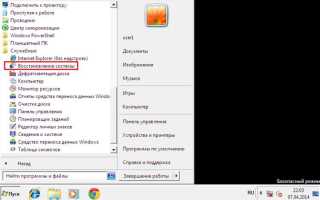
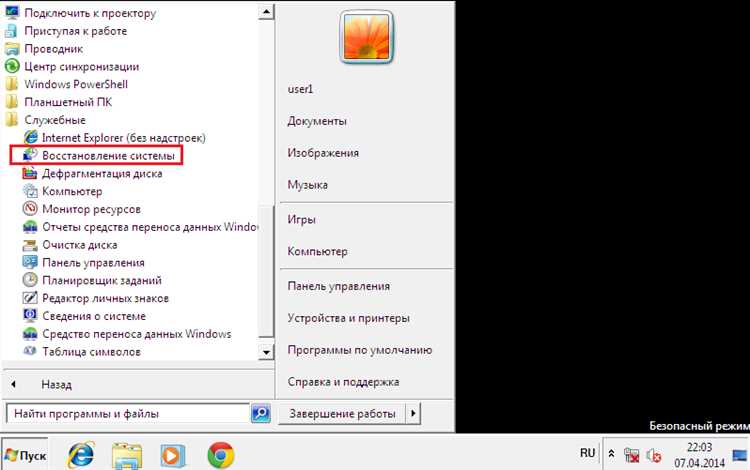
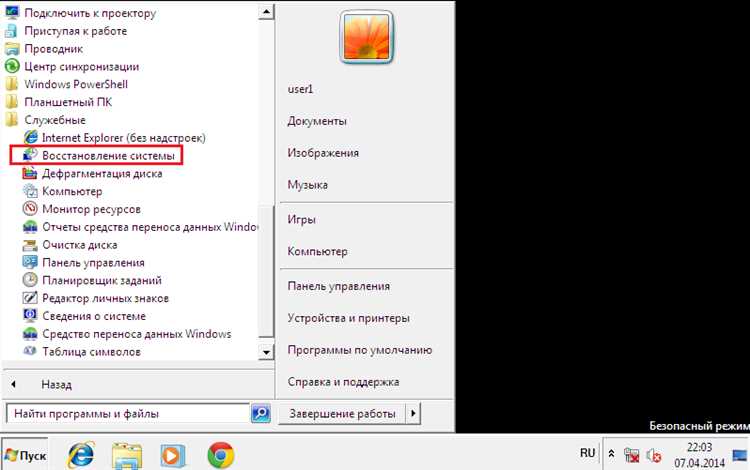
6. Использование восстановления системы
Если ошибка 0x80096005 сохраняется, можно попробовать восстановить систему до точки, где обновления работали корректно. Это вернет настройки и файлы, которые могут быть причиной проблемы.
- Перейдите в Панель управления и выберите Восстановление.
- Выберите Запуск восстановления системы и следуйте инструкциям на экране.
- Выберите точку восстановления до появления ошибки 0x80096005 и завершите процесс.
Что такое ошибка 0x80096005 и когда она возникает?

Наиболее частая причина появления ошибки 0x80096005 – это поврежденные или устаревшие сертификаты безопасности. Эти сертификаты используются для подтверждения подлинности источника обновлений, и если они отсутствуют или недействительны, система не может пройти проверку, что и вызывает ошибку. Также данная ошибка может быть связана с неправильной конфигурацией параметров безопасности, сбоем в работе службы обновлений или сторонним программным обеспечением, которое блокирует доступ к обновлениям.
Ошибка может возникать как на стадии самой загрузки обновлений, так и во время их установки. В случае с Windows 7 также встречаются ситуации, когда ошибка 0x80096005 появляется после переустановки системы или в результате вмешательства антивирусных программ, которые препятствуют нормальному процессу обновления.
Проверка целостности системных файлов с помощью SFC
Чтобы использовать SFC, необходимо выполнить следующие шаги:
- Откройте командную строку от имени администратора. Для этого нажмите Пуск, введите cmd, правой кнопкой мыши выберите Запуск от имени администратора.
- В открывшемся окне командной строки введите команду sfc /scannow и нажмите Enter.
- Процесс сканирования начнется, и система проверит целостность всех защищенных файлов Windows. Этот процесс может занять некоторое время в зависимости от состояния вашей системы.
- После завершения сканирования система отобразит отчет о найденных проблемах. Если будут обнаружены поврежденные файлы, инструмент попытается их восстановить. После завершения восстановления перезагрузите компьютер.
Этот процесс помогает исправить системные файлы, которые могут вызывать сбои при установке обновлений, включая ошибку 0x80096005. Однако если повреждения файлов слишком серьезные, SFC может не устранить проблему полностью, и в таком случае потребуется использование дополнительных методов восстановления системы.
Использование инструмента «Средство устранения неполадок Windows Update»

Для использования средства устранения неполадок выполните следующие шаги:
- Откройте Панель управления, затем перейдите в раздел Система и безопасность.
- В разделе Центр обновлений Windows нажмите на Устранение неполадок.
- Запустится мастер устранения неполадок. Выберите вариант Исправить проблемы с обновлениями.
- Следуйте инструкциям на экране. Инструмент автоматически проверит состояние службы обновлений, а также выявит и устранит основные проблемы.
- После завершения процесса перезагрузите компьютер и проверьте, была ли устранена ошибка.
Средство устранения неполадок может исправить множество проблем с обновлениями, включая сбои в работе Windows Update, неправильные настройки и проблемы с сервисами, отвечающими за обновления. Однако если инструмент не смог устранить ошибку 0x80096005, это может означать, что проблема требует более глубокой диагностики или вмешательства в систему.
Ручное исправление ошибки через реестр Windows
Если ошибка 0x80096005 продолжает возникать, несмотря на использование стандартных методов, можно попробовать исправить её вручную через реестр Windows. Эта ошибка часто связана с неправильными настройками в реестре, которые влияют на работу службы обновлений. Изменения в реестре следует выполнять с осторожностью, так как неправильные действия могут привести к другим сбоям в системе.
Для исправления ошибки 0x80096005 вручную через реестр выполните следующие шаги:
- Откройте Редактор реестра. Для этого нажмите Пуск, введите regedit в строку поиска и нажмите Enter.
- Перейдите по следующему пути: HKEY_LOCAL_MACHINE\SOFTWARE\Microsoft\Windows\CurrentVersion\WindowsUpdate.
- В правой части окна найдите параметр Update, если он есть. Если его нет, создайте новый строковый параметр с именем Update.
- Щелкните правой кнопкой мыши на параметре Update и выберите Изменить.
- В поле Значение введите 0 (это отключит проверку обновлений через SSL).
- Нажмите OK и закройте редактор реестра.
- Перезагрузите компьютер и попробуйте снова обновить систему.
Этот метод может помочь в случае, если ошибка связана с неправильной обработкой SSL-соединений для обновлений. Однако в случае других проблем с реестром, возможно, потребуется использовать дополнительные инструменты для диагностики и восстановления системы.
Обновление и переустановка сертификатов безопасности
Ошибка 0x80096005 в Windows 7 часто возникает из-за проблем с сертификатами безопасности, которые необходимы для проверки подлинности обновлений, загружаемых с серверов Microsoft. Если сертификаты повреждены или устарели, система не может загрузить и установить обновления, что приводит к появлению данной ошибки. В таких случаях необходимо обновить или переустановить сертификаты безопасности.
Чтобы обновить или переустановить сертификаты безопасности, выполните следующие шаги:
- Откройте Панель управления и перейдите в раздел Центр управления сертификатами. Для этого в поисковой строке введите certmgr.msc и нажмите Enter.
- В левой части окна выберите Личные → Сертификаты.
- Проверьте наличие устаревших или поврежденных сертификатов, связанных с обновлениями Windows. Если такие есть, удалите их, щелкнув правой кнопкой мыши и выбрав Удалить.
- Для переустановки сертификатов откройте Центр обновлений Windows и выполните поиск обновлений. Система автоматически загрузит и установит все необходимые сертификаты безопасности.
- Если обновления не могут быть установлены, загрузите и установите сертификаты вручную, используя официальные источники, такие как сайт Microsoft.
После выполнения этих действий перезагрузите компьютер и попробуйте снова выполнить обновление. Обновление и переустановка сертификатов безопасности должны решить проблему с ошибкой 0x80096005, если она была вызвана поврежденными или устаревшими сертификатами.
Проверка и восстановление поврежденных компонентов Windows Update
Одной из причин ошибки 0x80096005 может быть повреждение компонентов службы Windows Update. Эти компоненты отвечают за загрузку и установку обновлений, и их сбои могут приводить к возникновению ошибок, связанных с обновлениями системы. Восстановление этих компонентов поможет вернуть работоспособность службы и устранить ошибку.
Для проверки и восстановления компонентов Windows Update выполните следующие шаги:
- Откройте командную строку с правами администратора. Для этого нажмите Пуск, введите cmd, правой кнопкой мыши выберите Запуск от имени администратора.
- Остановите службу Windows Update, введя команду: net stop wuauserv. Нажмите Enter.
- Теперь переименуйте папку SoftwareDistribution, которая хранит временные файлы обновлений. Для этого введите команду: ren C:\Windows\SoftwareDistribution SoftwareDistribution.old и нажмите Enter.
- После этого запустите службу Windows Update снова, введя команду: net start wuauserv и нажмите Enter.
- Попробуйте выполнить обновление системы снова. Система создаст новую папку SoftwareDistribution с корректными компонентами, и процесс обновления должен пройти без ошибок.
Эти шаги помогут устранить повреждения компонентов Windows Update, если они были причиной возникновения ошибки 0x80096005. В случае, если проблема не решена, можно использовать дополнительные инструменты, такие как средство устранения неполадок или восстановление системы, чтобы вернуть нормальную работу службы обновлений.
Как временно отключить антивирус для устранения ошибки?
Ошибка 0x80096005 в Windows 7 иногда может быть вызвана вмешательством стороннего антивирусного программного обеспечения. Антивирусы могут блокировать или препятствовать нормальной установке обновлений, воспринимая их как потенциальную угрозу. В таких случаях временное отключение антивируса может помочь устранить проблему и позволить системе корректно загрузить и установить обновления.
Для временного отключения антивируса выполните следующие действия:
- Откройте интерфейс вашего антивирусного ПО. Обычно для этого нужно щелкнуть правой кнопкой мыши на значке антивируса в системном трее (в правом нижнем углу экрана).
- Выберите опцию, которая позволяет отключить защиту в реальном времени. В большинстве антивирусов она называется Отключить защиту в реальном времени или Приостановить защиту.
- Установите временный период, на который защита будет отключена. Обычно можно выбрать от 10 минут до нескольких часов.
- После отключения антивируса, попробуйте снова выполнить обновление системы через Центр обновлений Windows.
После того как обновления успешно установлены, не забудьте снова включить защиту в антивирусной программе. Это важный шаг для обеспечения безопасности вашей системы.
Если ошибка была вызвана именно антивирусом, то обновления должны пройти без проблем. Однако если ошибка сохраняется, возможно, причина кроется в другом.
Решение проблемы с помощью восстановления системы
Если ошибка 0x80096005 в Windows 7 сохраняется после проверки системных файлов и обновления сертификатов, восстановление системы может вернуть рабочее состояние системы до появления проблемы. Этот метод позволяет откатить изменения в системных файлах, настройках реестра и компонентах Windows Update, которые могли вызвать сбой.
Для выполнения восстановления системы выполните следующие шаги:
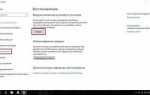
- Откройте Панель управления и перейдите в раздел Восстановление.
- Выберите Запуск восстановления системы и нажмите Далее.
- В списке точек восстановления выберите дату, когда обновления и служба Windows Update работали корректно. Если точка восстановления отсутствует, этот метод может быть недоступен.
- Следуйте инструкциям мастера восстановления системы, подтвердите выбор точки восстановления и дождитесь завершения процесса.
- После перезагрузки компьютера проверьте, устранена ли ошибка 0x80096005 при попытке установить обновления.
Использование восстановления системы эффективно в случаях, когда ошибка вызвана недавними изменениями в системе, повреждением системных файлов или неправильными настройками обновлений. После успешного восстановления рекомендуется снова проверить сертификаты и компоненты Windows Update, чтобы исключить повторное появление ошибки.
Вопрос-ответ:
Что означает ошибка 0x80096005 в Windows 7 и как она связана с обновлениями?
Ошибка 0x80096005 в Windows 7 обычно возникает при попытке обновления системы. Она свидетельствует о проблемах с сертификатами безопасности, которые используются для проверки подлинности обновлений. Когда система не может подтвердить правильность обновлений, возникает эта ошибка. Чаще всего это связано с поврежденными или устаревшими сертификатами безопасности, неправильными настройками службы обновлений или вмешательством сторонних программ.
Как проверить целостность системных файлов в Windows 7 для устранения ошибки 0x80096005?
Для проверки целостности системных файлов в Windows 7 используется инструмент SFC (System File Checker). Он помогает восстановить поврежденные или отсутствующие системные файлы, которые могут быть причиной ошибки 0x80096005. Чтобы запустить SFC, откройте командную строку с правами администратора и выполните команду sfc /scannow. После завершения проверки и восстановления перезагрузите компьютер и попробуйте снова обновить систему.
Можно ли исправить ошибку 0x80096005 с помощью средства устранения неполадок Windows Update?
Да, встроенное средство устранения неполадок Windows Update может помочь в исправлении ошибки 0x80096005. Оно автоматически проверяет и устраняет проблемы с обновлениями, такие как сбои в службе обновлений или неправильные настройки. Для этого откройте Панель управления, перейдите в раздел Система и безопасность, выберите Центр обновлений Windows и нажмите на Устранение неполадок. Следуйте инструкциям на экране и проверьте, устраняется ли ошибка после завершения работы инструмента.
Как восстановить поврежденные компоненты Windows Update, чтобы исправить ошибку 0x80096005?
Если компоненты Windows Update повреждены, ошибка 0x80096005 может возникать при попытке обновлений. Для восстановления этих компонентов нужно выполнить несколько шагов. Откройте командную строку с правами администратора, затем остановите службу Windows Update с помощью команды net stop wuauserv. Переименуйте папку SoftwareDistribution, которая хранит временные файлы обновлений, командой ren C:\Windows\SoftwareDistribution SoftwareDistribution.old. После этого перезапустите службу командой net start wuauserv и попробуйте снова обновить систему. Это восстановит компоненты и устранит повреждения, которые могут быть причиной ошибки.

 Загрузка...