Слабый приём Wi-Fi на ноутбуке чаще всего связан не с «плохим интернетом», а с конкретными техническими ограничениями. Встроенные адаптеры ноутбуков используют компактные антенны, спрятанные в крышке экрана, из-за чего уровень сигнала может снижаться на 30–50% уже через одну капитальную стену. Дополнительное влияние оказывают бытовые помехи: Bluetooth-устройства, микроволновые печи и соседские роутеры, работающие на том же канале.
Проблема проявляется по-разному: скорость падает ниже заявленной тарифом, соединение обрывается при загрузке файлов, пинг скачет даже при просмотре видео. Важно понимать, что увеличение скорости тарифа не решает эту ситуацию, если уровень сигнала на приёмнике остаётся низким. Гораздо больший результат даёт корректировка настроек сети и самого ноутбука.
На практике улучшение приёма начинается с анализа текущих условий: расстояния до роутера, используемого диапазона (2,4 ГГц или 5 ГГц), версии драйвера Wi-Fi адаптера и параметров энергосбережения системы. Например, ноутбуки на Windows часто снижают мощность приёма ради экономии батареи, а роутеры по умолчанию могут работать на перегруженном канале, где одновременно конкурируют десятки сетей.
В статье разобраны прикладные шаги, которые позволяют стабилизировать соединение без замены провайдера и дорогостоящего оборудования: от корректной настройки драйверов до выбора оптимального канала и проверки аппаратных ограничений ноутбука. Каждый пункт ориентирован на конкретную причину слабого сигнала и даёт понятный алгоритм действий.
Ноутбук плохо ловит Wi-Fi: как улучшить сигнал
Если ноутбук показывает 1–2 деления Wi-Fi при нормальном уровне сигнала на смартфоне, причина почти всегда в приёмной стороне. Встроенные Wi-Fi модули ноутбуков имеют мощность передатчика до 15–17 dBm, тогда как современные роутеры передают сигнал с мощностью до 20–23 dBm. В результате связь становится асимметричной: ноутбук «слышит» роутер хуже, чем роутер ноутбук.
Первое, что нужно проверить, – используемый диапазон. Диапазон 5 ГГц даёт более высокую скорость, но теряет до 40% уровня сигнала при прохождении одной бетонной стены. Если ноутбук находится дальше 6–7 метров от роутера или между ними есть перегородки, переход на 2,4 ГГц часто стабилизирует соединение без дополнительных устройств.
Следующий фактор – программные ограничения. В Windows параметры энергосбережения могут снижать чувствительность Wi-Fi адаптера при работе от батареи. В настройках электропитания адаптер должен быть переведён в режим максимальной производительности. Также важно обновить драйвер с сайта производителя чипа (Intel, Realtek, MediaTek), так как устаревшие версии могут некорректно работать с современными стандартами 802.11ac и 802.11ax.
Если уровень сигнала остаётся низким даже рядом с роутером, стоит учитывать конструктивные ограничения ноутбука. Антенны часто располагаются в рамке дисплея и могут экранироваться металлическими элементами стола или док-станцией. Изменение угла раскрытия крышки на 10–20 градусов иногда даёт прирост сигнала до 5–8 dB.
| Действие | Ожидаемый результат |
|---|---|
| Переключение с 5 ГГц на 2,4 ГГц | Рост стабильности соединения на удалении от роутера |
| Обновление драйвера Wi-Fi адаптера | Снижение обрывов и корректная работа с новыми стандартами |
| Отключение энергосбережения адаптера | Повышение уровня приёма при работе от батареи |
| Использование USB Wi-Fi адаптера с внешней антенной | Увеличение уровня сигнала на 20–30% |
Когда программные и базовые аппаратные меры не дают результата, внешний USB Wi-Fi адаптер с выносной антенной остаётся самым простым способом усилить приём. Такие устройства размещаются выше уровня стола и не экранируются корпусом ноутбука, что особенно заметно в условиях плотной застройки и большого числа соседних сетей.
Проверка уровня сигнала и помех в месте использования ноутбука

Оценка качества Wi-Fi начинается с измерения уровня сигнала в конкретной точке, где используется ноутбук. В операционной системе ориентиром служит не количество «делений», а числовое значение RSSI. При уровне -50…-60 dBm соединение считается стабильным, при -70 dBm начинаются просадки скорости, а при -80 dBm возможны обрывы и высокая задержка.
Важно учитывать не только мощность сигнала, но и уровень помех. В многоквартирных домах в диапазоне 2,4 ГГц одновременно работают десятки сетей, из которых пересекаются каналы 1–13. Если ноутбук подключён к сети с уровнем -65 dBm, но соседние сети на том же канале имеют -60 dBm, фактическое качество связи будет низким из-за постоянных коллизий.
Для диагностики стоит временно переместить ноутбук на расстояние 1–2 метра от роутера. Если уровень сигнала резко улучшается, проблема связана с затуханием или помехами в текущем месте, а не с адаптером. Если показатели остаются слабыми, следует проверять настройки драйвера или аппаратные ограничения устройства.
На качество приёма сильно влияют физические препятствия. Бетонные стены снижают сигнал на 15–25 dB, зеркала и металлические шкафы создают отражения, вызывая нестабильность соединения. Даже размещение ноутбука на уровне пола может ухудшить приём по сравнению с рабочим столом на высоте 70–80 см.
Отдельно стоит учитывать источники локальных помех: микроволновые печи, беспроводные колонки, радионяни и Bluetooth-устройства. При кратковременных обрывах или скачках пинга полезно отключить такие устройства и повторно проверить уровень сигнала. Это позволяет точно определить, связано ли ухудшение связи с радиошумом в помещении.
Изменение расположения роутера для усиления приёма на ноутбуке

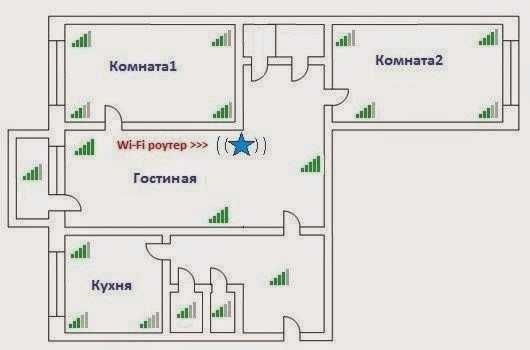
Расположение роутера напрямую влияет на уровень сигнала, который принимает ноутбук. При установке устройства в углу квартиры или за мебелью сигнал теряет до 20–30 dB ещё до достижения рабочей зоны. Оптимальной считается установка ближе к геометрическому центру помещения, чтобы путь сигнала до ноутбука проходил через минимальное количество стен и перекрытий.
Высота размещения играет не меньшую роль. Роутер, установленный на полу или внутри тумбы, формирует зону слабого приёма уже на расстоянии 3–4 метров. Подъём устройства на высоту 1–1,5 метра позволяет улучшить распространение радиоволн и уменьшить влияние отражений от пола и металлических предметов.
Ориентация антенн также влияет на результат. Вертикально направленные антенны формируют горизонтальную диаграмму излучения, поэтому при работе ноутбука на том же уровне лучше оставить антенны строго вертикальными. Если ноутбук находится этажом выше или ниже, одну из антенн имеет смысл наклонить на 30–45 градусов для перераспределения сигнала по высоте.
| Размещение роутера | Влияние на приём ноутбука |
|---|---|
| В углу комнаты за мебелью | Падение уровня сигнала и рост помех |
| На открытой полке на высоте 1–1,5 м | Более равномерное покрытие помещения |
| Рядом с телевизором или металлоконструкциями | Отражения и нестабильное соединение |
| В центре квартиры | Снижение затухания и коллизий |
После изменения расположения роутера полезно повторно проверить уровень сигнала в точке работы ноутбука. Даже смещение устройства на 1–2 метра или разворот корпуса может дать заметный прирост качества соединения без замены оборудования и вмешательства в настройки сети.
Выбор диапазона 2,4 ГГц или 5 ГГц для стабильного соединения
Диапазон Wi-Fi напрямую влияет на уровень сигнала, который принимает ноутбук. Частота 2,4 ГГц распространяется дальше и лучше проходит через стены, но сильно перегружена в жилых домах. В одном подъезде может одновременно работать более 20–30 сетей, из-за чего ноутбук тратит время на повторную передачу пакетов даже при нормальном уровне RSSI.
Диапазон 5 ГГц обеспечивает более высокую пропускную способность и меньший уровень радиошума, но чувствителен к расстоянию. Потери сигнала при прохождении бетонной стены достигают 20–30 dB, поэтому при удалении ноутбука более чем на 6–8 метров от роутера соединение может становиться нестабильным, особенно при работе через две перегородки.
Для оценки оптимального варианта стоит сравнить уровень сигнала в обоих диапазонах в точке работы ноутбука. Если на 5 ГГц показатель ниже -70 dBm, практичнее использовать 2,4 ГГц, даже при меньшей скорости. Если же 5 ГГц держится в пределах -50…-60 dBm, он даст более ровную передачу данных и меньшие задержки.
При наличии двухдиапазонного роутера рекомендуется задать разные имена сетей для 2,4 и 5 ГГц. Это исключает автоматические переключения, при которых ноутбук может цепляться к более слабому сигналу. Такой подход позволяет вручную выбрать диапазон, который показывает стабильные показатели именно в текущем месте использования.
Если ноутбук поддерживает стандарты 802.11ac или 802.11ax, переход на 5 ГГц в пределах одной комнаты часто решает проблему рывков и падения скорости. Для удалённых помещений и рабочих зон за несколькими стенами диапазон 2,4 ГГц остаётся более надёжным вариантом без дополнительных усилителей.
Обновление драйвера Wi-Fi адаптера на ноутбуке
Перед обновлением важно определить модель беспроводного адаптера, так как установка универсального драйвера может ограничить функциональность. Наиболее распространённые производители чипов – Intel, Realtek и MediaTek – регулярно выпускают обновления, улучшающие работу в условиях высокой загрузки эфира.
- Откройте диспетчер устройств и определите точное название Wi-Fi адаптера.
- Перейдите на сайт производителя чипа или официальную страницу поддержки ноутбука.
- Скачайте драйвер, соответствующий версии операционной системы и разрядности.
- Перед установкой удалите старую версию драйвера для исключения конфликтов.
После обновления стоит проверить дополнительные параметры адаптера. В настройках драйвера часто доступны опции, влияющие на качество приёма и задержку передачи данных.
- Установите максимальную мощность передачи, если такой параметр доступен.
- Отключите агрессивные режимы энергосбережения Wi-Fi модуля.
- Зафиксируйте предпочтительный диапазон, если ноутбук работает нестабильно при автоматическом выборе.
Практика показывает, что корректный драйвер способен повысить стабильность соединения и снизить количество потерь пакетов на 10–25% без изменения расположения роутера и дополнительных затрат на оборудование.
Настройка параметров электропитания Wi-Fi адаптера в системе
Ноутбуки при работе от батареи часто автоматически снижают мощность Wi-Fi адаптера, чтобы экономить энергию. Это снижает чувствительность приёма и может приводить к периодическим обрывам соединения, даже если уровень сигнала остаётся нормальным. В Windows такие параметры задаются в настройках электропитания, а на macOS – в разделе Energy Saver.
Для увеличения стабильности соединения рекомендуется перевести адаптер в режим максимальной производительности:
- Откройте Панель управления → Электропитание → Настройка схемы питания.
- Выберите активную схему и перейдите в Изменить дополнительные параметры питания.
- В разделе Параметры адаптера беспроводной сети установите значение Максимальная производительность как для работы от сети, так и от батареи.
- Примените изменения и перезагрузите ноутбук, чтобы новые параметры вступили в силу.
На ноутбуках с macOS отключение энергосбережения Wi-Fi осуществляется через снятие галочки Put hard disks to sleep when possible и выбор режима работы «Высокая производительность» в меню батареи. После таких настроек ноутбук перестаёт снижать мощность приёмника, что особенно важно при работе на удалении от роутера или в помещениях с большим количеством помех.
Практический эффект: уровень RSSI стабилизируется на 5–10 dB, снижается количество разрывов соединения, а скорость передачи данных остаётся постоянной даже при нагрузке на сеть.
Диагностика антенн и корпуса ноутбука при слабом приёме

Слабый приём Wi-Fi может быть связан с конструктивными особенностями ноутбука и расположением антенн. В большинстве моделей антенны встроены в рамку дисплея и направлены горизонтально, что снижает эффективность при работе на столе или в условиях плотной мебели. Металлический корпус и близость других устройств могут экранировать сигнал до 10–15 dB.
Для проверки состояния антенн и влияния корпуса следует провести следующие действия:
- Изменить угол раскрытия крышки ноутбука на 10–20° и измерить уровень сигнала.
- Переместить ноутбук с пола на стол или снять с металлической поверхности.
- Временно отключить металлические элементы вокруг устройства (лампы, подставки, док-станции).
Если ноутбук оснащён съёмными или внешними антеннами, стоит проверить их соединение с модулем и отсутствие повреждений. Ослабленные контакты могут снижать приём на 5–10 dB даже при сильном сигнале от роутера.
- Проверить визуально и аккуратно подвинуть антенны в рамке дисплея, если доступно.
- Использовать внешние USB Wi-Fi адаптеры с выносной антенной при хронически низком сигнале.
- Сравнить уровень RSSI встроенного адаптера и внешнего для оценки потерь из-за конструкции ноутбука.
Такая диагностика позволяет выявить аппаратные ограничения и принять решение о дополнительном оборудовании или изменении условий расположения ноутбука, чтобы повысить стабильность и скорость соединения без вмешательства в настройки роутера.
Настройка канала и ширины канала на роутере
Неправильно выбранный канал и ширина канала роутера могут существенно снижать уровень сигнала на ноутбуке, даже если расстояние до точки доступа минимальное. В диапазоне 2,4 ГГц перекрываются каналы 1–13, и при совпадении с соседскими сетями увеличиваются коллизии и потеря пакетов. В диапазоне 5 ГГц каналов больше, но они тоже могут быть загружены в многоквартирных домах.
Для оптимизации подключения рекомендуется следовать алгоритму:
- Сканировать доступные сети с помощью встроенных инструментов Windows, macOS или мобильных приложений (например, WiFi Analyzer), чтобы определить уровень помех на каждом канале.
- Выбрать канал с минимальным количеством сетей и наибольшим расстоянием по RSSI от соседних точек доступа.
- Для диапазона 2,4 ГГц лучше использовать непересекающиеся каналы 1, 6 или 11.
- Для диапазона 5 ГГц выбирать свободный канал с полосой 40 или 80 МГц, если ноутбук поддерживает соответствующий стандарт.
Ширина канала влияет на скорость передачи и устойчивость соединения. Широкий канал 40–80 МГц повышает теоретическую пропускную способность, но делает сеть более чувствительной к помехам. В условиях высокой загрузки эфира практичнее использовать 20 МГц в 2,4 ГГц и 40 МГц в 5 ГГц для стабилизации сигнала.
- Войдите в настройки роутера через веб-интерфейс или мобильное приложение.
- Перейдите в раздел беспроводной сети и отключите автоматический выбор канала.
- Установите канал вручную, ориентируясь на результаты сканирования и уровень помех.
- Выберите оптимальную ширину канала для текущего диапазона и сохраните изменения.
После настройки канала и ширины канала ноутбук получает более стабильный сигнал, уменьшается количество повторных передач пакетов, и соединение перестаёт зависеть от активности соседских сетей.
Использование внешнего USB Wi-Fi адаптера для усиления сигнала
Если встроенный Wi-Fi адаптер ноутбука не обеспечивает стабильный приём, внешний USB адаптер с выносной антенной может повысить качество соединения на 20–30%. Такие устройства обладают более мощными передатчиками и крупными антеннами, что позволяет обойти конструктивные ограничения ноутбука и улучшить приём в условиях помех.
При выборе адаптера стоит обращать внимание на следующие характеристики:
- Стандарт Wi-Fi: предпочтительно 802.11ac или 802.11ax для работы в диапазоне 5 ГГц с высокой скоростью.
- Мощность передачи: адаптеры с 20 dBm или выше обеспечивают стабильный сигнал на расстоянии до 15–20 метров через перегородки.
- Наличие внешней антенны: регулируемая по углу наклона и высоте антенна улучшает приём в помещениях с отражениями.
- Совместимость с операционной системой и наличие актуальных драйверов.
Для установки и настройки внешнего адаптера рекомендуется:
- Подключить адаптер к свободному USB-порту и установить драйвер с сайта производителя.
- Разместить адаптер на высоте 70–100 см от пола и по возможности вдали от металлических предметов.
- Проверить уровень RSSI в точке работы ноутбука и при необходимости изменить ориентацию антенны или положение адаптера.
- Зафиксировать соединение на оптимальном диапазоне и канале роутера, чтобы избежать автоматического переключения на встроенный адаптер.
Использование внешнего USB Wi-Fi адаптера особенно эффективно в старых ноутбуках с устаревшими модулями и в помещениях с высокой плотностью соседских сетей, где встроенные адаптеры не могут обеспечить стабильную скорость и минимальные задержки.
Вопрос-ответ:
Почему ноутбук ловит Wi-Fi только в одной части квартиры?
Чаще всего это связано с расположением роутера и физическими препятствиями. Стены из бетона и металлические конструкции ослабляют сигнал на 15–25 dB. Также встроенные антенны ноутбука имеют ограниченный радиус действия, и если устройство находится в углу или за мебелью, уровень приёма падает. Решением может быть перенос роутера ближе к центру квартиры, поднятие его на высоту 1–1,5 метра и проверка ориентации антенн.
Стоит ли переходить с 2,4 ГГц на 5 ГГц, если ноутбук ловит сигнал плохо?
Диапазон 5 ГГц обеспечивает большую скорость, но хуже проходит через стены. Если ноутбук находится на расстоянии более 6–8 метров от роутера или через несколько перегородок, сигнал может быть слабым и нестабильным. В таких случаях лучше использовать 2,4 ГГц, где потери сигнала минимальны и соединение остаётся стабильным. Для короткого расстояния в одной комнате 5 ГГц может дать более ровное соединение и меньше помех от соседских сетей.
Можно ли улучшить приём Wi-Fi на старом ноутбуке без замены роутера?
Да, несколько способов помогают повысить уровень сигнала. Во-первых, обновите драйвер Wi-Fi адаптера с сайта производителя, это повышает стабильность работы с современными стандартами. Во-вторых, настройте параметры электропитания на максимальную производительность, чтобы адаптер не снижал мощность при работе от батареи. В-третьих, используйте внешний USB Wi-Fi адаптер с выносной антенной — это особенно полезно, если встроенный модуль слабый или находится в корпусе, создающем экранирующий эффект.
Как выбрать оптимальный канал на роутере, чтобы сигнал был стабильным?
Для начала нужно определить, какие каналы заняты соседскими сетями. В 2,4 ГГц рекомендуется использовать непересекающиеся каналы 1, 6 или 11. В 5 ГГц стоит выбрать свободный канал с минимальным уровнем помех. Ширина канала тоже влияет: в 2,4 ГГц лучше оставить 20 МГц, в 5 ГГц — 40 МГц для баланса между скоростью и устойчивостью. После выбора канала и ширины стоит проверить уровень сигнала в точке работы ноутбука и при необходимости скорректировать настройки.

 Загрузка...