Содержание статьи
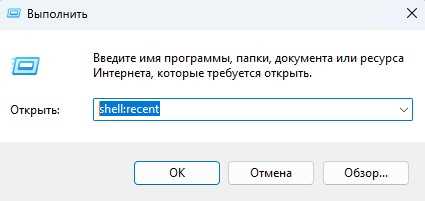
Папка Recent в Windows хранит ссылки на файлы, которые пользователь открывал в последние дни. Она не содержит сами документы, а создаёт ярлыки с указанием точного пути к файлу. Это позволяет быстро вернуться к недавно использованным документам, изображениям, презентациям и другим типам файлов без поиска их в исходных папках.
Recent обновляется автоматически при каждом открытии файла через стандартные приложения Windows. Каждый ярлык сохраняет дату и время последнего обращения, что делает папку удобной для отслеживания активности работы с документами. Размер ярлыков минимален, поэтому она не влияет на объём диска.
Папка Recent доступна через проводник, меню «Пуск» и командную строку. Для пользователей Windows 10 и 11 её ярлыки скрыты по умолчанию, но их можно сделать видимыми в настройках проводника. Важно знать, что очистка содержимого папки удаляет только ярлыки, а сами файлы остаются на диске.
Работа с Recent позволяет ускорить доступ к часто используемым файлам, снизить количество ошибок при поиске и организовать рабочий процесс. Рекомендуется периодически проверять и очищать папку, если в ней появляются устаревшие или ненужные ссылки, чтобы поддерживать актуальность списка.
Что такое папка Recent в Windows и как она работает
Папка Recent в Windows представляет собой системный каталог, в котором хранятся ярлыки на файлы, открытые пользователем за последние дни. Она не дублирует сами документы, а создаёт ссылки с указанием точного пути к оригинальному файлу, что позволяет быстро вернуться к недавно используемым данным без повторного поиска.
Recent обновляется автоматически при каждом открытии файла через стандартные приложения Windows, включая Word, Excel, Блокнот и проводник. Каждый ярлык содержит метаданные, включая дату и время последнего обращения, что позволяет оценивать активность работы с конкретными документами. Размер папки минимален, поскольку хранятся только ярлыки, а не сами файлы.
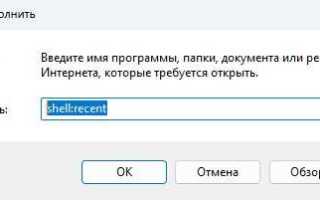
Папка Recent физически находится в профиле пользователя, путь обычно выглядит как C:\Users\Имя_Пользователя\AppData\Roaming\Microsoft\Windows\Recent. В Windows 10 и 11 её содержимое скрыто по умолчанию, но можно сделать видимым через настройки проводника или выполнить команду shell:recent в окне «Выполнить». Это позволяет открывать ярлыки напрямую или добавлять папку в быстрый доступ.
Для управления содержимым рекомендуется регулярно очищать папку, чтобы удалять устаревшие или ненужные ссылки. Это не удаляет сами файлы с диска, но поддерживает список актуальным и ускоряет навигацию. Использование папки Recent особенно полезно при работе с большим количеством документов, когда важно быстро возвращаться к недавно использованным файлам без поиска по каталогам.
Где находится папка Recent в разных версиях Windows
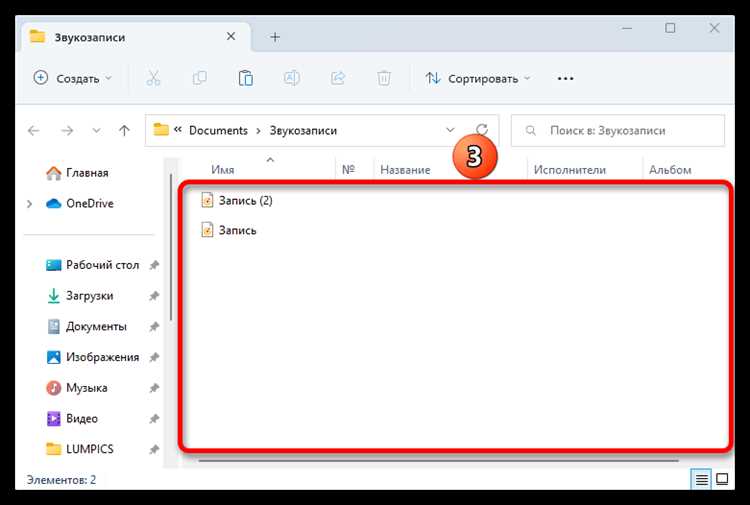
В Windows 7 и более ранних версиях папка Recent находится по пути C:\Users\Имя_Пользователя\AppData\Roaming\Microsoft\Windows\Recent. Она отображается в проводнике, если включена опция показа скрытых файлов и папок. В этой версии ярлыки создаются автоматически при открытии любых документов и сохраняют дату последнего обращения.
В Windows 8 и 8.1 расположение папки осталось прежним, но её содержимое по умолчанию скрыто от пользователя. Для быстрого доступа можно использовать команду shell:recent в окне «Выполнить», которая открывает текущий каталог Recent без необходимости перехода через AppData.
В Windows 10 и 11 папка Recent также хранится в C:\Users\Имя_Пользователя\AppData\Roaming\Microsoft\Windows\Recent, но ярлыки по умолчанию не отображаются в меню «Пуск» и панели быстрого доступа. Для работы с ней рекомендуется использовать сочетание Win + R и команду shell:recent или включить отображение скрытых файлов в настройках проводника.
Рекомендуется периодически проверять и очищать папку Recent на всех версиях Windows, чтобы удалить устаревшие ярлыки. Это помогает поддерживать актуальный список последних документов и ускоряет навигацию по недавно использованным файлам без риска потери самих документов.
Как Windows отслеживает недавно открытые файлы
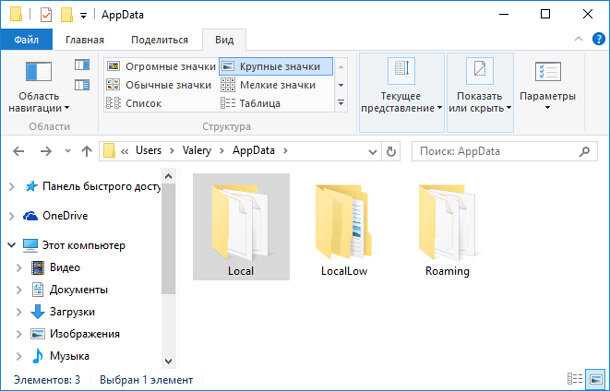
Windows отслеживает недавно открытые файлы с помощью создания ярлыков в папке Recent. Каждый раз при открытии документа через стандартное приложение система автоматически генерирует .lnk-файл, который хранит путь к оригинальному файлу и метаданные о времени последнего доступа.
Система использует журнал активности и кэш проводника для обновления папки Recent. При открытии файла через сторонние программы, которые интегрированы с системой, ярлыки также могут создаваться автоматически, если приложение поддерживает механизм Windows Shell. В противном случае файл не попадёт в список Recent.
Ярлыки содержат точный путь к файлу, что позволяет быстро открыть документ, не переходя в исходную папку. Windows хранит данные о нескольких сотнях последних файлов, но более старые записи постепенно удаляются при достижении лимита, что предотвращает переполнение каталога.
Для контроля отслеживания можно отключить создание ярлыков через настройки приватности Windows, где можно запретить системе сохранять историю открытых файлов. Это полезно, если необходимо скрыть активность работы с документами, но при этом нужно помнить, что папка Recent перестанет автоматически обновляться.
Форматы и типы файлов, отображаемых в папке Recent
Папка Recent отображает ярлыки на файлы любых форматов, открытых через проводник или стандартные приложения Windows. Это могут быть текстовые документы (.txt, .docx), электронные таблицы (.xls, .xlsx), презентации (.ppt, .pptx), изображения (.jpg, .png, .bmp), видео (.mp4, .avi) и аудиофайлы (.mp3, .wav).
Кроме обычных файлов, в Recent сохраняются ярлыки на PDF-документы и файлы проектов, поддерживаемые установленными приложениями, например, Photoshop (.psd) или AutoCAD (.dwg). Любой формат, который взаимодействует с Windows Shell, может автоматически появляться в списке Recent при открытии.
Ярлыки в папке Recent не дублируют файлы, а содержат ссылку на их точное расположение на диске. Это позволяет открыть документ без поиска по папкам. Рекомендуется периодически проверять и удалять устаревшие ярлыки, чтобы список Recent оставался актуальным и не включал файлы, которые больше не используются.
Как открыть папку Recent через проводник и командную строку
Для открытия папки Recent через проводник Windows нужно включить отображение скрытых файлов и перейти по пути C:\Users\Имя_Пользователя\AppData\Roaming\Microsoft\Windows\Recent. Альтернативно можно в адресной строке проводника ввести %AppData%\Microsoft\Windows\Recent, чтобы сразу перейти к каталогу.
Через командную строку или окно «Выполнить» доступ к папке Recent осуществляется с помощью команды shell:recent. Эта команда открывает текущий каталог Recent напрямую, независимо от версии Windows и настроек отображения скрытых файлов.
Для быстрого доступа можно создать ярлык с командой shell:recent на рабочем столе или закрепить папку Recent в панели быстрого доступа проводника. Это позволяет мгновенно открывать последние файлы без необходимости искать их вручную в структуре профиля пользователя.
Удаление и очистка содержимого папки Recent
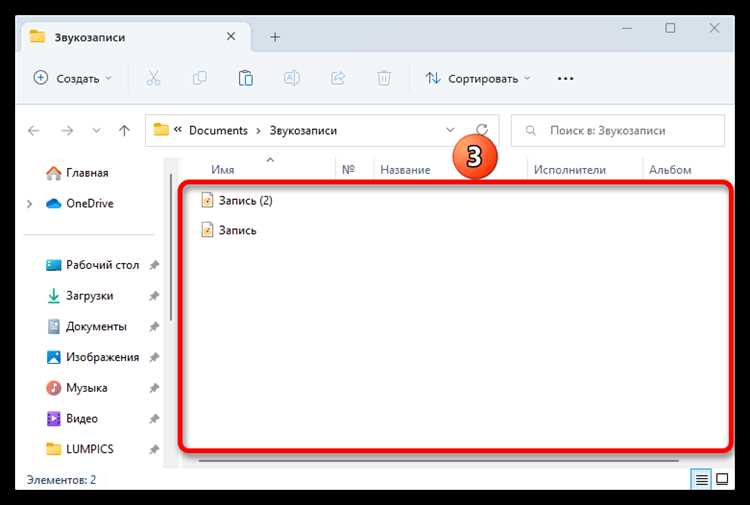
Очистка папки Recent удаляет только ярлыки на недавно открытые файлы, не затрагивая сами документы на диске. Это помогает поддерживать список актуальным и освобождает место от устаревших ссылок.
Для удаления содержимого папки можно использовать несколько способов:
- Через проводник: перейти в %AppData%\Microsoft\Windows\Recent, выделить все файлы и нажать Delete.
- Через командную строку: выполнить del /f /q %AppData%\Microsoft\Windows\Recent\* для мгновенного удаления всех ярлыков.
- Через настройки приватности Windows: открыть «Параметры → Персонализация → Пуск», затем отключить опцию «Показывать недавно открытые элементы в списках переходов и меню Пуск» и очистить историю.
Рекомендуется регулярно очищать папку Recent, особенно на общих или рабочих компьютерах, чтобы удалять устаревшие ссылки и предотвращать случайный доступ к конфиденциальным файлам через ярлыки.
Настройка видимости папки Recent в меню «Пуск» и проводнике
В Windows 10 и 11 папка Recent по умолчанию скрыта в меню «Пуск» и проводнике. Для управления её видимостью необходимо изменить настройки системы и проводника.
Для отображения Recent в меню «Пуск» выполните следующие шаги:
- Откройте «Параметры → Персонализация → Пуск».
- Включите опцию Показывать недавно открытые элементы в списках переходов и меню Пуск.
- После включения ярлыки последних файлов станут отображаться в меню «Пуск» и на панели задач в соответствующих приложениях.
Для отображения папки Recent в проводнике:
- Откройте проводник и перейдите в «Вид → Параметры → Изменить параметры папок и поиска».
- На вкладке «Вид» активируйте Показывать скрытые файлы, папки и диски и снимите галочку с «Скрывать защищённые системные файлы» при необходимости.
- Теперь можно перейти по пути %AppData%\Microsoft\Windows\Recent и закрепить папку в быстром доступе для постоянного использования.
Настройка видимости Recent позволяет ускорить доступ к недавно открытым файлам и контролировать, какие ярлыки отображаются в интерфейсе Windows, сохраняя при этом безопасность и конфиденциальность данных.
Использование папки Recent для быстрого доступа к файлам
Папка Recent позволяет ускорить работу с документами, открытыми в последние дни, за счёт хранения ярлыков с точными путями к файлам. Она особенно полезна при работе с большим количеством документов, когда важно быстро возвращаться к нужным файлам без поиска по каталогам.
Для удобного доступа к Recent можно использовать закрепление ярлыков и сортировку файлов по дате последнего открытия:
| Метод | Описание | Рекомендации |
|---|---|---|
| Закрепление в быстром доступе | Закрепить папку Recent в панели быстрого доступа проводника. | Использовать для постоянного доступа к последним документам без перехода в AppData. |
| Сортировка по дате | Сортировать файлы и ярлыки внутри папки Recent по дате последнего открытия. | Быстро находить наиболее недавно использованные файлы и ускорять рабочий процесс. |
| Создание ярлыков на рабочем столе | Создать ярлык на Recent на рабочем столе или в меню «Пуск». | Удобно для пользователей, которые часто работают с документами и хотят мгновенный доступ к последним файлам. |
| Использование командной строки | Открывать Recent через shell:recent. | Эффективно при работе с несколькими версиями Windows или для быстрого открытия через сочетание клавиш Win + R. |
Регулярное использование папки Recent позволяет сократить время на поиск файлов, организовать рабочий процесс и поддерживать список актуальных документов без дублирования самих файлов на диске.
Возможные проблемы и ошибки при работе с папкой Recent
Ещё одной ошибкой может быть появление устаревших или некорректных ярлыков, которые указывают на удалённые или перемещённые файлы. В таких случаях открытие ярлыка приводит к сообщению об ошибке «Файл не найден».
Некорректная работа Recent может возникать при ограничениях прав пользователя. Если у учётной записи нет доступа к папке %AppData%\Microsoft\Windows\Recent, ярлыки не создаются, и список последних файлов остаётся пустым.
Для решения проблем рекомендуется:
- Проверить и включить опцию отслеживания недавно открытых элементов в настройках приватности Windows.
- Очистить папку Recent для удаления повреждённых или устаревших ярлыков.
- Проверить права доступа к папке и при необходимости предоставить полные разрешения текущей учётной записи.
- Использовать команду shell:recent для открытия папки и проверки её содержимого напрямую.
Регулярная проверка и очистка папки Recent помогает избежать ошибок, поддерживает актуальность списка последних файлов и обеспечивает стабильную работу ярлыков без повреждений.
Вопрос-ответ:
Можно ли восстановить удалённые ярлыки из папки Recent?
Удалённые ярлыки из папки Recent восстановить нельзя, так как они хранятся только в виде ссылок на файлы, а не самих документов. Если ярлык удалён, Windows перестаёт отображать файл в списке последних документов, но сам файл на диске остаётся без изменений. Чтобы снова видеть файл в Recent, его нужно открыть заново через проводник или соответствующее приложение.
Почему некоторые файлы не появляются в папке Recent после открытия?
Файлы могут не отображаться в папке Recent, если приложение, через которое они открываются, не интегрировано с Windows Shell. Также причина может быть в отключённых настройках отслеживания последних элементов в параметрах приватности. Ещё одна возможная причина — повреждённые или заблокированные ярлыки в каталоге Recent, а также ограниченные права пользователя на доступ к папке AppData.
Как ограничить количество ярлыков, которые сохраняются в папке Recent?
Windows хранит в папке Recent определённое количество последних файлов, а более старые записи автоматически удаляются при достижении лимита. Чтобы контролировать список вручную, можно периодически очищать папку или использовать настройки приватности для запрета отслеживания истории. Это позволяет поддерживать только актуальные ярлыки и предотвращает накопление устаревших ссылок.
Можно ли сделать папку Recent видимой на рабочем столе или в быстром доступе?
Да, папку Recent можно закрепить в проводнике или создать ярлык на рабочем столе. Для этого достаточно открыть её через shell:recent, а затем перетащить в панель быстрого доступа или создать ярлык. Такой подход позволяет быстро переходить к списку последних файлов без необходимости открывать скрытые системные папки в AppData.
Удаление содержимого папки Recent может повлиять на файлы на диске?
Нет, удаление ярлыков из папки Recent не затрагивает сами файлы. Папка хранит только ссылки на документы, и их удаление очищает список последних элементов. Файлы остаются на прежнем месте на диске и могут быть открыты напрямую через проводник или приложения.

 Загрузка...