Содержание статьи
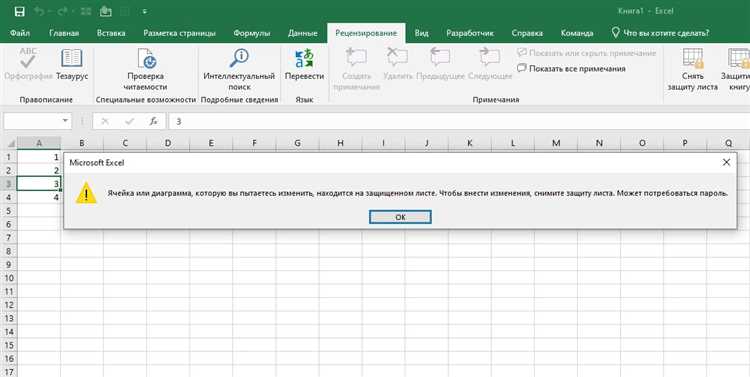
В Microsoft Excel встроена система защиты, которая ограничивает выполнение потенциально опасных макросов и внешних ссылок. Это предотвращает распространение вредоносного кода, но иногда блокировка мешает нормальной работе с документами. Понимание точных механизмов безопасности позволяет управлять ими без угрозы для данных.
Основной инструмент контроля – Центр управления безопасностью, где можно настроить уровень проверки макросов, доступ к внешним связям и доверенные расположения файлов. Для отключения блокировок необходимо открыть параметры Excel, перейти в раздел Доверенные центры и определить, какие макросы или источники файлов можно считать безопасными.
Для макросов существует несколько уровней разрешений: все макросы без уведомления, все макросы с уведомлением и отключать макросы с уведомлением о цифровой подписи. Выбор правильного режима зависит от источника файлов и частоты их обновления. Рекомендуется сохранять файлы с цифровой подписью или размещать их в доверенных папках, чтобы минимизировать риск вредоносного воздействия при отключении стандартной проверки.
Кроме макросов, Excel блокирует подключение внешних данных, таких как SQL-запросы и веб-источники. Разрешение этих подключений осуществляется через параметры внешних данных в Центре управления безопасностью. Включение доверенных источников и корректное определение диапазонов данных позволяет работать с документами без постоянных предупреждений о нарушении безопасности.
Отключение макросов при открытии файлов
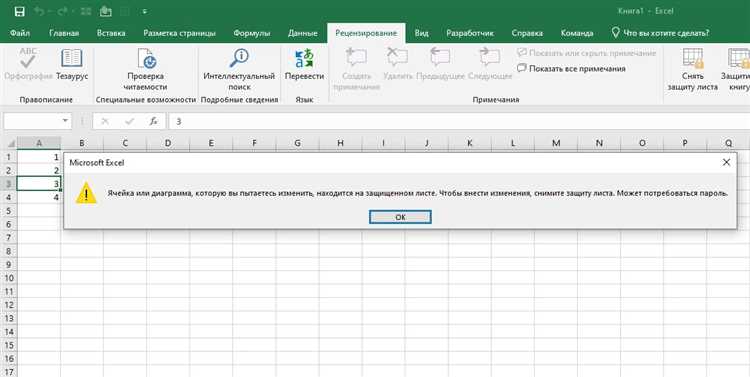
В Excel макросы могут автоматически запускаться при открытии файла, что создает потенциальный риск для безопасности. Чтобы их отключить, необходимо использовать настройки Центра управления безопасностью. Перейдите в Файл → Параметры → Центр управления безопасностью → Параметры центра управления безопасностью → Параметры макросов.
Выберите вариант Отключить все макросы с уведомлением. Это гарантирует, что макросы не будут выполняться без вашего согласия, а при попытке запуска появится предупреждение. Альтернатива – Отключить все макросы без уведомления, что блокирует выполнение полностью, но может привести к невозможности использования легитимных макросов.
Для дополнительной защиты используйте режим защищенного просмотра, который автоматически открывает файлы из интернета или вложения электронной почты в ограниченном режиме. В сочетании с отключением макросов это снижает вероятность заражения вредоносными скриптами.
Если вы регулярно работаете с доверенными файлами, добавляйте их расположения в Доверенные папки через Центр управления безопасностью. В этом случае макросы в файлах из этих папок будут запускаться автоматически, а в остальных – блокироваться.
Регулярно проверяйте обновления безопасности Excel. Microsoft исправляет уязвимости, через которые макросы могут использоваться для выполнения вредоносного кода. Отключение макросов при открытии файлов в сочетании с актуальными обновлениями снижает риск компрометации данных.
Блокировка небезопасных надстроек
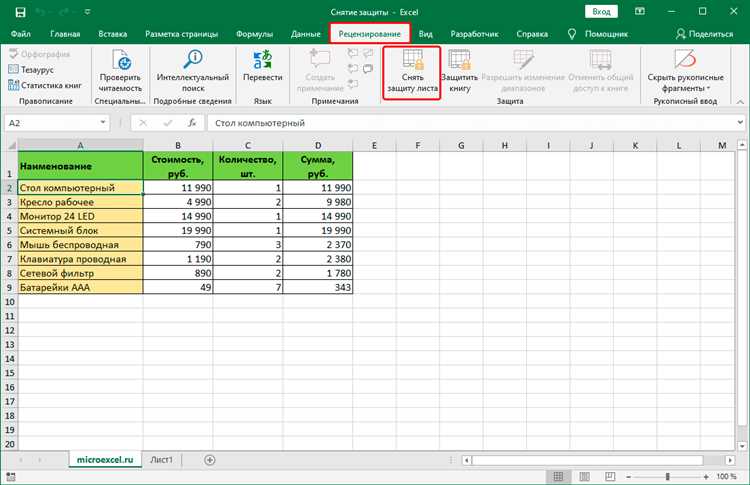
Надстройки в Excel расширяют функциональность, но могут содержать вредоносный код. Для защиты важно ограничить их запуск и контролировать источники.
Рекомендации по блокировке небезопасных надстроек:
- Отключайте все надстройки, загруженные из неизвестных источников. Проверьте путь установки в Файл → Параметры → Надстройки → Управление COM-надстройками.
- Используйте только цифровую подпись для доверенных надстроек. Excel проверяет подпись через центр управления безопасностью (Файл → Параметры → Центр управления безопасностью → Параметры центра управления безопасностью → Надстройки).
- Запрещайте автоматическую загрузку надстроек с неопознанных каталогов. Для этого в том же разделе включите опцию Отключить все без уведомления или Отключить все с уведомлением, чтобы вручную подтверждать доверенные компоненты.
- Регулярно обновляйте Excel и надстройки. Многие уязвимости устраняются обновлениями безопасности.
- Используйте корпоративные политики через групповую политику (GPO) для принудительного запрета установки надстроек вне разрешённого списка.
Контроль над надстройками снижает риск выполнения макросов с вредоносным кодом и защищает рабочие файлы от несанкционированного доступа и повреждений.
Настройка Центра управления безопасностью Excel
Откройте Excel и перейдите в «Файл» → «Параметры» → «Центр управления безопасностью» → «Параметры центра управления безопасностью». Здесь можно управлять макросами, надстройками и доступом к внешним источникам данных.
В разделе «Параметры макросов» рекомендуется отключить все макросы с уведомлением или включить только макросы с цифровой подписью. Отключение макросов без уведомления снижает риск выполнения вредоносного кода.
Для контроля внешнего контента откройте «Параметры внешнего контента». Отметьте «Запрашивать разрешение перед включением внешних данных» для связей с веб-сервисами и данными из других файлов. Это предотвращает автоматическую загрузку потенциально опасной информации.
Раздел «Надстройки» позволяет управлять активными COM- и надстройками Excel. Отключите ненужные надстройки через список и оставьте включенными только доверенные, чтобы снизить вероятность скрытых угроз.
Настройка «Защищенное представление» обеспечивает открытие документов из интернета, вложений электронной почты и потенциально небезопасных мест в режиме ограниченного доступа. Включите все три опции для максимальной защиты: из интернета, из вложений и из небезопасных расположений.
После внесения изменений подтвердите их кнопкой «ОК» и перезапустите Excel. Это гарантирует, что новые настройки безопасности вступят в силу и минимизируют возможные нарушения при работе с файлами.
Удаление подозрительных ссылок и внешних подключений
В Excel подозрительные ссылки могут быть встроены в ячейки, формулы или объекты, а внешние подключения – через запросы данных и макросы. Для выявления всех внешних ссылок используйте меню Данные → Связи → Изменить связи. Любая ссылка с неизвестным источником или адресом, который не соответствует корпоративной сети или доверенным сайтам, подлежит удалению. Выберите ссылку и нажмите Разорвать связь, чтобы полностью удалить привязку к внешнему файлу.
Проверка формул на внешние источники выполняется с помощью Ctrl+F → Найти → Ссылки на книги. Любые формулы с префиксом [имя_файла] или URL следует заменить на внутренние ссылки или удалить, если данные не нужны. Для объектов, таких как графики и диаграммы, убедитесь, что их источники данных не указывают на внешние файлы.
Внешние подключения через Power Query или Get & Transform тоже требуют проверки. В меню Данные → Запросы и подключения просмотрите список источников. Подозрительные подключения следует отключить или удалить, выбрав Удалить. Если источник необходим, перепроверьте его URL или путь к базе данных и убедитесь, что он безопасен.
После удаления всех внешних ссылок рекомендуется сохранить файл с новым именем, чтобы исключить остаточные связи. Дополнительно можно использовать Файл → Проверка документа → Связи, чтобы убедиться, что скрытые подключения или ссылки не сохраняются в структуре книги.
Регулярная проверка и удаление ненужных внешних ссылок предотвращает утечку данных и снижает риск исполнения вредоносного кода через Excel.
Отключение автоматического обновления данных из интернета
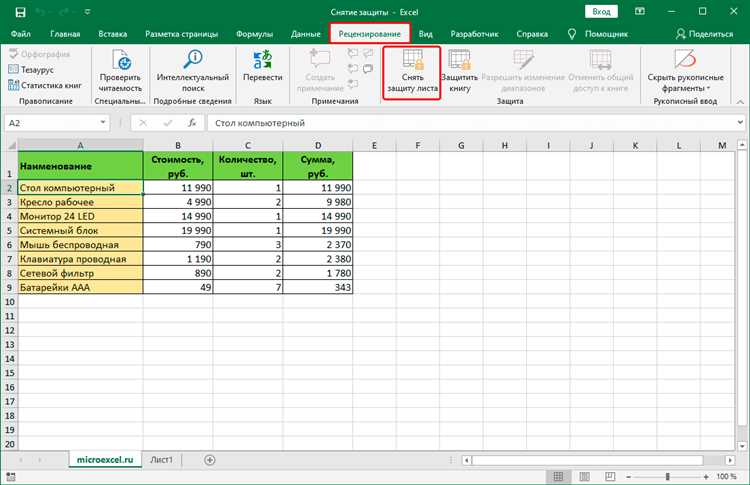
В Excel автоматическое обновление данных из внешних источников может создавать риск безопасности, так как файл может подключаться к внешним серверам без уведомления пользователя. Чтобы отключить обновление, откройте вкладку Данные и выберите Запросы и подключения. В открывшемся окне выберите нужное подключение и нажмите Свойства. В разделе Обновление снимите галочку с пункта Обновлять при открытии файла и отключите Обновлять каждые X минут.
Для Power Query действия аналогичны: перейдите в Редактор запросов, откройте Свойства запроса и уберите опцию автоматического обновления. Это предотвращает загрузку данных из ненадежных источников без вашего контроля.
Если в файле используются ссылки на внешние книги или веб-страницы, дополнительно проверьте Файл → Параметры → Центр управления безопасностью → Параметры Центра управления безопасностью → Внешний контент. Там можно полностью запретить автоматическую загрузку данных из интернета и блокировать любые запросы к внешним источникам, сохраняя возможность ручного обновления при необходимости.
После внесения изменений сохраните файл и перезапустите Excel, чтобы настройки вступили в силу. Это обеспечивает контроль над внешними подключениями и минимизирует потенциальные угрозы безопасности при работе с таблицами, содержащими внешние данные.
Проверка и очистка файлов перед открытием
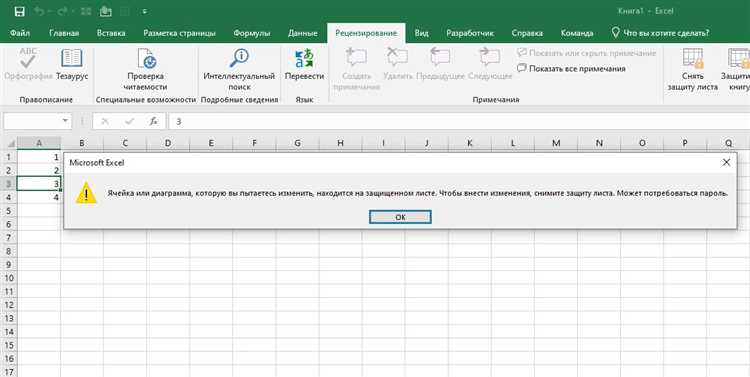
Перед открытием файла в Excel убедитесь в его источнике: не загружайте документы из неизвестных писем или сомнительных сайтов. Используйте встроенный режим защищённого просмотра, который позволяет открыть файл без выполнения макросов и формул.
Проверку на наличие вредоносного кода можно провести через антивирус с поддержкой сканирования документов Office. Современные антивирусы способны выявлять скрытые макросы, ссылки на внешние ресурсы и встроенные скрипты. Файл, помеченный как подозрительный, лучше открыть только в безопасной песочнице.
Очистка файлов включает удаление макросов, ActiveX-компонентов и ссылок на внешние источники. В Excel это реализуется через вкладку «Разработчик» → «Макросы» → «Удалить». Ссылки на внешние данные удаляются через «Данные» → «Редактирование связей», что исключает автоматическую загрузку информации из внешних источников.
Перед сохранением сканируйте файл ещё раз, чтобы убедиться, что удаление компонентов прошло корректно. Рекомендуется сохранять очищенный документ в формате .xlsx без поддержки макросов, если их функционал не нужен. Такой подход минимизирует риск запуска скрытого кода и снижает вероятность компрометации системы.
Вопрос-ответ:
Почему Excel может блокировать макросы и как это связано с безопасностью?
Excel защищает пользователя от потенциально опасных макросов, которые могут содержать вредоносный код. При открытии файла с макросами программа проверяет их и может отключить выполнение, чтобы предотвратить заражение компьютера. Это стандартная мера безопасности, особенно при работе с файлами из неизвестных источников.
Как временно разрешить выполнение макросов в конкретной книге Excel?
Чтобы разрешить работу макросов только для определённого документа, можно открыть вкладку «Файл», затем «Параметры», выбрать раздел «Центр управления безопасностью» и перейти в настройки «Макросы». Там можно установить разрешение для конкретной книги, не меняя глобальные настройки, что позволяет работать с доверенными файлами безопасно.
Можно ли полностью отключить предупреждения о безопасности в Excel?
Да, через настройки Центра управления безопасностью можно изменить способ обработки макросов и уведомлений. Однако полностью отключать предупреждения не рекомендуется, так как это увеличивает риск запуска вредоносного кода. Лучше настроить исключения для доверенных документов и папок.
Что такое «Доверенные документы» и как они помогают избежать блокировки макросов?
«Доверенные документы» — это файлы, для которых пользователь явно разрешил выполнение макросов. После добавления книги в список доверенных Excel перестаёт показывать предупреждения при её открытии. Это удобно, когда вы регулярно работаете с безопасными файлами и не хотите подтверждать выполнение макросов каждый раз.
Какие риски существуют при отключении защиты макросов и как их снизить?
При отключении блокировки макросов файлы с неизвестным содержимым могут повредить систему или украсть данные. Чтобы снизить риски, рекомендуется открывать только проверенные файлы, использовать антивирусное ПО и ограничивать выполнение макросов доверенными документами. Также стоит регулярно обновлять Excel, чтобы использовать последние исправления безопасности.

 Загрузка...