Содержание статьи
Мелкий шрифт в поисковой системе Яндекс затрудняет восприятие информации и повышает нагрузку на глаза. По данным исследований, текст размером менее 12 пунктов снижает скорость чтения на 20–30% и увеличивает вероятность пропуска важных деталей. Увеличение шрифта до 14–16 пунктов уже заметно улучшает удобство работы.
В Яндексе есть несколько способов корректировки размера текста. В веб-браузерах можно использовать сочетания клавиш Ctrl + «+» / Ctrl + «-« для масштабирования страницы. Кроме того, встроенные настройки браузера позволяют фиксировать минимальный размер шрифта, что предотвращает появление слишком мелких элементов на всех сайтах, включая Яндекс.
Для пользователей мобильных устройств актуально изменение масштаба через настройки интерфейса. В приложении Яндекс и браузере Яндекс.Браузер можно увеличить шрифт до 125–150%, что снижает нагрузку на зрение и улучшает читаемость длинных текстов. Дополнительно включение режима «Увеличенный контраст» повышает четкость букв и снижает усталость глаз при длительном чтении.
Регулярная корректировка размера текста не только делает работу с поиском эффективнее, но и минимизирует риск развития цифровой зрительной усталости. Оптимальный подход – подобрать такой масштаб и размер шрифта, который позволяет просматривать результаты поиска без необходимости приближать экран или напрягать зрение.
Настройка масштаба страницы в браузере для Яндекса

Изменение масштаба страницы позволяет увеличить текст и элементы интерфейса на сайте Яндекса без установки дополнительных расширений. Это особенно полезно при работе с мелким шрифтом в поиске, почте и новостях.
Способы настройки масштаба зависят от используемого браузера:
- В Google Chrome: откройте Яндекс, нажмите на значок меню (три точки) в правом верхнем углу, найдите пункт «Масштаб» и используйте кнопки «+» для увеличения или «−» для уменьшения. Горячие клавиши: Ctrl + для увеличения, Ctrl − для уменьшения.
- В Mozilla Firefox: откройте Яндекс, кликните на кнопку меню (три полоски), выберите «Масштаб» и корректируйте размер с помощью «+» и «−». Горячие клавиши идентичны Chrome.
- В Microsoft Edge: откройте Яндекс, нажмите на меню (три точки), найдите «Масштаб страницы» и изменяйте значения. Горячие клавиши те же – Ctrl + и Ctrl −.
- В Safari на Mac: используйте Command + для увеличения и Command − для уменьшения масштаба страницы.
Рекомендации по выбору масштаба:
- Для комфортного чтения стандартного текста Яндекса обычно достаточно увеличить масштаб до 125–150%.
- Для пользователей с нарушениями зрения оптимальный диапазон – 150–200%, при этом интерфейс сохраняет корректное отображение кнопок и меню.
- Не рекомендуется превышать 200%, чтобы избежать размытости элементов и сдвига макета страниц.
- После настройки масштаба браузер запоминает выбранное значение для всех страниц Яндекса, что ускоряет работу без необходимости повторных корректировок.
Использование функции масштабирования совместимо с настройками шрифта в Яндекс.Браузере. Дополнительное увеличение шрифта через меню браузера позволяет комбинировать масштаб и размер текста для максимальной читаемости.
Изменение размера шрифта в Яндекс.Браузере
Для точной настройки читаемости текста в Яндекс.Браузере доступны встроенные инструменты управления масштабом и шрифтами. Изменение размера шрифта может быть выполнено через настройки браузера или горячие клавиши.
Чтобы увеличить шрифт через настройки браузера:
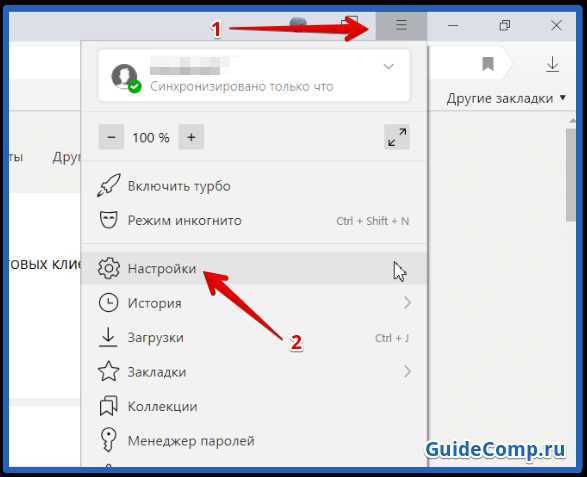
- Откройте меню Яндекс.Браузера, нажав на значок из трёх горизонтальных линий в правом верхнем углу.
- Выберите раздел Настройки.
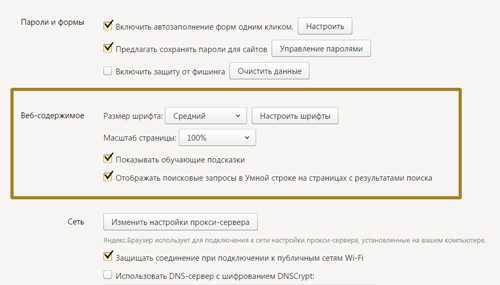
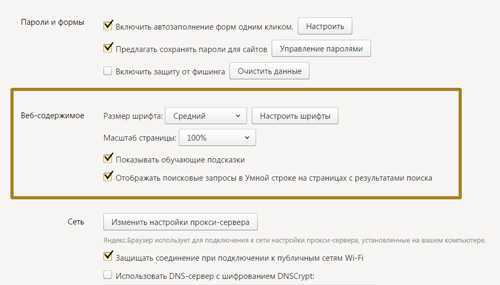
- Перейдите в блок Веб-содержимое или Интерфейс (в зависимости от версии браузера).
- Найдите пункт Размер шрифта. Он представлен ползунком или списком с вариантами: маленький, средний, крупный, очень крупный.
- Выберите оптимальный размер. Рекомендуется использовать «крупный» для сайтов с мелким текстом.
- Нажмите Применить, чтобы сохранить изменения.
Для временного увеличения текста на страницах можно использовать сочетания клавиш:
- Ctrl + – увеличить масштаб страницы на 10% с каждым нажатием.
- Ctrl — – уменьшить масштаб.
- Ctrl 0 – вернуть стандартный масштаб 100%.
Если требуется индивидуальная настройка шрифтов:
- В разделе Настройки → Веб-содержимое → Дополнительно откройте Настройка шрифтов.
- Можно выбрать конкретный тип шрифта для стандартного текста, заголовков и моноширинных блоков.
- Регулируйте минимальный размер шрифта, чтобы страницы с мелким текстом автоматически увеличивались до комфортного уровня.
Для сайтов с постоянными проблемами читаемости полезно активировать масштабирование только текста без увеличения интерфейса браузера. Эта функция доступна в том же меню Настройки → Веб-содержимое и позволяет сохранить пропорции элементов страницы, улучшая восприятие текста.
Использование горячих клавиш для быстрого увеличения текста
В Яндексе и большинстве браузеров для увеличения размера текста применяются стандартные комбинации клавиш. Windows и Linux: удерживайте Ctrl и нажимайте + для увеличения, Ctrl и — для уменьшения, Ctrl и 0 для сброса масштаба. Каждое нажатие увеличивает масштаб примерно на 10–15%, что позволяет быстро подобрать комфортный размер шрифта без изменения настроек сайта.
macOS: используйте Command + + для увеличения, Command + — для уменьшения и Command + 0 для возврата к стандартному масштабу. Эти сочетания работают как в Яндекс.Браузере, так и в Safari или Chrome, гарантируя единообразие управления размером текста.
Для более точной настройки можно дополнительно удерживать Ctrl (или Command на Mac) и одновременно прокручивать колесо мыши. Прокрутка вверх увеличивает масштаб на 5–10% за шаг, прокрутка вниз уменьшает. Это особенно удобно при чтении длинных статей с мелким шрифтом.
Если требуется сохранить выбранный масштаб для всех сайтов, в Яндекс.Браузере в настройках откройте раздел Настройки → Внешний вид → Масштаб страницы и установите предпочитаемый процент. Горячие клавиши остаются эффективным инструментом для быстрого временного увеличения текста без постоянных изменений настроек.
Настройка увеличения шрифта в мобильном приложении Яндекс
В мобильном приложении Яндекс для устройств на Android и iOS доступна встроенная функция масштабирования текста. Для её активации откройте приложение, перейдите в меню «Настройки», затем выберите раздел «Интерфейс» и найдите пункт «Размер текста». Здесь можно выбрать одно из трёх фиксированных значений: «Малый» (12–14 pt), «Средний» (16–18 pt) и «Большой» (20–22 pt). Изменения применяются мгновенно без перезапуска приложения.
Для дополнительного увеличения шрифта на Android рекомендуется активировать системное «Увеличение текста» через «Настройки» → «Экран» → «Размер шрифта». При этом текст в Яндекс-приложении увеличится пропорционально выбранному коэффициенту, сохраняя корректное отображение элементов интерфейса.
На iOS можно использовать функцию «Динамический текст» в «Настройки» → «Экран и яркость» → «Размер текста». При включении «Большее доступное» в приложении Яндекс текст масштабируется до максимального значения, поддерживаемого системой, без искажения элементов интерфейса.
Дополнительно в приложении доступна функция «Ночной режим», которая увеличивает контраст текста на фоне, повышая читаемость при слабом освещении. При этом выбранный размер шрифта сохраняется.
Для быстрого изменения масштаба веб-страниц внутри приложения используйте жест «щипок для увеличения/уменьшения». Это работает на всех встроенных браузерных модулях Яндекса и позволяет детально настраивать комфортный размер текста без изменения системных параметров.
Включение режима «Удобочитаемый текст» в Яндекс.Браузере
В настройках режима можно дополнительно выбрать размер шрифта: минимальный, средний, большой и максимальный. Оптимально использовать средний или большой размер для страниц с мелким текстом, чтобы не терять структуру абзацев. Цвет текста и фона также регулируется: светлый текст на тёмном фоне снижает нагрузку на глаза в условиях низкой освещённости, тёмный текст на светлом фоне улучшает читаемость при дневном свете.
Режим «Удобочитаемый текст» сохраняет изменения только для текущей вкладки, но можно включить автоматическое открытие всех статей в этом режиме через «Настройки» → «Сайты» → «Всегда открывать текст в упрощённом виде». Это ускоряет работу с длинными текстами и исключает необходимость ручного включения на каждой странице.
При использовании режима сокращается количество отвлекающей рекламы и всплывающих блоков. Для дополнительного контроля над шрифтом можно применять сочетания клавиш: Ctrl + «+» для увеличения, Ctrl + «−» для уменьшения текста без выхода из режима. Эти комбинации позволяют быстро подстраивать текст под индивидуальные требования к читаемости.
Применение расширений для изменения шрифта на сайтах
Stylus предоставляет возможность создавать собственные CSS-правила. С его помощью можно увеличить размер текста, изменить гарнитуру на более читаемую, например, с системного шрифта на Arial, Roboto или Open Sans, и добавить контрастные цвета для фона и текста. Настройка сохраняется для конкретного сайта, что удобно для Яндекса и других сервисов с постоянным посещением.
Font Changer предлагает быстрый способ увеличения шрифта без погружения в CSS. Пользователь выбирает желаемый размер текста в пикселях или процентах, а расширение мгновенно применяет изменения ко всей странице. Оно совместимо с современными версиями Chrome и Firefox и позволяет сохранять настройки для отдельных доменов.
Reader View встроен в браузеры Firefox и Safari и автоматически выделяет основное содержимое страницы. В режиме чтения можно задавать крупный шрифт, изменять интервалы между строками и поля, что улучшает восприятие информации на новостных порталах и в результатах поиска Яндекса.
Dark Reader полезен для пользователей, чувствительных к яркому свету. Помимо тёмной темы, он позволяет увеличить размер текста и регулировать контраст, что улучшает читаемость мелких элементов интерфейса и текстов на страницах с плотной версткой.
При выборе расширения важно учитывать совместимость с браузером и способность сохранять настройки для отдельных сайтов. Регулярное обновление расширений гарантирует корректную работу с последними версиями Яндекса и других ресурсов.
Проверка и корректировка контраста для лучшей читаемости

Контраст между текстом и фоном напрямую влияет на восприятие информации. Оптимальное соотношение яркости текста к фону для нормального зрения составляет минимум 4,5:1. Для людей с ослабленным зрением рекомендуют 7:1. Проверку можно провести с помощью инструментов, таких как Color Contrast Analyzer или встроенные расширения браузеров.
Если контраст слишком низкий, измените цвет текста на более темный или фон на более светлый. Например, серый текст на светло-сером фоне требует затемнения текста до #333333 или осветления фона до #FFFFFF. Белый текст на насыщенном цветном фоне должен иметь насыщенность не менее 80% относительно фона.
Используйте фильтры браузера для корректировки контраста без изменения сайта. В Яндекс.Браузере доступна функция «Высокая контрастность» в разделе «Настройки → Дополнительно → Специальные возможности». Она автоматически повышает различимость текста и элементов интерфейса.
Для постоянного контроля важно оценивать контраст на разных устройствах: мониторах, ноутбуках и смартфонах. Цветовые схемы могут изменять восприятие, особенно при солнечном свете или слабом освещении. Поддерживайте контраст на уровне, позволяющем читать текст без напряжения глаз, избегая сочетаний красного с зеленым и синего с фиолетовым.
Регулярная проверка контраста повышает удобство чтения, снижает утомляемость глаз и делает интерфейс Яндекса более доступным для всех пользователей.
Вопрос-ответ:
Как изменить размер шрифта на страницах Яндекса в браузере?
Чтобы увеличить шрифт на страницах Яндекса, можно использовать встроенные функции браузера. В большинстве современных браузеров достаточно нажать сочетание клавиш Ctrl и + (для Windows) или Command и + (для macOS). Это увеличит масштаб всей страницы, включая текст, изображения и меню. Чтобы вернуться к исходному размеру, используйте Ctrl и 0 или Command и 0.
Можно ли увеличить только текст на Яндексе, не меняя размеры изображений?
Да, некоторые браузеры позволяют отдельно регулировать размер текста. Например, в настройках Google Chrome и Mozilla Firefox есть пункт «Размер шрифта», где можно выбрать маленький, средний или крупный шрифт. Это увеличивает именно текст, не затрагивая графику и элементы интерфейса. Такой способ удобен для чтения длинных статей без искажения дизайна страницы.
Почему текст на Яндексе иногда кажется слишком мелким на моём ноутбуке?
Причина может быть связана с высоким разрешением экрана. На ноутбуках с Full HD или 4K шрифты отображаются меньше, чем на экранах с низким разрешением. Чтобы исправить это, можно увеличить масштаб страницы через настройки браузера или изменить масштаб системы в панели управления Windows или в настройках macOS. Это сделает все элементы, включая текст, более крупными и удобными для чтения.
Есть ли расширения для браузера, которые помогают сделать текст на Яндексе крупнее и удобнее для чтения?
Да, существуют специальные расширения, которые позволяют настраивать размер, цвет и тип шрифта на сайтах. Например, расширения для Chrome и Firefox дают возможность увеличить текст только на выбранных сайтах или менять цвет фона для комфортного чтения. Они полезны для людей с плохим зрением или для тех, кто проводит много времени за чтением на экране.

 Загрузка...