Содержание статьи
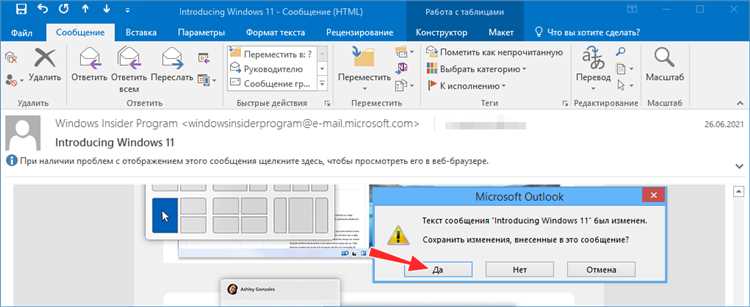
Папка Junk в Outlook предназначена для автоматической фильтрации нежелательной почты. Система использует алгоритмы анализа заголовков, адресов отправителей и содержания писем, чтобы идентифицировать потенциальный спам. Письма, помещённые в эту папку, не блокируются окончательно, а сохраняются для проверки пользователем, что позволяет снизить риск пропуска важных сообщений.
Outlook предлагает несколько уровней фильтрации: Низкий, Средний и Высокий. Уровень фильтрации определяет строгость алгоритмов и вероятность попадания легитимной почты в Junk. Для профессионального использования рекомендуется установить фильтр на средний уровень и регулярно проверять папку, чтобы корректировать правила для конкретных отправителей.
Работа с папкой Junk включает удаление спама, добавление доверенных отправителей в список Safe Senders и создание правил для автоматической сортировки сообщений. Это позволяет минимизировать ложные срабатывания и оптимизировать поток входящей корреспонденции. Outlook также ведёт статистику блокировок, что помогает анализировать эффективность фильтров и настраивать их под конкретные нужды.
Зачем Outlook помещает письма в папку Junk
Outlook автоматически перемещает сообщения в папку Junk, чтобы защитить пользователя от спама, фишинговых атак и потенциально вредоносного контента. Алгоритмы анализа учитывают несколько факторов: отправителя, домен, содержание письма и встроенные ссылки.
Адрес отправителя и домен: если письмо приходит с адреса, который ранее был помечен как источник спама, Outlook автоматически перенесет его в Junk. Это распространяется на домены с низкой репутацией или недавно зарегистрированные домены, активно используемые спамерами.
Содержание письма: ключевые слова, подозрительные вложения и форматирование могут активировать фильтры. Например, письма с большим количеством ссылок на внешние ресурсы или необычными вложениями (.exe, .scr, .zip) часто считаются потенциально опасными.
Поведенческий анализ: Outlook отслеживает взаимодействие с письмами. Если множество пользователей помечают сообщения с определенного адреса как спам, система повышает вероятность перемещения подобных писем в папку Junk.
Рекомендации: регулярно проверяйте папку Junk, чтобы убедиться, что важные письма не попали туда по ошибке. Если письмо ошибочно отмечено как спам, используйте функцию «Не спам», чтобы обучить фильтр и повысить точность будущей сортировки. Также добавляйте надежные адреса в список безопасных отправителей.
Понимание логики фильтров Outlook помогает корректно настраивать почтовый ящик, снижая риск потери важных писем и повышая эффективность защиты от нежелательных сообщений.
Как отличить спам от полезных писем в папке Junk
Обратите внимание на тему письма. Спам обычно содержит чрезмерные восклицания, слишком агрессивные призывы к действию или обещания мгновенной выгоды. Полезные письма из подписок или сервисов имеют конкретные, узнаваемые формулировки и стандартный стиль.
Анализируйте содержимое письма. Сообщения с сомнительными ссылками, сокращёнными URL, вложениями с расширениями .exe, .scr, .zip или .js чаще всего являются вредоносными. Полезные письма обычно содержат текст с понятной структурой, легитимные ссылки на сайты, соответствующие отправителю.
Обратите внимание на язык письма: ошибки в грамматике, нелогичные фразы и автоматические переводы сигнализируют о спаме. Полезные письма, особенно от официальных компаний, проверяются на корректность и соответствие корпоративному стилю.
Используйте функцию Outlook «Не спам» только для писем, которые вы точно ожидаете. После этой отметки письма будут перемещены в основной почтовый ящик, а фильтры Outlook будут учитывать ваш выбор для последующих писем от того же отправителя.
Регулярная проверка папки Junk позволяет выявлять полезные письма, которые могли быть ошибочно классифицированы как спам, и минимизировать риск пропуска важной информации.
Как вернуть письмо из Junk во входящие
Откройте папку «Junk» в Outlook. Найдите письмо, которое необходимо вернуть во входящие. Выделите его, установив галочку слева от темы письма или кликнув на само письмо.
В верхнем меню выберите кнопку «Не спам» или «Это не нежелательная почта». После этого письмо автоматически переместится в папку «Входящие».
Для предотвращения повторной блокировки добавьте адрес отправителя в список безопасных отправителей. Для этого откройте письмо, кликните «Фильтр спама» или «Параметры безопасности», выберите «Добавить в список безопасных отправителей».
Если вы используете Outlook на веб-платформе, отметьте письмо, нажмите «Не спам» в верхней панели, а затем обновите папку «Входящие», чтобы проверить появление письма.
Регулярно проверяйте папку «Junk», чтобы убедиться, что важные сообщения не были ошибочно классифицированы как спам. Это помогает корректировать фильтры и сохранять корректное распределение писем в будущем.
Настройка фильтров для автоматической сортировки спама
В Outlook фильтры спама позволяют автоматически перемещать нежелательные письма в папку «Junk». Для создания фильтра перейдите в раздел «Файл» → «Управление правилами и оповещениями» → «Создать правило». Выберите критерии, такие как адрес отправителя, ключевые слова в теме или теле письма, и назначьте действие «Переместить в папку ‘Нежелательная почта'».
Используйте комбинацию условий: например, если письмо содержит в теме слова «предложение» или «акция», и отправлено с домена, который не встречался в вашей контактной книге. Это снижает вероятность пропуска спама.
Для точной фильтрации настройте список доверенных отправителей, добавив известные адреса в «Безопасные отправители». Письма с этих адресов не будут автоматически помечаться как спам, даже при совпадении с условиями фильтра.
Регулярно анализируйте папку «Junk» и добавляйте исключения для писем, которые ошибочно попали в спам. Outlook позволяет выделять письмо и нажимать «Не спам», чтобы обновить алгоритм фильтрации.
Дополнительно можно включить настройку «Фильтр высокой надежности», которая автоматически блокирует письма с подозрительными вложениями или ссылками. Она повышает эффективность сортировки спама без ручного вмешательства.
Использование этих инструментов позволяет минимизировать количество нежелательных писем во входящих и сохраняет доступ к важным сообщениям без задержек.
Блокировка и разрешение отправителей в Outlook
В Outlook предусмотрены инструменты управления отправителями для предотвращения попадания нежелательной почты в основной почтовый ящик. Чтобы заблокировать отправителя, откройте письмо, выберите «Спам» → «Заблокировать отправителя». Все будущие письма с этого адреса будут автоматически перемещаться в папку «Junk». Эта функция учитывает точный адрес электронной почты, поэтому блокировка домена потребует использования правил.
Для разрешения отправителя откройте папку «Junk», выделите письмо и выберите «Не спам» или «Добавить в список безопасных отправителей». Outlook сохраняет этот адрес в «Белый список», исключая письма от него из автоматической фильтрации. Разрешение домена действует на все адреса, принадлежащие этому домену, что удобно для рабочих контактов.
Можно создавать пользовательские правила для более гибкого управления. Например, фильтровать письма по ключевым словам в теме или в теле письма, перенаправляя их в отдельную папку или игнорируя спам-проверку для определенных адресов. Для этого перейдите в «Файл» → «Управление правилами и оповещениями» и настройте критерии и действия.
Важно периодически проверять папку «Junk», чтобы исключить случайные блокировки. Outlook позволяет экспортировать списки заблокированных и разрешенных отправителей, что облегчает перенос настроек между устройствами.
Удаление и очистка папки Junk без потери нужных писем
Папка Junk в Outlook автоматически фильтрует подозрительные письма, но иногда туда попадают важные сообщения. Чтобы очистка не привела к потере данных, следуйте точным шагам:
- Откройте папку Junk и внимательно просмотрите письма. Обратите внимание на отправителей и темы.
- Выделите письма, которые хотите сохранить, и переместите их в Входящие или другую рабочую папку с помощью кнопки Не спам или Переместить.
- Настройте правила фильтрации: добавьте доверенных отправителей в список Безопасные отправители через меню Параметры > Почта > Спам.
- После перемещения нужных писем используйте кнопку Очистить папку или Удалить все, чтобы удалить оставшиеся спам-сообщения.
- Для регулярного контроля включите автоматическое удаление писем старше определенного срока (например, 30 дней) через Настройки папки.
Эти действия позволяют поддерживать папку Junk в актуальном состоянии без риска потерять важные письма и обеспечивают более точную работу фильтров спама. Регулярная проверка и настройка списка доверенных отправителей сокращает количество ложных срабатываний фильтрации до минимального уровня.
Вопрос-ответ:
Что такое папка «Junk» в Outlook и зачем она нужна?
Папка «Junk» в Outlook — это место для писем, которые программа определяет как подозрительные или нежелательные. Сюда автоматически попадают спам-сообщения, рассылки и письма с неизвестных адресов. Основная цель папки — защитить пользователя от нежелательной почты и потенциально опасных ссылок или вложений.
Можно ли случайно удалить важное письмо через папку «Junk»?
Да, такое случается. Иногда письма от новых контактов или с необычными темами могут ошибочно попадать в «Junk». Поэтому рекомендуется периодически проверять эту папку, чтобы убедиться, что важные письма не были перемещены туда автоматически.
Как вернуть письмо из папки «Junk» в обычную папку входящих?
Чтобы вернуть письмо, нужно открыть папку «Junk», выделить нужное сообщение и выбрать функцию «Не спам» или «Переместить во входящие». После этого Outlook запомнит действие и письма с этого адреса в будущем будут попадать в основную папку входящих.
Можно ли настроить фильтры, чтобы письма не попадали в папку «Junk»?
Да, Outlook позволяет создавать правила для входящих сообщений. Например, можно указать адреса или домены, которые никогда не будут отмечаться как нежелательные. Также можно изменить уровень защиты от спама, чтобы программа реже перемещала письма автоматически.
Как очистить папку «Junk» и нужно ли это делать регулярно?
Папку «Junk» можно очистить вручную или настроить автоматическое удаление старых писем. Делать это полезно, чтобы не захламлять почтовый ящик и избежать риска случайного открытия нежелательных ссылок. Регулярная проверка помогает держать почту упорядоченной и безопасной.
Зачем нужна папка Junk в Outlook и чем она отличается от обычной папки входящих писем?
Папка Junk в Outlook предназначена для хранения писем, которые программа определяет как потенциально нежелательные или спам. В отличие от обычной папки «Входящие», сюда автоматически перемещаются сообщения с подозрительными ссылками, рекламой или неизвестными отправителями. Это позволяет держать основной почтовый ящик чистым и сосредоточиться на действительно важных письмах. Пользователь может периодически проверять папку Junk, чтобы убедиться, что туда не попали нужные письма, и при необходимости переместить их обратно в «Входящие».
Как можно настроить Outlook так, чтобы письма из папки Junk не удалялись автоматически?
По умолчанию Outlook может периодически очищать папку Junk, удаляя старые письма без уведомления. Чтобы этого избежать, нужно открыть настройки почтового ящика, перейти в раздел обработки нежелательной почты и отключить автоматическую очистку. Кроме того, можно добавить надежных отправителей в «Белый список», чтобы письма от них никогда не попадали в папку Junk. Такой подход позволяет сохранять все сообщения, даже подозрительные, для последующего анализа и предотвращает случайную потерю важных писем.

 Загрузка...