Содержание статьи

Лист Excel часто используется как рабочий инструмент для расчётов, отчётов и совместного ввода данных. При этом одна случайная правка формулы или удалённая строка могут исказить итоговые значения во всём файле. Встроенные механизмы защиты позволяют ограничить доступ к изменению структуры и содержимого листа, сохранив при этом возможность работы с нужными ячейками.
Защита листа в Excel работает на уровне отдельных элементов: ячеек, формул, диапазонов, объектов и даже сценариев сортировки. Это означает, что можно разрешить ввод данных только в определённые области, заблокировать формулы от просмотра и правок, а также предотвратить добавление или удаление строк и столбцов. Настройка выполняется стандартными средствами программы и не требует макросов или надстроек.
Важно понимать, что защита листа – это не шифрование файла. Она предназначена для контроля действий пользователей внутри документа, а не для противодействия взлому. Поэтому грамотная настройка параметров, корректная работа с паролями и понимание ограничений Excel играют ключевую роль при использовании этого инструмента в отчётности, финансовых моделях и шаблонах для коллег.
В статье разобраны практические способы защиты листа: от базовой блокировки редактирования до точечной настройки прав доступа, которые позволяют сохранить контроль над данными без ущерба для удобства работы.
Как включить защиту листа через стандартное меню Excel
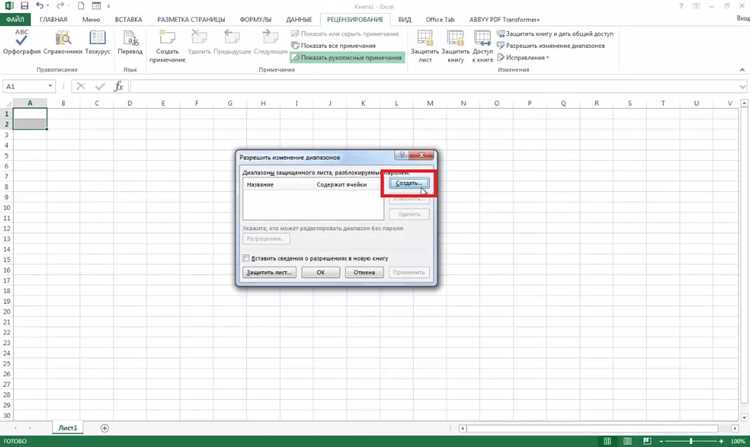
Защита листа активируется из интерфейса Excel без использования формул или макросов. Для этого откройте нужный лист, перейдите на вкладку «Рецензирование» и выберите команду «Защитить лист». В версиях Excel для macOS путь аналогичен: вкладка Review → Protect Sheet.
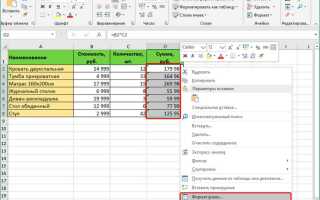
После выбора команды появляется окно параметров, где задаются действия, разрешённые пользователям. По умолчанию доступно только выделение заблокированных ячеек, поэтому перед включением защиты стоит заранее определить, какие ячейки должны оставаться доступными для ввода. Это настраивается через свойства ячеек во вкладке «Защита» диалога Формат ячеек.
В том же окне защиты листа можно указать пароль. Он предотвращает отключение защиты и изменение параметров. Пароль вводится без восстановления: если он будет утерян, стандартные средства Excel не позволят его сбросить. Рекомендуется использовать комбинацию длиной не менее 8 символов и хранить её вне файла.
После подтверждения параметров Excel немедленно применяет ограничения. Попытка изменить защищённые элементы сопровождается уведомлением, а разрешённые области остаются доступными для редактирования. Проверить статус можно по активной кнопке «Снять защиту листа» на той же вкладке меню.
Какие элементы листа можно разрешить или запретить для изменений
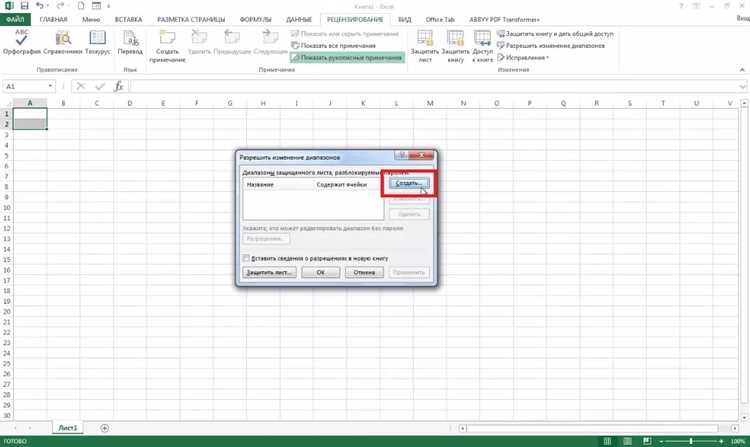
При включении защиты листа Excel позволяет гибко управлять тем, какие действия будут доступны пользователю. Основной контроль осуществляется через список параметров в окне защиты, где каждое разрешение влияет на конкретный тип изменений внутри листа.
Можно отдельно разрешить или запретить выделение заблокированных и разблокированных ячеек. Если снять оба флажка, пользователь не сможет даже установить курсор в защищённой области, что полезно для отчётных листов с фиксированной структурой.
Excel даёт возможность управлять изменением форматов ячеек: шрифта, заливки, границ и числовых форматов. При запрете этого пункта данные могут вводиться, но внешний вид таблицы остаётся неизменным, что предотвращает искажение визуальной логики отчёта.
Отдельно настраиваются действия со структурой таблицы: вставка и удаление строк, столбцов и ячеек. Блокировка этих пунктов защищает формулы и диапазоны от смещения, которое часто приводит к ошибкам в расчётах.
Для рабочих таблиц с фильтрацией данных доступно разрешение на использование автофильтра и сортировки. Это позволяет анализировать информацию без риска изменения исходных значений и формул.
Также можно управлять доступом к объектам и сценариям, включая диаграммы, фигуры и элементы управления. Запрет на их изменение сохраняет целостность визуальных блоков и предотвращает удаление связанных с данными элементов.
Как установить пароль на защиту листа и избежать типичных ошибок
Пароль для защиты листа задаётся в момент её включения. После перехода на вкладку «Рецензирование» и выбора команды «Защитить лист» Excel предлагает ввести пароль, который потребуется для снятия ограничений. Он применяется только к текущему листу и не распространяется на другие листы книги.
При вводе пароля Excel не отображает уровень надёжности и не проверяет его уникальность, поэтому ответственность за выбор комбинации полностью лежит на пользователе. Рекомендуется использовать:
- длину не менее 8–10 символов;
- сочетание букв разных регистров и цифр;
- символы, не связанные с названием файла или листа.
Наиболее частые ошибки при работе с паролем связаны не с его сложностью, а с потерей доступа к листу. Чтобы этого избежать, важно учитывать следующие моменты:
- пароль невозможно восстановить стандартными средствами Excel;
- опечатка при повторном вводе приводит к сохранению другого пароля;
- смена языка клавиатуры во время ввода часто остаётся незамеченной.
Перед подтверждением рекомендуется временно отобразить пароль в текстовом редакторе и вставить его в оба поля ввода, чтобы исключить расхождения. После активации защиты следует сразу проверить снятие ограничений, чтобы убедиться, что пароль сохранён корректно.
Для рабочих файлов с несколькими пользователями целесообразно хранить пароль в защищённом менеджере паролей или в зашифрованном хранилище, а не внутри самой книги Excel.
Чем отличается защита листа от защиты книги Excel
В Excel используются два разных уровня ограничений: защита листа и защита книги. Они решают разные задачи и часто применяются совместно. Непонимание различий между ними приводит к ситуации, когда файл формально защищён, но структура или данные остаются уязвимыми.
Защита листа управляет действиями внутри конкретного листа: вводом данных, изменением формул, форматированием и работой с объектами. Защита книги отвечает за структуру всего файла и влияет на операции с листами как элементами книги.
| Параметр | Защита листа | Защита книги |
|---|---|---|
| Область действия | Отдельный лист | Вся книга Excel |
| Редактирование ячеек | Контролируется выборочно | Не регулируется |
| Изменение формул | Может быть заблокировано | Недоступно для настройки |
| Добавление и удаление листов | Разрешено | Блокируется |
| Переименование и перемещение листов | Разрешено | Блокируется |
Защита книги включается через ту же вкладку «Рецензирование» с помощью команды «Защитить книгу». Она не препятствует изменению содержимого ячеек, поэтому без защиты листов данные остаются доступными для правок.
Для шаблонов, отчётов и файлов с формулами рекомендуется комбинировать оба подхода: защитить структуру книги и отдельно настроить ограничения для каждого листа, содержащего расчёты или ввод данных.
Как защитить формулы от изменения, оставив доступ к вводу данных

В Excel защита формул строится на разграничении свойств ячеек. По умолчанию все ячейки помечены как заблокированные, но это начинает действовать только после включения защиты листа. Поэтому настройка всегда выполняется в два этапа: подготовка ячеек и активация ограничений.
Сначала выделите диапазоны, предназначенные для ввода данных, откройте окно «Формат ячеек» и на вкладке «Защита» снимите флажок «Защищаемая ячейка». Эти области останутся доступными для редактирования даже после включения защиты листа.
Ячейки с формулами трогать не нужно: у них должен быть сохранён статус заблокированных. При необходимости можно дополнительно активировать параметр «Скрыть формулы», чтобы формулы не отображались в строке формул при выборе ячейки.
После настройки диапазонов включите защиту листа через вкладку «Рецензирование». В параметрах рекомендуется отключить разрешения на форматирование и вставку ячеек, чтобы формулы не были повреждены косвенно, например, из-за смещения строк.
Такой подход позволяет использовать лист как рабочую форму: пользователь вводит значения только в разрешённые поля, а расчётная логика остаётся недоступной для изменений и просмотра.
Как снять защиту листа при наличии или отсутствии пароля
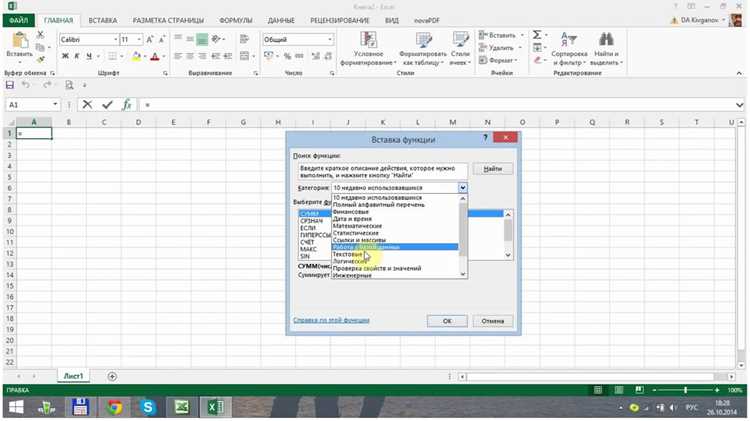
Снятие защиты листа выполняется через вкладку «Рецензирование» с помощью команды «Снять защиту листа». Поведение Excel зависит от того, был ли задан пароль при включении ограничений.
Если пароль известен, порядок действий следующий:
- Откройте защищённый лист.
- Перейдите на вкладку «Рецензирование».
- Нажмите «Снять защиту листа».
- Введите пароль в появившемся окне и подтвердите действие.
После этого все ограничения снимаются сразу, а параметры разрешений не сохраняются. При повторном включении защиты их нужно настраивать заново.
Если защита была включена без пароля, Excel не запрашивает подтверждение. Команда «Снять защиту листа» выполняется мгновенно, что часто становится неожиданностью при передаче файлов между сотрудниками.
При отсутствии пароля и невозможности редактирования чаще всего причина связана не с защитой листа, а с другими ограничениями:
- включена защита книги, блокирующая структуру;
- файл открыт в режиме только для чтения;
- документ используется другим пользователем в сетевом хранилище.
Если пароль утерян, стандартные средства Excel не позволяют снять защиту. В таких случаях доступ возможен только через резервную копию файла или исходный шаблон без ограничений.
Какие ограничения защиты листа важно учитывать при совместной работе
Защита листа в Excel не различает пользователей по ролям. Все, кто не знает пароль, получают одинаковый набор ограничений, независимо от способа доступа к файлу. Это означает, что нельзя задать разные права для просмотра, ввода или редактирования формул в рамках одного листа.
При совместной работе через OneDrive или SharePoint защита листа продолжает действовать, но не предотвращает конфликты правок в разрешённых ячейках. Если несколько пользователей одновременно вводят данные в один диапазон, Excel не блокирует такие действия и может перезаписывать значения без уведомлений.
Защита листа не ограничивает копирование данных. Пользователь может скопировать разрешённые и даже заблокированные ячейки и вставить их в другой файл, сохранив значения. Это важно учитывать при работе с отчётами, содержащими чувствительные расчёты.
Макросы с правами на изменение структуры листа могут обходить часть ограничений, если они запускаются от имени владельца файла. При использовании VBA необходимо дополнительно контролировать доступ к макросам и хранение книги.
Для командной работы рекомендуется комбинировать защиту листа с защитой книги, чётким разделением листов по назначению и отдельными файлами для ввода данных и расчётов. Такой подход снижает риск непреднамеренных изменений при одновременной работе нескольких пользователей.
Вопрос-ответ:
Почему после защиты листа Excel всё равно можно редактировать некоторые ячейки?
Защита листа работает только для ячеек, помеченных как заблокированные. Если перед включением защиты у части ячеек снят флажок «Защищаемая ячейка», они остаются доступными для ввода и изменений. Это стандартный механизм Excel, который часто используют для создания форм ввода данных.
Можно ли защитить лист Excel без установки пароля?
Да, Excel позволяет включить защиту листа без пароля. В этом случае ограничения действуют, но любой пользователь может снять защиту через меню. Такой вариант подходит для предотвращения случайных правок, но не подходит для файлов, которые передаются третьим лицам.
Чем защита листа отличается от защиты файла Excel?
Защита листа ограничивает действия внутри конкретного листа: редактирование ячеек, формул и объектов. Защита файла или книги влияет на структуру документа и открытие файла, но не блокирует изменение данных в ячейках. Эти механизмы решают разные задачи и не заменяют друг друга.
Почему формулы можно увидеть, хотя лист защищён?
По умолчанию защита листа блокирует изменение формул, но не скрывает их отображение. Чтобы формулы не показывались в строке формул, нужно заранее включить параметр «Скрыть формулы» в свойствах ячеек и только после этого активировать защиту листа.
Можно ли снять защиту листа, если пароль утерян?
Стандартные функции Excel не позволяют снять защиту листа без пароля. Если резервной копии файла нет, восстановление доступа возможно только через сторонние инструменты или повторное создание листа. Поэтому пароль лучше хранить отдельно от файла.
Почему после защиты листа нельзя сортировать данные, хотя ячейки доступны для ввода?
Сортировка и фильтрация управляются отдельными разрешениями при защите листа. Если при включении защиты не был отмечен пункт, связанный с сортировкой или автофильтром, Excel блокирует эти действия, даже если сами ячейки доступны для редактирования. Решение — снять защиту листа, включить нужные разрешения и активировать защиту повторно.
Подходит ли защита листа для передачи отчёта клиенту или подрядчику?
Защита листа ограничивает правки внутри файла, но не препятствует копированию данных и просмотру значений. Получатель может скопировать таблицу в другой файл без ограничений. Для таких случаев защиту листа используют вместе с защитой книги и настройками доступа к файлу, а не как единственный способ контроля.

 Загрузка...