Содержание статьи
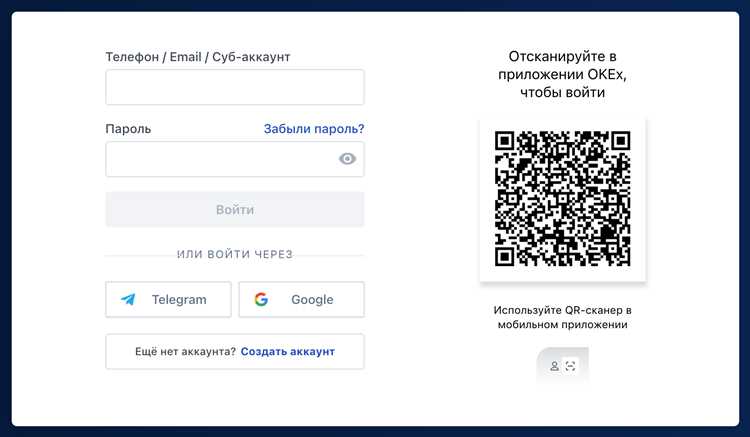
Вход в аккаунт Яндекс по QR коду используется при авторизации на компьютере без ввода логина и пароля. Такой способ доступен через официальный сайт Яндекса и мобильное приложение, установленное на смартфоне с уже выполненным входом в аккаунт. QR код формируется на экране компьютера и действует ограниченное время, после чего требуется обновление страницы.
Для авторизации требуется смартфон с установленным приложением Яндекс или Яндекс Браузер, а также активная сессия нужного аккаунта. Сканирование выполняется встроенным сканером, доступным через меню профиля или раздел авторизации. После считывания кода система запрашивает подтверждение входа, что защищает аккаунт от случайных подключений.
Метод подходит для входа в Почту, Диск, Маркет, Метрику и другие сервисы Яндекса, если они открыты в браузере на компьютере. QR вход не работает в сторонних браузерах без поддержки авторизации Яндекса и требует стабильного интернет-соединения на обоих устройствах.
В статье подробно разобран каждый шаг: от поиска кнопки входа по QR коду до подтверждения сессии и решения частых проблем, связанных с камерой, приложением или безопасностью аккаунта.
Вход в Яндекс по QR коду: пошаговая инструкция
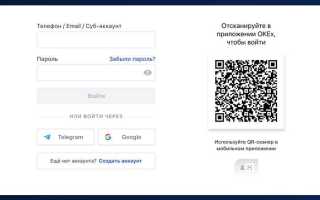
Откройте любой сервис Яндекса в браузере на компьютере и нажмите кнопку входа в аккаунт. В окне авторизации выберите вариант «Войти по QR-коду». На экране появится уникальный QR код, связанный с текущей сессией и конкретным устройством.
Возьмите смартфон с заранее выполненным входом в нужный аккаунт Яндекса. Запустите приложение Яндекс или Яндекс Браузер, нажмите на иконку профиля и выберите пункт входа по QR коду. При необходимости разрешите доступ к камере.
Наведите камеру смартфона на QR код, отображаемый на экране компьютера. Сканирование происходит автоматически без нажатия дополнительных кнопок. Если код не считывается, проверьте яркость экрана и расстояние между устройствами.
После распознавания кода на смартфоне появится запрос подтверждения входа. Убедитесь, что отображается нужный сервис и устройство, затем нажмите кнопку подтверждения. Авторизация на компьютере выполняется сразу после этого действия.
При истечении времени действия QR кода обновите страницу на компьютере и выполните сканирование повторно. Для стабильного входа требуется подключение к интернету на обоих устройствах и актуальная версия мобильного приложения Яндекса.
Где найти функцию входа по QR коду в Яндексе
Функция входа по QR коду доступна на странице авторизации Яндекса при входе в любой сервис с компьютера. После нажатия кнопки входа система по умолчанию предлагает ввод логина, а ссылка для QR входа размещена ниже формы авторизации.
На компьютере функция появляется только при использовании официальных страниц Яндекса и поддерживаемых браузеров. При открытии сервисов без кнопки входа по QR коду необходимо перейти напрямую на страницу авторизации Яндекса.
На смартфоне функция сканирования QR кода находится внутри мобильного приложения Яндекса или Яндекс Браузера. Доступ к ней открывается через меню профиля, где отображаются способы входа и управления аккаунтом.
| Устройство | Где искать функцию |
|---|---|
| Компьютер | Страница входа в Яндекс, ссылка «Войти по QR-коду» под формой логина |
| Смартфон | Приложение Яндекс или Яндекс Браузер → иконка профиля → вход по QR коду |
Если пункт входа по QR коду отсутствует, рекомендуется обновить страницу, проверить регион аккаунта и убедиться, что используется актуальная версия мобильного приложения.
Как открыть сканер QR кода в мобильном приложении Яндекс
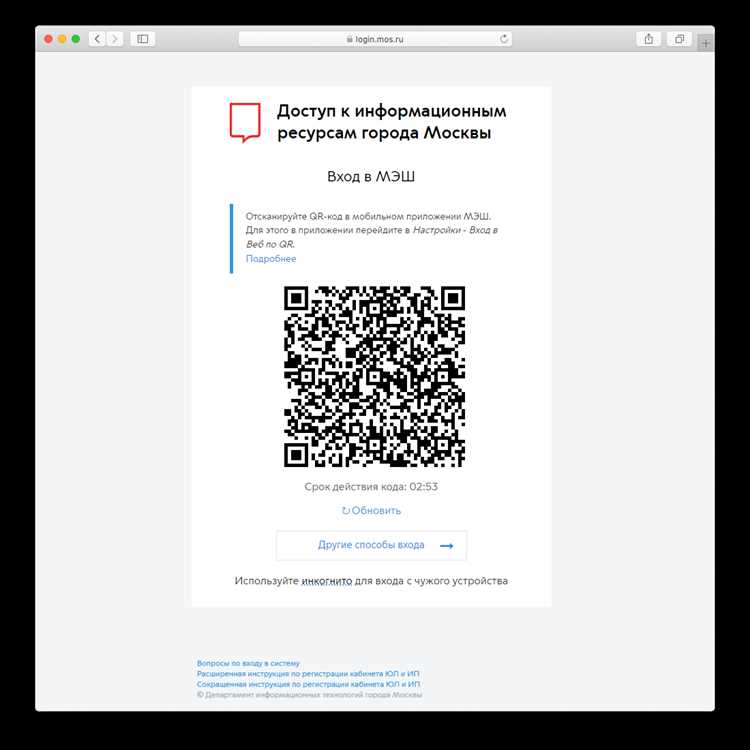
Откройте мобильное приложение Яндекс на смартфоне и убедитесь, что вход выполнен в нужный аккаунт. На главном экране нажмите на иконку профиля, расположенную в правом верхнем углу интерфейса.
В открывшемся меню выберите пункт, связанный с управлением аккаунтом или входом. В списке доступных способов авторизации нажмите вариант вход по QR коду, после чего приложение предложит активировать камеру.
При первом использовании сканера система запросит разрешение на доступ к камере устройства. Подтвердите запрос, иначе функция сканирования будет недоступна. После предоставления доступа откроется встроенный сканер без необходимости установки сторонних приложений.
Если пункт входа по QR коду не отображается, проверьте наличие обновлений приложения через магазин приложений и перезапустите его. Для корректной работы требуется версия приложения с поддержкой авторизации через QR код и активное интернет-соединение.
Пошаговое сканирование QR кода для авторизации
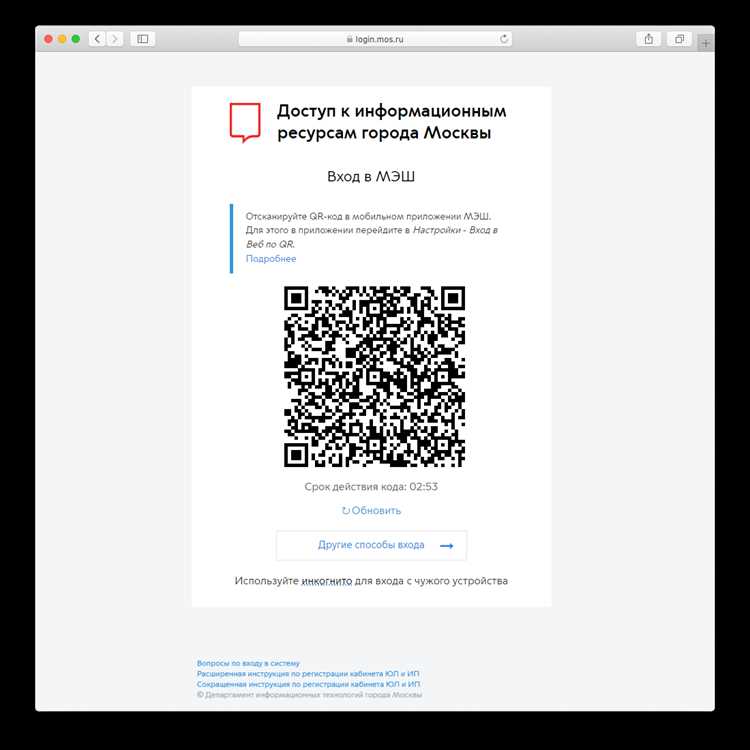
Сканирование QR кода выполняется после открытия страницы входа в Яндекс на компьютере и запуска встроенного сканера в мобильном приложении. Оба устройства должны быть подключены к интернету и находиться в пределах видимости камеры.
- Убедитесь, что на экране компьютера отображается QR код для входа и страница не обновлялась после его генерации.
- Откройте мобильное приложение Яндекс и активируйте сканер через меню профиля.
- Разместите смартфон напротив экрана так, чтобы QR код полностью помещался в рамку сканера.
- Дождитесь автоматического распознавания без нажатия кнопок и дополнительных подтверждений.
При затруднениях со считыванием рекомендуется увеличить яркость экрана компьютера и снизить угол наклона смартфона. Оптимальное расстояние между камерой и экраном составляет 20–30 сантиметров.
- Не используйте цифровое увеличение камеры.
- Избегайте бликов и отражений на экране.
- Проверьте чистоту объектива камеры.
После успешного сканирования приложение автоматически перейдёт к этапу подтверждения входа, связанного с текущим сеансом на компьютере.
Подтверждение входа в аккаунт после сканирования
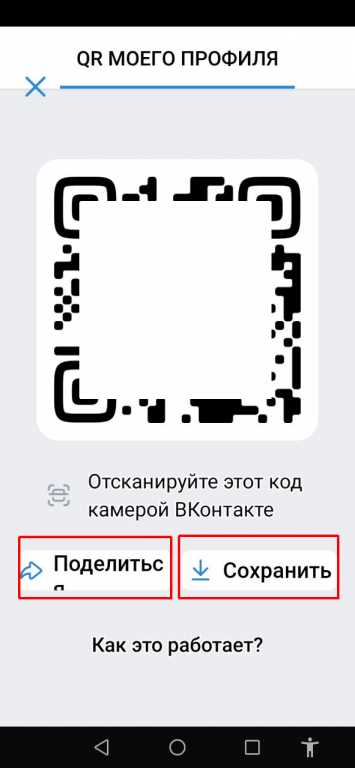
После успешного считывания QR кода мобильное приложение Яндекс отображает экран подтверждения входа. На нём указывается сервис, браузер и тип устройства, с которого запрошена авторизация. Перед подтверждением рекомендуется проверить эти данные, чтобы исключить вход с чужого компьютера.
Для завершения входа нажмите кнопку подтверждения в приложении. Дополнительный ввод кода или пароля не требуется, если на аккаунте не включены расширенные проверки безопасности. В случае активированной двухфакторной защиты может потребоваться подтверждение через биометрию или PIN-код устройства.
После подтверждения вход выполняется автоматически, а страница Яндекса на компьютере обновляется и открывает доступ к сервисам аккаунта. Если авторизация не произошла в течение нескольких секунд, следует обновить страницу и повторить процедуру.
При отмене подтверждения вход будет прерван, а QR код станет недействительным. Это действие используется для защиты аккаунта при случайном или подозрительном сканировании.
Типичные ошибки при входе по QR коду и способы их устранения
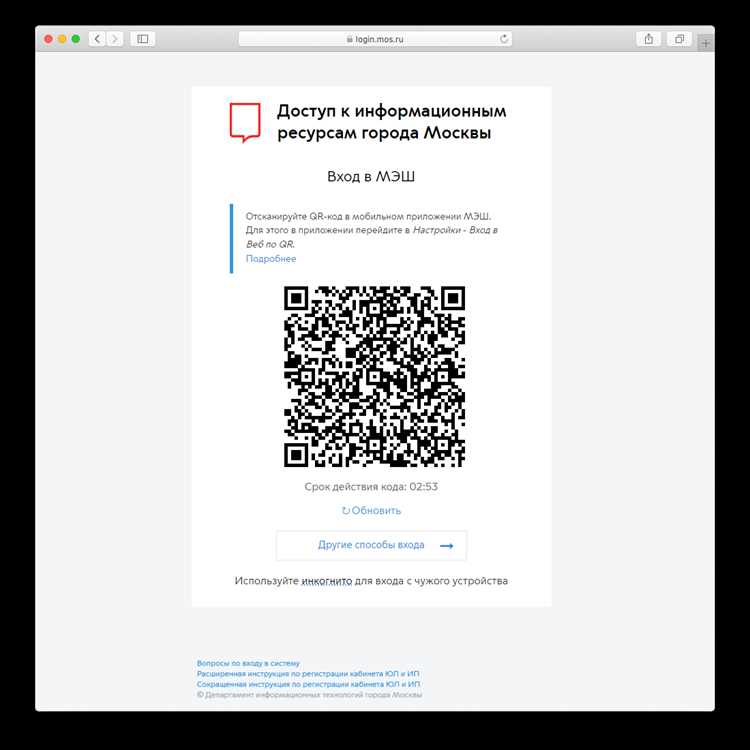
Одна из частых проблем связана с истекшим сроком действия QR кода. Код обновляется автоматически через ограниченный интервал времени, поэтому при задержке сканирования требуется перезагрузить страницу входа на компьютере и использовать новый код.
Сканер в мобильном приложении может не распознавать изображение из-за низкой яркости экрана или бликов. Увеличьте яркость монитора, уберите отражающие источники света и держите смартфон строго напротив экрана без наклона.
Отсутствие пункта входа по QR коду в приложении чаще всего связано с устаревшей версией Яндекса. Проверьте обновления через магазин приложений и выполните перезапуск после установки новой версии.
Ошибка подтверждения входа возникает при попытке авторизации в аккаунт, отличный от активного в приложении. Перед сканированием убедитесь, что на смартфоне открыт именно тот аккаунт, к которому требуется получить доступ на компьютере.
При нестабильном интернет-соединении авторизация может не завершиться. Для устранения проблемы подключите оба устройства к сети с устойчивым сигналом и повторите процедуру входа.
Требования к устройствам и аккаунту для входа по QR коду
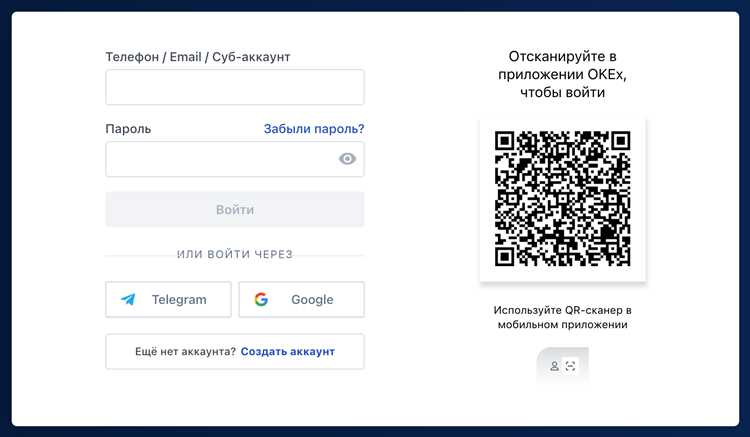
Для входа по QR коду требуется компьютер или ноутбук с современным браузером, поддерживающим авторизацию Яндекса. Функция корректно работает в актуальных версиях Яндекс Браузера, Google Chrome, Mozilla Firefox и Microsoft Edge при включённых cookie и JavaScript.
Смартфон должен работать на iOS или Android и иметь установленное официальное приложение Яндекс либо Яндекс Браузер. В приложении необходимо заранее выполнить вход в аккаунт, к которому планируется получить доступ с компьютера. Без активной сессии сканирование QR кода недоступно.
Камера устройства должна поддерживать автофокус и иметь разрешение, достаточное для считывания кода с экрана. Также требуется разрешение приложения на использование камеры и доступ к интернету без ограничений по фоновым подключениям.
Аккаунт Яндекса должен быть активным и не находиться под временными ограничениями безопасности. При включённых дополнительных проверках входа потребуется подтверждение через системную защиту смартфона. Для стабильной работы рекомендуется использовать однотипные регионы и язык интерфейса на обоих устройствах.

 Загрузка...