Содержание статьи
В текстах, подготовленных в Word, буква «ё» часто нарушает единообразие оформления и мешает точному поиску. При проверке терминов, фамилий и ключевых слов программа воспринимает «ё» и «е» как разные символы, из-за чего часть совпадений не находится. Это особенно заметно в документах объёмом от нескольких десятков страниц и выше.
Проблема усугубляется, если текст был собран из разных источников. При вставке из браузера, PDF или архивных DOC-файлов в одном документе могут встречаться символы с разным внутренним кодированием. Визуально они выглядят одинаково, но стандартная замена без настроек такие вхождения пропускает.
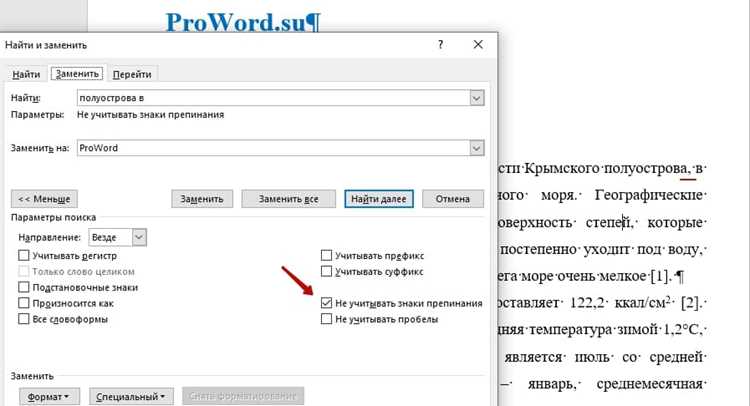
Для корректной правки требуется использовать возможности Word осознанно: задавать область поиска, учитывать регистр и понимать, какие элементы документа участвуют в замене. Команда «Найти и заменить» работает не только с основным текстом, но и с колонтитулами, сносками и примечаниями, если это указано явно.
Ниже рассматриваются прикладные приёмы замены «ё» на «е» с обязательной проверкой результата. Описанные действия выполняются стандартными средствами Word и подходят для документов, где важна точность и предсказуемость правок.
Где в Word находится функция «Найти и заменить»

В Microsoft Word инструмент «Найти и заменить» встроен в интерфейс программы и доступен во всех актуальных версиях. Он предназначен для массового редактирования текста и позволяет заменить один символ или фрагмент сразу во всём документе либо в выбранной области.
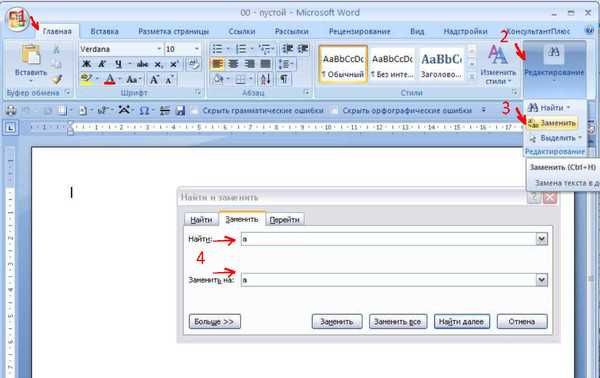
Основной способ доступа к функции – через ленту команд:
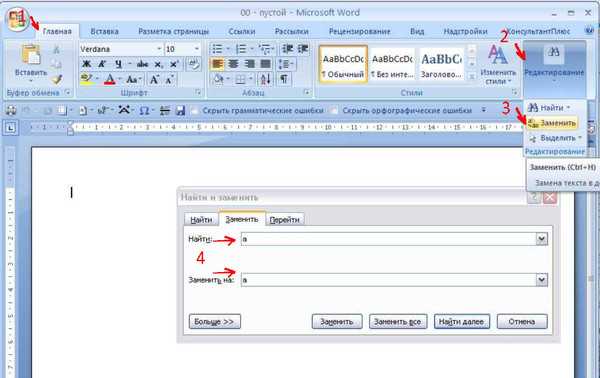
- Откройте вкладку «Главная».
- В правой части ленты найдите группу «Редактирование».
- Нажмите кнопку «Заменить».
После этого откроется диалоговое окно с двумя полями ввода: для искомого текста и для текста замены. Именно здесь указывается символ «ё» и символ «е» для последующей правки.
Быстрый способ открыть то же окно – использовать клавиатуру:
- Нажмите сочетание клавиш Ctrl + H на Windows.
- Нажмите Cmd + H на macOS.
Этот вариант удобен при работе с большими документами, так как позволяет перейти к замене без переключения вкладок.
Если в интерфейсе отображается только поле поиска, необходимо нажать кнопку «Больше» в нижней части окна. После этого становятся доступны дополнительные параметры, которые могут понадобиться при замене «ё» на «е» в сложных текстах.
Как вручную заменить все буквы ё на е через поиск
Ручная замена через поиск в Word позволяет полностью контролировать процесс и избежать нежелательных правок. Этот способ подходит для документов, где важно проверить каждое вхождение символа «ё» перед изменением.
Откройте окно «Найти и заменить» с помощью сочетания клавиш Ctrl + H (или Cmd + H на macOS). В поле «Найти» введите букву «ё», а в поле «Заменить на» – букву «е».
Перед началом замены убедитесь, что курсор установлен в нужной области документа. Если требуется обработать весь текст, курсор может находиться в любом месте. Для замены только части текста предварительно выделите нужный фрагмент мышью.
Нажимайте кнопку «Заменить» последовательно, просматривая каждое найденное вхождение. Word будет перемещаться от одного символа «ё» к следующему, предлагая подтвердить изменение вручную.
Такой подход позволяет сохранить исходное написание в фамилиях, цитатах или терминах, где замена может быть нежелательной. После завершения просмотра всех совпадений окно поиска автоматически сообщит об окончании обработки документа.
Настройки поиска: учет регистра и специальных символов
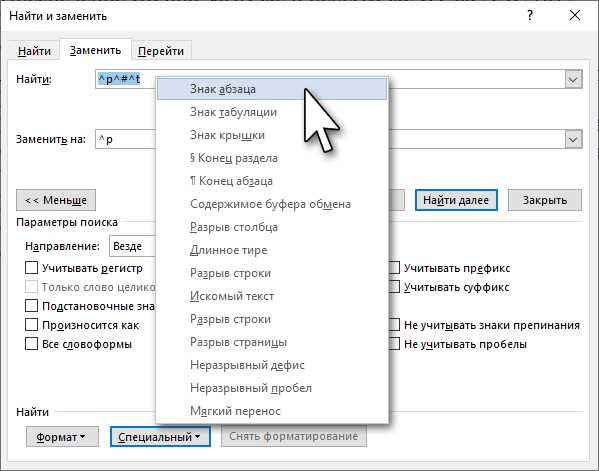
Точность замены «ё» на «е» в Word зависит от параметров поиска, которые по умолчанию скрыты. Чтобы получить к ним доступ, в окне «Найти и заменить» необходимо нажать кнопку «Больше». Без проверки этих параметров часть символов может остаться без изменений.
Опция «Учитывать регистр» влияет на обработку заглавных и строчных букв. Если параметр включён, Word будет различать «ё» и «Ё», поэтому для полной замены потребуется выполнить операцию отдельно для каждого варианта. При отключённом учёте регистра оба символа обрабатываются за один проход.
Параметр «Только слово целиком» при замене отдельных букв использовать не следует. При его активации Word ищет только отдельные слова, состоящие из одного символа, что делает замену невозможной.
Если текст был скопирован из внешних источников, стоит обратить внимание на специальные символы. Некоторые документы содержат составные знаки, визуально похожие на «ё», но представленные как комбинация «е» и надстрочных точек. Такие варианты стандартный поиск не находит.
Для выявления подобных случаев рекомендуется после основной замены дополнительно выполнить поиск по символу «ё» без замены. Отсутствие совпадений подтверждает, что в документе не осталось необработанных вариантов написания.
Как заменить ё на е сразу во всём документе

Массовая замена «ё» на «е» во всём документе выполняется через стандартное окно «Найти и заменить». Этот способ подходит, если требуется привести текст к единому написанию без ручного просмотра каждого вхождения.
Откройте окно замены сочетанием клавиш Ctrl + H или Cmd + H. В поле «Найти» введите «ё», в поле «Заменить на» – «е». Перед запуском убедитесь, что курсор не ограничен выделенным фрагментом текста.
Нажмите кнопку «Больше» и проверьте параметры поиска. Для обработки всех вариантов написания отключите учёт регистра. Параметр поиска по всему документу используется автоматически, если текст не выделен.
Запустите замену нажатием «Заменить все». Word выполнит операцию за один проход и выведет сообщение с количеством произведённых замен. Это число позволяет быстро оценить масштаб изменений.
После завершения рекомендуется выполнить повторный поиск по символу «ё» без замены. Если совпадения не найдены, значит все вхождения были обработаны, включая текст в сносках и колонтитулах, если они участвовали в поиске.
Замена ё на е в выделенном фрагменте текста
Замена «ё» на «е» только в части документа удобна, когда правки нужны в конкретном разделе, абзаце или цитате. Такой подход позволяет сохранить исходное написание в остальных местах и избежать глобальных изменений.
Перед открытием окна «Найти и заменить» выделите нужный фрагмент текста с помощью мыши или сочетаний клавиш. Word автоматически ограничит поиск и замену выбранной областью, дополнительных настроек для этого не требуется.
Откройте окно замены через Ctrl + H или Cmd + H. В поле «Найти» укажите «ё», в поле «Заменить на» – «е». Параметры поиска будут применяться только к выделенному тексту.
Используйте кнопку «Заменить» для последовательного просмотра каждого найденного символа или «Заменить все», если содержимое фрагмента не требует выборочной проверки. По завершении Word сообщит количество произведённых замен.
После закрытия окна замены выделение остаётся активным, что удобно для визуальной проверки результата. При необходимости можно сразу отменить операцию сочетанием Ctrl + Z, не затрагивая остальной документ.
Как обработать документ с разными вариантами кодировки
Документы, собранные из разных источников, могут содержать визуально одинаковые символы «ё», которые Word воспринимает по-разному. Чаще всего это результат копирования текста из PDF-файлов, веб-страниц или старых форматов, где используются составные символы или нестандартные кодовые представления.
Первый шаг – выявление проблемных участков. Для этого после стандартной замены выполните поиск по символу «ё» без замены. Если Word находит совпадения, значит часть символов не была обработана предыдущей операцией.
При обнаружении таких случаев выполните следующие действия:
- Выделите фрагмент с необрабатываемым символом.
- Скопируйте его и вставьте обратно с помощью команды «Вставить только текст».
- Повторите поиск и замену в пределах этого фрагмента.
Если символ продолжает игнорироваться, можно воспользоваться последовательной заменой:
- Замените весь текст «ё» на любой временный знак, например «@@».
- Затем замените «@@» на «е».
После завершения обработки рекомендуется пройтись по документу поиском по «ё» и визуально проверить спорные места. Такой подход позволяет привести текст к единому виду даже при наличии разных вариантов кодировки.
Проверка результата и поиск пропущенных символов ё

После замены «ё» на «е» необходимо проверить документ на наличие пропущенных символов. Для этого откройте окно «Найти» и выполните поиск по букве «ё» без указания замены. Поиск должен выполняться по всему документу без ограничений по выделению.
Если Word находит совпадения, переходите к ним по очереди. Это позволяет определить, относится ли символ к основному тексту или находится в скрытых элементах, которые не всегда обрабатываются стандартной заменой.
| Элемент документа | Действие |
|---|---|
| Основной текст | Повторный поиск по «ё» |
| Колонтитулы | Включить режим редактирования и запустить поиск |
| Сноски | Перейти к сноскам и выполнить отдельный поиск |
| Текстовые поля | Щёлкнуть поле и проверить его содержимое |
Отдельное внимание стоит уделить словам, вставленным из внешних источников. В таких местах символ «ё» может быть представлен нестандартным способом и не заменяться при первом проходе.
Завершите проверку повторным поиском по «ё» и визуальным просмотром ключевых терминов. Отсутствие найденных совпадений подтверждает, что документ полностью приведён к нужному написанию.
Вопрос-ответ:
Почему Word не находит все буквы «ё» при обычной замене?
Чаще всего причина связана с разным представлением символов в тексте. При копировании из PDF или сайтов буква «ё» может быть записана как комбинация «е» и надстрочных точек. Такой вариант выглядит привычно, но не совпадает с обычным символом «ё», поэтому стандартный поиск его пропускает. В таких случаях помогает повторный поиск, вставка текста без форматирования или поочерёдная замена через промежуточный символ.
Можно ли заменить «ё» на «е» только в одной главе документа?
Да, для этого нужно выделить текст нужной главы перед открытием окна «Найти и заменить». Word выполнит поиск и замену только внутри выделенной области. Остальной документ изменён не будет, что удобно при работе с цитатами или разделами с особыми требованиями к написанию.
Нужно ли отдельно заменять заглавную «Ё»?
Зависит от настроек поиска. Если включён учёт регистра, Word будет рассматривать «ё» и «Ё» как разные символы, и замену придётся выполнять дважды. При отключённом учёте регистра обе формы обрабатываются за один проход.
Почему после замены «ё» всё равно находится в колонтитулах?
Колонтитулы не всегда участвуют в поиске, если они не были активны во время замены. Для проверки нужно перейти в режим редактирования колонтитулов и повторить поиск там. Это же относится к сноскам и текстовым полям.
Как проверить, что в документе не осталось ни одной буквы «ё»?
После завершения всех замен выполните поиск по символу «ё» без замены и последовательно перейдите по всем найденным совпадениям. Если поиск ничего не находит в основном тексте, колонтитулах и сносках, документ можно считать полностью обработанным.

 Загрузка...