Содержание статьи
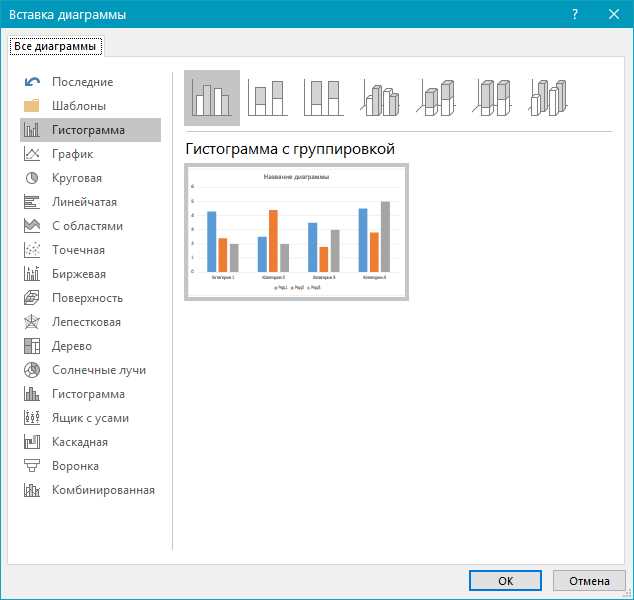
При работе с диаграммами в Microsoft Word сетка данных часто включается по умолчанию и может перегружать визуальное восприятие графика. Особенно это заметно при подготовке отчетов, презентаций или аналитических документов, где важно акцентировать внимание на значениях рядов, а не на вспомогательных линиях. Умение управлять отображением сетки позволяет привести диаграмму в соответствие с требованиями к оформлению и корпоративным стандартам.
Сетка данных в Word связана с осями диаграммы и настраивается отдельно от других элементов, таких как легенда, подписи или маркеры точек. В зависимости от типа диаграммы – линейной, столбчатой или точечной – могут отображаться основные и промежуточные линии сетки. Отключение этих элементов не удаляет данные, а лишь изменяет их визуальное представление, что особенно важно при дальнейшем редактировании документа.
Word использует встроенный механизм диаграмм на базе Excel, поэтому часть настроек сетки повторяет логику электронных таблиц. Это означает, что пользователь может управлять отображением линий как через быстрые элементы диаграммы, так и через панель форматирования осей. Выбор подходящего способа зависит от версии Word и конкретной задачи, например, скрытия только горизонтальной или только вертикальной сетки.
Корректная настройка диаграммы без сетки упрощает восприятие числовых данных и снижает визуальный шум. Это особенно актуально при печати документов или экспорте в PDF, где лишние линии могут искажать общий вид графика. Разобравшись с параметрами сетки один раз, можно быстро применять нужные настройки к любым диаграммам в будущих документах.
Отключение линий сетки через элементы диаграммы
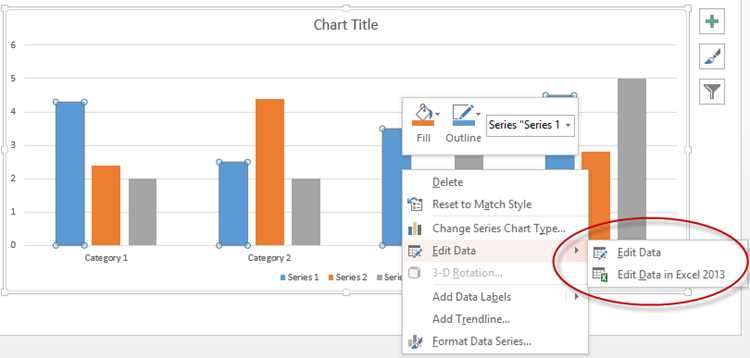
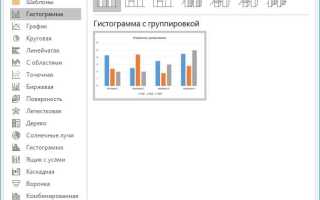
Самый быстрый способ убрать сетку данных в Word – использовать элементы диаграммы, доступные прямо на рабочей области. Этот метод подходит для всех современных версий Word, начиная с 2013 года, и не требует перехода в дополнительные окна настроек.
После выделения диаграммы справа от неё появляется кнопка в виде знака «плюс». Она открывает список визуальных компонентов, которые можно включать и отключать без изменения структуры диаграммы.
- Щёлкните по диаграмме, чтобы активировать режим редактирования.
- Нажмите на кнопку «Элементы диаграммы» (иконка «+» справа).
- Найдите пункт «Линии сетки».
- Снимите флажок, чтобы скрыть все линии сетки.
Если требуется более точная настройка, раскройте пункт «Линии сетки» и отключите только нужные элементы:
- основные горизонтальные линии;
- основные вертикальные линии;
- промежуточные линии сетки.
Такой подход удобен, когда необходимо сохранить ориентацию по одной оси, убрав визуальную нагрузку по другой. Изменения применяются сразу и не влияют на числовые значения или подписи данных.
Следует учитывать, что кнопка элементов диаграммы отображается только при активной диаграмме. Если она не появляется, убедитесь, что щёлкнули именно по области диаграммы, а не по тексту рядом с ней.
Скрытие сетки данных через вкладку «Конструктор диаграмм»
Для отключения сетки выполните последовательность действий: выделите диаграмму, перейдите на вкладку «Конструктор диаграмм», нажмите кнопку «Добавить элемент диаграммы» в левой части ленты, затем откройте раздел «Линии сетки». В появившемся списке выберите пункт «Нет» для соответствующего типа линий.
Через это меню можно управлять отображением сетки выборочно, отключая только горизонтальные или только вертикальные линии. Такой подход удобен при работе с диаграммами, где одна ось служит ориентиром, а вторая должна оставаться визуально чистой.
Все изменения применяются к текущей диаграмме и сохраняются при копировании или перемещении объекта внутри документа. Если диаграмма связана с встроенной таблицей данных, параметры сетки не влияют на сам источник данных и могут быть изменены в любой момент без потери информации.
Использование вкладки «Конструктор диаграмм» особенно полезно при подготовке документов с единым стилем оформления, так как позволяет повторять одинаковые настройки сетки для нескольких диаграмм подряд.
Удаление сетки с помощью панели форматирования осей
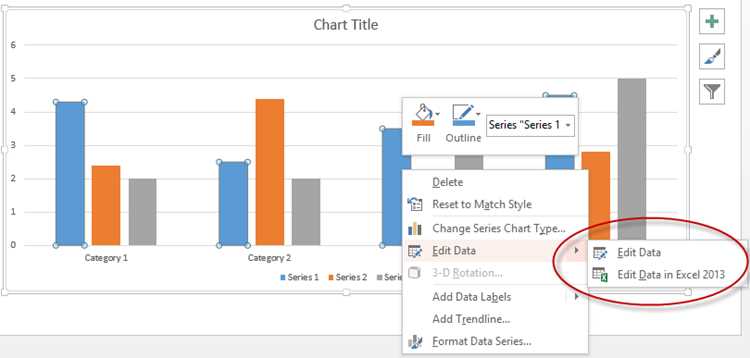
Панель форматирования осей позволяет управлять сеткой данных на уровне конкретной оси, что удобно при точечной настройке внешнего вида диаграммы. Этот способ актуален, если необходимо скрыть линии, связанные только с одной координатой, не затрагивая остальные элементы.
Чтобы открыть нужные параметры, щёлкните по линии сетки или по оси диаграммы правой кнопкой мыши и выберите пункт «Формат оси». Справа появится панель с настройками, относящимися к выбранному объекту.
В панели форматирования перейдите в раздел, отвечающий за параметры оси, и найдите блок управления линиями сетки. Установите значение «Нет» для основных и промежуточных линий, связанных с этой осью. После этого соответствующая сетка исчезнет из области построения.
Данный подход удобен при работе со сложными диаграммами, где используется несколько шкал или вторичная ось. Сетка для каждой из них настраивается отдельно, что позволяет сохранить ориентиры только там, где они действительно нужны.
Все изменения сохраняются вместе с диаграммой и не зависят от последующих правок данных. При необходимости сетку можно вернуть, повторно открыв панель форматирования и включив нужные параметры оси.
Вопрос-ответ:
Почему линии сетки не исчезают после снятия галочки в элементах диаграммы?
Чаще всего это связано с тем, что отключены не все типы сетки. В диаграмме могут быть включены основные и промежуточные линии одновременно. Нужно раскрыть пункт «Линии сетки» и проверить каждую позицию отдельно. Также важно убедиться, что выбрана сама диаграмма, а не текстовый блок рядом с ней.
Можно ли скрыть только горизонтальную сетку, оставив вертикальную?
Да, Word позволяет управлять сеткой по осям. Через «Добавить элемент диаграммы» или панель форматирования оси можно отключить горизонтальные линии, сохранив вертикальные. Это удобно для графиков, где значения по оси Y должны быть читаемы без лишних линий.
Отличается ли скрытие сетки в Word и в Excel внутри диаграммы?
Диаграммы в Word используют встроенный механизм Excel, поэтому логика управления сеткой совпадает. Разница лишь в интерфейсе: в Word доступ к данным и параметрам ограничен рамками документа, но сами настройки линий сетки работают одинаково.
Почему кнопка «Элементы диаграммы» не отображается рядом с графиком?
Кнопка появляется только после щелчка по области диаграммы. Если выделена легенда, подпись или пустое место на странице, элементы не показываются. Нужно кликнуть по фону диаграммы или по области построения данных.
Как вернуть сетку обратно после её скрытия?
Для возврата сетки достаточно снова открыть настройки через элементы диаграммы или вкладку «Конструктор диаграмм» и включить нужные линии. Если сетка была отключена через формат оси, параметры можно восстановить в той же панели без повторного создания диаграммы.
Можно ли скрыть сетку данных так, чтобы она не появлялась при печати документа?
Да, если линии сетки отключены через элементы диаграммы, вкладку «Конструктор диаграмм» или панель форматирования осей, они полностью исключаются из отображения и не выводятся на печать. Перед печатью имеет смысл открыть предварительный просмотр, чтобы убедиться, что в области диаграммы остались только нужные графические элементы.
Что делать, если сетка появляется снова после изменения типа диаграммы?
При смене типа диаграммы Word может автоматически включить стандартные элементы оформления, включая линии сетки. В этом случае нужно повторно открыть настройки диаграммы и отключить сетку выбранным способом. Это не связано с ошибкой файла, а является особенностью обновления шаблона диаграммы.

 Загрузка...