При разработке игр важным аспектом является управление курсором мыши, особенно в жанрах, где курсор может вызывать неожиданные изменения в игровом процессе. Когда игра использует мышь для навигации, важно обеспечить, чтобы курсор не выходил за пределы игрового окна. Это особенно актуально для игр с видом от первого лица или стратегий в реальном времени, где плавное движение и точное позиционирование объектов требуют полной свободы в рамках игрового окна.
Основной задачей является фиксирование курсора в пределах игрового окна. В некоторых случаях это можно реализовать через внутренние механизмы игры или с помощью сторонних библиотек. Однако важно учитывать, что различные игровые движки предоставляют разные способы взаимодействия с курсором. Для Unity или Unreal Engine существует встроенная поддержка управления, а для более простых фреймворков может потребоваться написание кастомных решений.
Чтобы корректно зафиксировать курсор, необходимо учитывать несколько факторов: система управления окнами, особенности графического интерфейса, а также платформа, на которой работает игра. Например, Windows и Linux могут требовать различных подходов из-за отличий в API работы с мышью. В этом контексте важно выбрать оптимальную стратегию, которая будет соответствовать специфике вашей игры и требованиям производительности.
Выбор подходящей библиотеки для захвата курсора
Для фиксации курсора мыши в игре важно выбрать правильную библиотеку, которая будет эффективно взаимодействовать с системой ввода и игровым движком. В зависимости от используемой платформы и фреймворка, могут быть различные решения, подходящие для разных целей. Рассмотрим несколько популярных библиотек и их особенности.
SDL2 (Simple DirectMedia Layer) – универсальная библиотека, широко используемая для создания игр и мультимедийных приложений. SDL2 позволяет легко фиксировать курсор в окне и управлять его позиционированием. Она работает на различных платформах, включая Windows, macOS и Linux, и предоставляет простые функции для скрытия и ограничения движений курсора внутри окна игры. Для быстрого старта можно использовать команду SDL_SetRelativeMouseMode для захвата мыши в относительном режиме.
SFML (Simple and Fast Multimedia Library) также является отличным выбором для захвата мыши. Эта библиотека работает с C++ и поддерживает работу с курсором на всех основных платформах. В SFML есть встроенные методы, такие как sf::Window::setMouseCursorGrabbed, которые позволяют зафиксировать курсор внутри окна игры. SFML отличается легкостью и удобством в настройке, что делает её идеальной для небольших и средних проектов.
Unreal Engine и Unity предлагают встроенные решения для работы с курсором. В Unreal можно использовать SetCursorLock для фиксирования позиции мыши, а в Unity – Cursor.lockState для блокировки курсора в пределах экрана. Эти фреймворки предоставляют богатый функционал для работы с мышью, что делает их выбор предпочтительным для более крупных и сложных проектов. Но для более гибкого и низкоуровневого контроля можно подключать сторонние библиотеки, если стандартных средств недостаточно.
WinAPI и X11 предоставляют низкоуровневый доступ к системам управления мышью для Windows и Linux соответственно. Эти решения подходят для тех, кто разрабатывает игры на собственных движках или в нестандартных условиях, где важен полный контроль над курсором. Например, для Windows можно использовать функции ClipCursor для ограничения области перемещения курсора.
Важным аспектом при выборе библиотеки является совместимость с выбранной платформой и фреймворком. Если игра разрабатывается с использованием готовых игровых движков, лучше использовать встроенные решения. В случае, если необходимо полное управление и гибкость, стоит обратить внимание на SDL2 или SFML. Также следует учитывать производительность, так как захват и управление курсором может повлиять на ресурсы системы, особенно при работе с многозадачностью и в условиях ограниченной мощности.
Реализация фиксации курсора через API игры
Фиксация курсора через API игры позволяет напрямую контролировать его поведение без использования сторонних библиотек. В зависимости от игрового движка или фреймворка, процесс реализации может отличаться. Рассмотрим, как это можно сделать на примере двух популярных движков: Unity и Unreal Engine.
В Unity для реализации захвата курсора используется свойство Cursor.lockState и Cursor.visible. Это позволяет блокировать курсор в пределах окна игры и скрывать его, чтобы пользователь не мог перемещать его за пределы экрана. Пример кода:
Cursor.lockState = CursorLockMode.Locked;
Cursor.visible = false;
Чтобы вернуть курсор в исходное положение, достаточно использовать следующие настройки:
Cursor.lockState = CursorLockMode.None;
Cursor.visible = true;
Для Unreal Engine подход схож. Здесь используется функция SetCursorLock для захвата и блокировки мыши. Важно отметить, что Unreal также предоставляет возможность блокировать курсор в определённых координатах относительно окна игры, что позволяет использовать более гибкие методы управления.
Пример кода для фиксации курсора в Unreal Engine:
PlayerController->SetInputMode(FInputModeGameOnly());
PlayerController->bShowMouseCursor = false;
Кроме того, Unreal позволяет задавать различные режимы захвата мыши в зависимости от контекста игры, например, блокировать курсор в режиме игры или возвращать его в окно при переключении на меню.
Для других движков или при разработке на собственных API необходимо использовать стандартные функции для работы с окнами и захвата мыши. Например, в Windows API это может быть реализовано через ClipCursor, а для Linux через XGrabPointer и XWarpPointer для перемещения курсора в заданную позицию в пределах окна.
| Движок | Метод фиксации курсора | Пример кода |
|---|---|---|
| Unity | Cursor.lockState, Cursor.visible |
Cursor.lockState = CursorLockMode.Locked; |
| Unreal Engine | SetInputMode, bShowMouseCursor |
PlayerController->SetInputMode(FInputModeGameOnly()); |
| WinAPI | ClipCursor |
ClipCursor(&rect); |
| Linux (X11) | XGrabPointer, XWarpPointer |
XGrabPointer(display, window, True, event_mask, GrabModeAsync, GrabModeAsync, None, None, CurrentTime); |
Реализация фиксации курсора через API игры требует внимательности к особенностям платформы и движка. Каждый подход имеет свои преимущества и ограничения, поэтому важно выбирать тот, который наилучшим образом соответствует требованиям проекта.
Настройки операционной системы для контроля курсора
Для фиксации и управления курсором мыши в игре важно учитывать не только возможности игрового движка, но и настройки операционной системы, которые могут влиять на поведение курсора. Разные ОС предоставляют различные методы и функции для ограничения перемещения мыши и его видимости. Рассмотрим основные особенности для Windows и Linux.
В Windows операционная система предоставляет механизм управления курсором через API WinAPI. Используя функцию ClipCursor, можно ограничить движение мыши в пределах определенной прямоугольной области, которая соответствует размеру окна игры. Это позволяет зафиксировать курсор внутри экрана и избежать его выхода за пределы игрового окна. Важно также помнить, что при сворачивании игры или переходе на другой экран, курсор может выйти за пределы, что требует дополнительных настроек.
Пример кода для ограничения перемещения курсора в Windows:
RECT rect;
GetClientRect(hwnd, &rect);
MapWindowPoints(hwnd, NULL, (LPPOINT)&rect, 2);
ClipCursor(&rect);
Для возврата курсора в обычное состояние используется функция ClipCursor(NULL), что отменяет ограничение на его движение.
В Linux для контроля над курсором используются инструменты X11. Здесь можно воспользоваться функцией XGrabPointer, которая захватывает мышь и не позволяет ей выходить за пределы окна. В отличие от Windows, где работа с курсором ограничена конкретным приложением, в Linux можно более гибко управлять правами доступа к мыши на уровне оконного менеджера. Функция XWarpPointer позволяет перемещать курсор в пределах заданной области, что полезно при создании игр с ограниченным игровым пространством.
Пример кода для захвата курсора в Linux:
XGrabPointer(display, window, True, event_mask, GrabModeAsync, GrabModeAsync, None, None, CurrentTime);
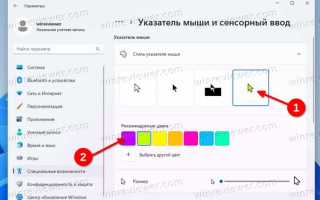
Также стоит учитывать настройки операционной системы, которые могут влиять на поведение мыши. Например, в Windows можно включить опцию «Ограничить курсор в окне», что автоматически ограничивает его перемещение, когда окно игры активно. В Linux можно использовать утилиты типа xinput для изменения параметров устройства ввода, включая курсор, через командную строку.
Настройка операционной системы играет важную роль при создании игры с жесткими требованиями к контролю курсора. Знание особенностей API ОС и правильное их использование позволяет улучшить взаимодействие с пользователем и повысить производительность игры.
Использование события мыши для блокировки курсора
Для реализации фиксации курсора в игре через события мыши можно использовать обработку различных событий, связанных с движением и кликами. Это позволяет более точно контролировать поведение курсора в зависимости от ситуации в игре. Важно понимать, как правильно взаимодействовать с событиями для блокировки и ограничения перемещения курсора.
В игровых движках и библиотеках обычно можно перехватывать следующие события мыши:
- Движение мыши: отслеживание координат курсора, которое позволяет фиксировать его в определённых пределах.
- Нажатие и отпускание кнопок мыши: использование событий для активирования или деактивирования захвата курсора.
- Колесо прокрутки: событие, которое может быть использовано для дополнительного контроля, если требуется блокировать не только положение, но и прокрутку.
Одним из подходов для блокировки курсора является использование события mousemove, которое позволяет отслеживать перемещение мыши. Когда движение курсора выходит за пределы игрового окна или области, фиксированной для игры, можно перенаправить его обратно в допустимые границы.
Пример реализации на Unity с использованием события движения мыши:
void Update()
{
if (Cursor.lockState == CursorLockMode.Locked)
{
float mouseX = Input.GetAxis("Mouse X");
float mouseY = Input.GetAxis("Mouse Y");
Vector3 newPosition = Camera.main.transform.position + new Vector3(mouseX, mouseY, 0);
Camera.main.transform.position = newPosition;
}
}
В случае с использованием событий мыши в Unreal Engine можно перехватывать события через систему ввода и манипулировать состоянием курсора, активируя его захват при определённых условиях. Важно правильно обрабатывать эти события, чтобы курсор не выходил за пределы экрана и не мешал взаимодействию пользователя с игрой.
Пример обработки событий мыши в Unreal Engine для захвата и блокировки:
if (IsInputKeyDown(EKeys::LeftMouseButton))
{
if (bCursorCaptured)
{
SetMousePositionToCenter();
}
else
{
bCursorCaptured = true;
SetCursorLock();
}
}
Кроме того, можно использовать mouseclick события для временной деактивации захвата курсора, например, при переходе в меню или другом интерфейсе игры. Это полезно, когда курсор должен быть доступен для взаимодействия с элементами UI, но при этом возвращаться в заблокированное состояние при возврате в игровой процесс.
Использование событий мыши для блокировки курсора является гибким решением для динамичных игр. Основное внимание стоит уделить правильной обработке и переключению состояний курсора в зависимости от действий пользователя и текущего контекста игры.
Ограничение движения курсора в пределах окна игры

Ограничение движения курсора в пределах окна игры – важный аспект для многих жанров, особенно для игр с видом от первого лица или стратегий в реальном времени. Это позволяет избежать случайных действий, когда курсор выходит за пределы экрана, что может нарушить игровой процесс. Для реализации такого ограничения можно использовать несколько методов, в зависимости от выбранного игрового движка или API.
Для реализации ограничения в Unity используется свойство Cursor.lockState. В сочетании с Cursor.visible можно скрыть курсор и зафиксировать его внутри игрового окна, делая невозможным его перемещение за пределы экрана.
Пример кода для Unity:
Cursor.lockState = CursorLockMode.Confined;
Cursor.visible = false;
Здесь CursorLockMode.Confined ограничивает курсор внутри окна приложения, не позволяя ему выходить за пределы. Чтобы вернуть курсор в обычное состояние, нужно установить CursorLockMode.None.
В Unreal Engine для аналогичной задачи используется функция SetInputMode. Важно использовать FInputModeGameOnly, чтобы ограничить взаимодействие с курсором в пределах игрового окна, а также скрыть его через bShowMouseCursor.
Пример кода для Unreal Engine:
PlayerController->SetInputMode(FInputModeGameOnly());
PlayerController->bShowMouseCursor = false;
Это позволяет зафиксировать курсор в центре экрана и избежать его выхода за пределы, обеспечивая более контролируемое поведение во время игрового процесса.
Для более низкоуровневых решений, например, при разработке на WinAPI, можно использовать функцию ClipCursor для ограничения перемещения курсора в определённой области экрана. Это можно применять для игр, не использующих игровые движки, но работающих с оконными приложениями.
Пример кода для WinAPI:
RECT rect;
GetClientRect(hwnd, &rect);
MapWindowPoints(hwnd, NULL, (LPPOINT)&rect, 2);
ClipCursor(&rect);
В этом примере курсор ограничивается областью окна игры. Для отмены ограничения достаточно вызвать ClipCursor(NULL), что позволяет курсору выйти за пределы окна.
В Linux для ограничения движения курсора в пределах окна можно использовать функции из библиотеки X11, такие как XGrabPointer. Этот подход предоставляет большую гибкость в контроле за курсором на уровне системы и позволяет задавать точные границы для его перемещения.
Пример кода для Linux:
XGrabPointer(display, window, True, event_mask, GrabModeAsync, GrabModeAsync, None, None, CurrentTime);
Ограничение движения курсора в пределах окна игры – это полезная функциональность, которая помогает улучшить пользовательский опыт, предотвращая случайные перемещения и улучшая контроль в критических моментах игры.
Обработка состояния курсора при сворачивании игры
При сворачивании игры или переходе в фоновый режим важно правильно обрабатывать состояние курсора, чтобы избежать неприятных сбоев в пользовательском интерфейсе или потери управления. Многие игровые движки и операционные системы предоставляют стандартные механизмы для обработки таких ситуаций, но в некоторых случаях необходимо реализовать дополнительные проверки и настройки.
В Unity при сворачивании игры или потере фокуса на окне можно использовать событие OnApplicationFocus, чтобы отслеживать, находится ли приложение в активном состоянии. Если игра сворачивается, можно скрыть или ограничить движение курсора, чтобы он не выходил за пределы экрана. Также важно вернуть его в исходное положение при возврате в игру.
Пример кода для Unity:
void OnApplicationFocus(bool hasFocus)
{
if (!hasFocus)
{
Cursor.lockState = CursorLockMode.None;
Cursor.visible = true;
}
else
{
Cursor.lockState = CursorLockMode.Locked;
Cursor.visible = false;
}
}
В Unreal Engine можно обрабатывать сворачивание игры через событие OnPause и систему обработки фокуса окна. Важно не только скрыть курсор, но и отменить захват мыши при переходе в фоновый режим, чтобы пользователь мог без проблем работать с другими приложениями.
Пример кода для Unreal Engine:
void AMyPlayerController::OnPause()
{
if (IsGamePaused())
{
bShowMouseCursor = true;
SetInputMode(FInputModeUIOnly());
}
else
{
bShowMouseCursor = false;
SetInputMode(FInputModeGameOnly());
}
}
Также важно учесть, что на некоторых системах (например, в Windows) курсор может случайно выйти за пределы окна, если игра сворачивается или теряет фокус. Это может быть особенно проблематично, если игра использует фиксированное положение курсора в процессе игры. В таких случаях можно временно ограничить область движения курсора с помощью ClipCursor, пока приложение не вернется в активное состояние.
Пример кода для WinAPI:
if (!isGameFocused)
{
ClipCursor(NULL);
}
else
{
RECT rect;
GetClientRect(hwnd, &rect);
MapWindowPoints(hwnd, NULL, (LPPOINT)&rect, 2);
ClipCursor(&rect);
}
На Linux можно использовать механизмы управления окном через X11, чтобы при сворачивании игры не дать курсору выйти за пределы окна. Однако это требует дополнительных проверок состояния окна и использования функции XGrabPointer для захвата мыши в случае перехода игры в фоновый режим.
В целом, обработка состояния курсора при сворачивании игры должна обеспечивать плавное переключение между активным и неактивным состоянием игры, предотвращая случайные перемещения курсора и обеспечивая комфортное использование системы.
Оптимизация работы с курсором в многозадачных приложениях
В многозадачных приложениях, где игра или приложение может работать в фоновом режиме, а пользователь взаимодействует с другими окнами или программами, важно оптимизировать работу с курсором. Неправильно реализованная фиксация курсора или управление его движением может привести к неудобствам или проблемам с производительностью. Рассмотрим, как оптимизировать работу с курсором, чтобы обеспечить бесперебойный пользовательский опыт в таких условиях.
Одной из ключевых проблем в многозадачных приложениях является потеря производительности при постоянном отслеживании и блокировке курсора. Для решения этой проблемы важно избегать постоянных вычислений в фоновом режиме, которые могут создавать нагрузку на процессор и память. Например, если приложение не активно или находится в фоновом режиме, стоит приостановить обработку движения курсора до того, как оно снова получит фокус.
В Unity для этого можно использовать событие OnApplicationPause или OnApplicationFocus. Это позволяет приостанавливать обработку курса или скрывать его, когда приложение сворачивается или теряет фокус. Важно также использовать флаг для определения активности окна, чтобы не загружать систему ненужными вычислениями.
Пример кода для Unity:
void OnApplicationFocus(bool hasFocus)
{
if (hasFocus)
{
Cursor.lockState = CursorLockMode.Locked;
Cursor.visible = false;
}
else
{
Cursor.lockState = CursorLockMode.None;
Cursor.visible = true;
}
}
В Unreal Engine можно использовать аналогичные методы с событием OnPause или SetInputMode, чтобы эффективно управлять состоянием курсора и не перегружать процессор лишними вычислениями в неактивном состоянии приложения. Важно использовать метод FInputModeGameOnly для блокировки курсора, а при выходе из игры или переходе в фоновый режим – восстанавливать нормальное состояние.
Пример кода для Unreal Engine:
void AMyPlayerController::OnPause()
{
if (IsGamePaused())
{
bShowMouseCursor = true;
SetInputMode(FInputModeUIOnly());
}
else
{
bShowMouseCursor = false;
SetInputMode(FInputModeGameOnly());
}
}
Чтобы минимизировать нагрузку на систему в многозадачном режиме, важно также оптимизировать периодичность обновлений курсора. Например, можно использовать фреймворки или таймеры, чтобы обновлять позицию курсора только при его движении или взаимодействии с объектами, а не в каждом кадре. Это поможет уменьшить количество вызовов, которые выполняются при каждом обновлении экрана.
Если приложение работает с несколькими экранами, стоит учитывать разрешение и частоту обновления экрана. Курсовая позиция может быть различной на разных мониторах, и постоянная синхронизация между экранами может создавать дополнительные вычислительные затраты. Рекомендуется использовать аппаратное ускорение для обработки графики, а также оптимизировать работу с несколькими мониторами, чтобы избежать замедлений и проблем с курсором при переходе между экранами.
Для работы с курсором на уровне операционной системы можно использовать динамическое включение и выключение захвата курсора. Когда приложение переходит в фоновый режим, курсор может быть освобожден, а при возвращении в игру – зафиксирован снова. Это можно сделать через API операционной системы, используя функции типа ClipCursor в Windows или XGrabPointer в Linux, чтобы ограничить или вернуть курсор в пределах нужного окна.
Оптимизация работы с курсором в многозадачных приложениях требует тщательной настройки, чтобы избежать потери производительности и обеспечить комфортное взаимодействие пользователя с приложением при изменении контекста окна.
Вопрос-ответ:
Можно ли зафиксировать курсор в пределах окна игры с использованием только стандартных библиотек?
Да, для большинства современных игровых движков и платформ можно зафиксировать курсор с помощью стандартных библиотек. В Unity это можно сделать с помощью Cursor.lockState и Cursor.visible, в Unreal Engine — с помощью SetInputMode. Для Windows и Linux можно использовать ClipCursor и функции из X11 соответственно. Эти методы позволяют ограничить движение курсора в пределах окна игры, не прибегая к сторонним библиотекам.
Что делать, если в игре используется несколько экранов и курсор выходит за пределы активного окна?
Если игра работает на нескольких мониторах, важно учесть, что курсор может случайно выйти за пределы активного окна. Для этого можно использовать несколько подходов. В Unity и Unreal Engine можно ограничить движение курсора только в пределах активного экрана, что решает проблему при многозадачности. В Windows для этого можно использовать ClipCursor, а в Linux — функции XGrabPointer и XWarpPointer. Эти методы позволяют зафиксировать курсор в рамках игрового окна, даже если оно не является основным окном на экране.

 Загрузка...