Содержание статьи

Смещение панели задач с привычного нижнего края экрана чаще всего происходит из-за случайного перетаскивания мышью или изменения параметров системы. В Windows 10 и Windows 11 панель задач может быть перемещена к любому краю экрана, если отключена её фиксация. Это приводит к тому, что кнопка «Пуск», часы и запущенные приложения оказываются сбоку или сверху, что мешает привычной навигации.
Чтобы вернуть панель задач вниз, важно понимать, каким способом она была смещена: через контекстное меню, параметры системы или прямое перетаскивание. В зависимости от версии Windows путь к настройкам отличается, а в Windows 11 часть опций была убрана из интерфейса и доступна только через параметры или реестр.
Перед фиксацией панели задач рекомендуется проверить, включена ли блокировка. Если панель заблокирована, её невозможно переместить мышью. Если же блокировка отключена, панель можно вернуть вниз за несколько секунд, просто перетащив её в нужное положение и снова закрепив.
В этом материале рассматриваются пошаговые действия для Windows 10 и Windows 11, включая случаи, когда панель задач не реагирует на перемещение, исчезает с экрана или закрепляется не в том положении. Все рекомендации основаны на стандартных инструментах системы и не требуют установки сторонних программ.
Проверка текущего положения панели задач на рабочем столе
Перед изменением настроек необходимо точно определить, где сейчас расположена панель задач и в каком состоянии она находится. В Windows панель может быть закреплена снизу, сверху, слева или справа экрана, а также скрываться автоматически.
Визуально положение панели задач определяется по размещению следующих элементов:
- кнопка «Пуск» и строка поиска;
- значки закреплённых и запущенных приложений;
- область уведомлений с часами и системными индикаторами.
Если панель расположена не внизу, она будет занимать один из краёв экрана и уменьшать рабочую область соответствующей стороны. При включённом автоскрытии панель появляется только при подведении курсора к краю экрана, что может создавать впечатление её отсутствия.
Для точной проверки состояния панели задач выполните следующие действия:
- Подведите курсор мыши ко всем краям экрана, чтобы определить, где появляется панель.
- Обратите внимание, фиксирована ли панель или реагирует на попытку перетаскивания.
- Щёлкните правой кнопкой мыши по свободной области панели и проверьте, отмечен ли пункт блокировки.
Если панель не появляется ни на одном краю экрана, возможно, она перекрыта полноэкранным приложением или произошёл сбой проводника Windows. В таком случае дальнейшие действия по закреплению следует начинать с восстановления её отображения.
Открытие параметров панели задач через контекстное меню
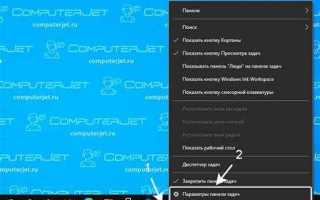
Для доступа к настройкам панели задач используется контекстное меню, которое открывается щелчком правой кнопкой мыши по пустой области панели. Нажатие по значкам приложений или кнопке «Пуск» не приводит к появлению нужных пунктов, поэтому важно выбрать свободный участок без элементов.
В Windows 10 контекстное меню содержит прямые команды управления положением панели задач. Через него можно быстро проверить состояние фиксации и перейти к расширенным параметрам без открытия общего окна настроек системы.
В Windows 11 набор пунктов сокращён: при щелчке правой кнопкой мыши отображается ссылка «Параметры панели задач», которая открывает соответствующий раздел в настройках. Перемещение панели напрямую через меню недоступно, но проверка текущих ограничений выполняется именно здесь.
Если контекстное меню не появляется, возможны следующие причины: панель задач скрыта, система находится в режиме планшета или произошёл сбой проводника. В таких случаях рекомендуется сначала вывести панель на экран и повторить попытку, не переходя к более сложным методам изменения параметров.
Отключение блокировки панели задач перед изменением положения
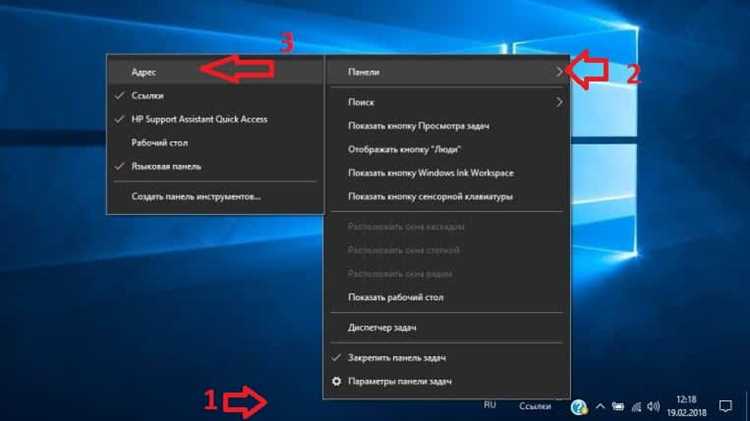
Для перемещения панели задач необходимо, чтобы её фиксация была отключена. При активной блокировке панель не реагирует на перетаскивание мышью и остаётся закреплённой в текущем положении, независимо от попыток изменить её расположение.
Проверка и отключение блокировки выполняется через контекстное меню панели задач:
- Щёлкните правой кнопкой мыши по свободной области панели задач.
- Найдите пункт «Закрепить панель задач».
- Если рядом отображается отметка, нажмите на пункт, чтобы снять её.
После снятия блокировки граница панели становится подвижной. Это позволяет изменить её положение, перетащив за пустую область. В Windows 10 данный способ работает напрямую, без дополнительных параметров.
В Windows 11 опция блокировки отсутствует в контекстном меню, так как панель задач по умолчанию зафиксирована. В этом случае стандартными средствами отключить блокировку невозможно, и изменение положения выполняется только через системные ограничения или дополнительные настройки.
Перед дальнейшими действиями рекомендуется убедиться, что панель не находится в режиме автоскрытия, так как при таком режиме её перемещение становится недоступным и может быть ошибочно воспринято как активная блокировка.
Перетаскивание панели задач мышью в нижнюю часть экрана
После отключения блокировки панель задач можно переместить вручную, используя стандартное перетаскивание мышью. Этот способ доступен в Windows 10 и более ранних версиях системы, где положение панели не ограничено настройками интерфейса.
Для корректного перемещения выполните последовательные действия:
Наведите курсор на пустую область панели задач, зажав левую кнопку мыши, перетащите панель к нижнему краю экрана и удерживайте до появления тонкой линии, указывающей новое положение. После отпускания кнопки панель автоматически закрепляется в выбранной зоне.
Во время перемещения важно тянуть панель строго к нижнему краю, не смещая курсор по диагонали. Если линия предварительного размещения не появляется, это указывает на активную блокировку или включённое автоскрытие.
При использовании нескольких мониторов панель задач перемещается отдельно для каждого экрана. Убедитесь, что курсор находится на том дисплее, где требуется закрепление, иначе панель может быть зафиксирована внизу другого экрана.
Если панель не реагирует на перетаскивание, следует повторно проверить параметры блокировки и убедиться, что используется именно Windows 10, так как в Windows 11 перемещение мышью не поддерживается стандартными средствами.
Закрепление панели задач внизу после перемещения
После перемещения панели задач к нижнему краю экрана необходимо повторно включить её фиксацию, чтобы исключить случайные смещения. Без закрепления панель остаётся подвижной и может изменить положение при неосторожном движении курсора.
Для закрепления панели задач выполните следующие действия: щёлкните правой кнопкой мыши по пустой области панели и активируйте пункт «Закрепить панель задач». После этого границы панели перестают реагировать на перетаскивание, а её положение сохраняется при перезапуске системы.
Проверить корректность фиксации можно простым способом: наведите курсор на край панели и попробуйте потянуть её вверх. Если перемещение невозможно, закрепление выполнено правильно.
При использовании режима автоскрытия рекомендуется сначала отключить автоматическое скрытие, затем закрепить панель и только после этого при необходимости снова включить скрытие. Такой порядок снижает риск некорректного поведения панели после перезагрузки Windows.
В Windows 10 закрепление панели задач применяется отдельно для каждого пользователя и сохраняется в системных параметрах, поэтому повторная настройка требуется только при создании новой учётной записи или сбросе конфигурации интерфейса.
Настройка расположения панели задач через параметры Windows 10
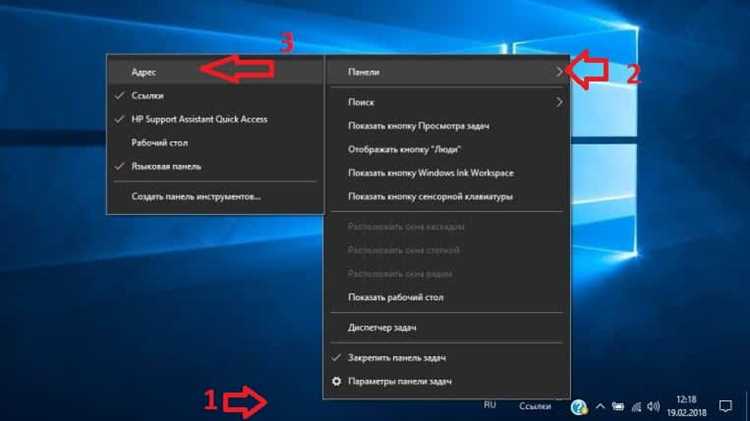
В Windows 10 положение панели задач можно задать напрямую через системные параметры без перетаскивания мышью. Этот способ удобен, если панель скрыта, заблокирована или реагирует на действия некорректно.
Для перехода к нужным настройкам откройте меню «Пуск», выберите «Параметры», затем раздел «Персонализация» и пункт «Панель задач». Все параметры расположения находятся в правой части окна.
Ключевым элементом является выпадающий список «Положение панели задач на экране». Через него можно явно указать нужную сторону экрана, включая нижнюю.
| Параметр | Назначение |
| Положение панели задач на экране | Выбор стороны экрана для размещения панели |
| Автоматически скрывать панель задач | Влияет на видимость и доступность панели |
| Закрепить панель задач | Блокирует изменение положения |
Для закрепления панели внизу выберите значение «Снизу», затем убедитесь, что включена фиксация панели. Изменения применяются сразу, без перезагрузки системы.
Если панель не перемещается после выбора нижнего положения, рекомендуется временно отключить автоскрытие и повторно проверить состояние закрепления, так как эти параметры напрямую влияют на поведение панели задач.
Настройка расположения панели задач через параметры Windows 11
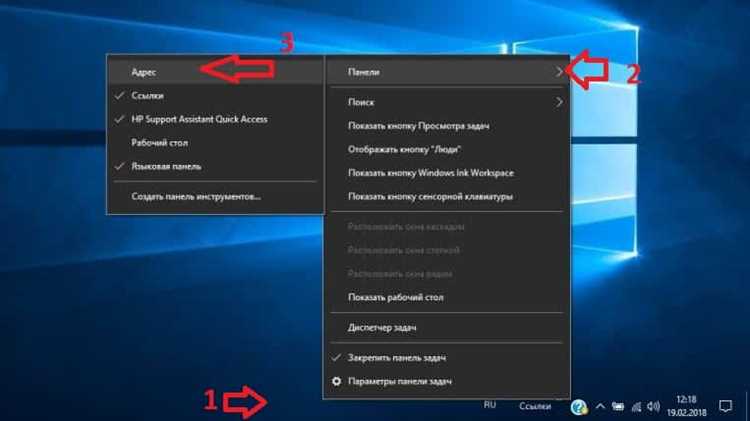
В Windows 11 возможность свободного перемещения панели задач ограничена на уровне интерфейса. По умолчанию она жёстко закреплена в нижней части экрана, а изменение стороны размещения недоступно через стандартные параметры системы.
Для проверки текущих настроек откройте «Пуск», перейдите в «Параметры», выберите раздел «Персонализация» и пункт «Панель задач». Здесь собраны параметры внешнего вида и поведения панели, но отсутствует выбор её положения.
Если панель задач визуально находится не внизу, это указывает не на изменение положения, а на активированное автоматическое скрытие или на работу стороннего программного обеспечения, влияющего на интерфейс.
В стандартной конфигурации Windows 11 закрепление панели задач выполняется автоматически и не требует ручного подтверждения. После перезапуска системы или выхода из учётной записи панель сохраняет нижнее положение без дополнительных действий со стороны пользователя.
При необходимости изменить поведение панели задач в Windows 11 следует сосредоточиться на параметрах выравнивания значков, скрытия панели и масштабирования, так как прямое управление её расположением в рамках системных настроек отсутствует.
Решение проблемы, если панель задач не перемещается вниз
Если панель задач не реагирует на попытки перемещения, в первую очередь следует определить версию Windows. В Windows 11 перемещение панели мышью и выбор стороны экрана недоступны, поэтому любые попытки изменить положение будут игнорироваться системой.
В Windows 10 наиболее частой причиной является активная фиксация панели. Проверьте контекстное меню панели задач и убедитесь, что пункт закрепления отключён. При включённой блокировке панель не сдвигается даже при корректных действиях.
Следующий фактор – режим автоскрытия. Когда панель скрывается автоматически, она не фиксируется на краю экрана и может казаться неподвижной. Отключите автоскрытие в параметрах панели задач и повторите попытку перемещения.
Если панель задач не появляется или пропадает сразу после перемещения, возможен сбой проводника Windows. В таком случае откройте диспетчер задач, перезапустите процесс «Проводник» и снова проверьте возможность закрепления внизу экрана.
При использовании нескольких мониторов убедитесь, что действия выполняются на основном экране. Панель задач на дополнительном дисплее управляется отдельно и может иметь собственные параметры, из-за чего перемещение вниз визуально не происходит.
Когда стандартные методы не дают результата, причиной часто становится стороннее программное обеспечение для настройки интерфейса. Временно отключите такие утилиты, так как они могут блокировать изменение положения панели задач на уровне системы.

 Загрузка...