Содержание статьи
Подключение нескольких устройств к одному VPN-туннелю позволяет передавать трафик через общий шлюз без отдельной настройки клиента на каждом устройстве. Такой подход востребован, когда доступ к сервисам разрешён только через определённый узел или требуется единый внешний адрес для всей локальной сети.
Перед началом настройки важно проверить параметры VPN-адаптера: выделенный IP, используемый протокол, их сочетание с маршрутизацией в системе. От этих данных зависит, сможет ли хостовая машина корректно раздавать трафик и какие варианты доступа подойдут – общий доступ к интернету, локальный маршрутизатор или ручная конфигурация правил.
При раздаче VPN через Windows используется механизм ICS, который автоматически назначает локальному интерфейсу адрес из диапазона 192.168.137.0/24. В Linux применяется включение IP-forwarding и настройка NAT, что позволяет гибко задавать правила для каждого сетевого сегмента. В обоих случаях ключевым остаётся согласование адресации, шлюза и DNS у клиентов, иначе устройства не смогут направлять запросы через основной хост.
Практическая настройка сводится к корректному подбору IP для внутренней подсети, проверке таблиц маршрутов и контролю над фаерволом. Это устраняет ситуации, при которых пакеты уходят мимо VPN-туннеля или теряются из-за блокировки. Такой подход обеспечивает стабильную работу сетевой схемы без изменения конфигурации каждого клиента.
Проверка параметров VPN-подключения на хостовой машине
После определения интерфейса требуется проверить маршруты. Команда route print в Windows или ip r в Linux показывает, какой маршрут имеет приоритет для внешних сетей. Если основным выбран локальный шлюз, а не VPN, раздача трафика не заработает. Важно убедиться, что маршрут 0.0.0.0/0 направлен на VPN-интерфейс.
Далее нужно изучить настройки, применённые клиентом VPN. Некоторые клиенты подменяют DNS или блокируют локальные соединения. Эти параметры отображаются в панели клиента или в конфигурационных файлах. При необходимости включаются опции, разрешающие доступ к локальной сети и связку VPN с NAT.
Последний этап – проверка возможных пересечений подсетей. Если VPN выдаёт адрес из диапазона, совпадающего с локальной сетью, маршруты станут неоднозначными. Проблема устраняется сменой диапазона на домашнем маршрутизаторе или назначением отдельного сегмента для устройств, которые будут получать доступ через VPN.
Настройка общего доступа к интернету (ICS) для VPN-адаптера в Windows

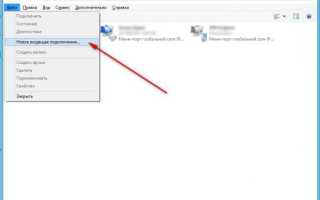
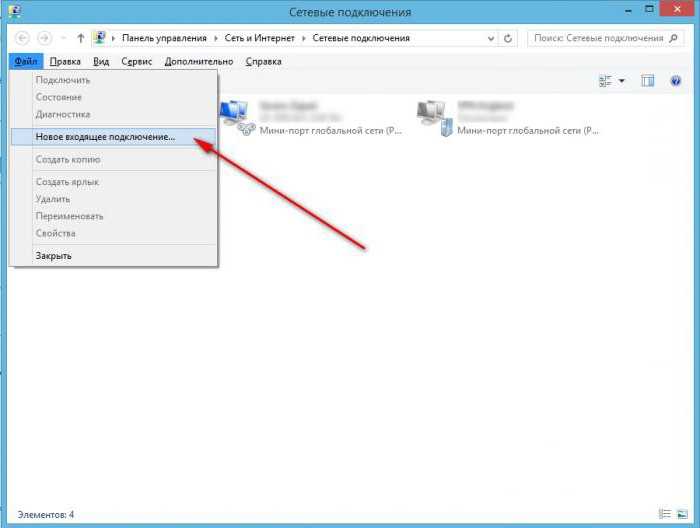
Для включения ICS требуется открыть список сетевых подключений и найти VPN-адаптер, через который проходит трафик. В его свойствах на вкладке «Доступ» активируется пункт, позволяющий другим устройствам использовать подключение хоста. Далее выбирается локальный интерфейс, к которому будут подключаться клиенты – проводной или беспроводной.
ICS автоматически назначает локальному интерфейсу адрес 192.168.137.1 и фиксированную маску /24. Это значение изменить нельзя, поэтому важно убедиться, что такой диапазон не используется в существующей сети. Если совпадение присутствует, придётся перенастроить диапазон на домашнем маршрутизаторе.
После включения ICS Windows создаёт внутренний DHCP, раздающий адреса клиентам из диапазона 192.168.137.0/24. Если на локальном интерфейсе применялись статические адреса или сторонний DHCP, необходимо отключить их, иначе клиенты не смогут получить корректную конфигурацию.
При возникновении проблем с доступом следует проверить фаервол Windows. В некоторых случаях он блокирует входящие запросы от клиентов. Решение – добавить правила, разрешающие трафик для локального интерфейса и протоколов, используемых устройствами.
Раздача VPN-трафика через встроенный маршрутизатор Windows с ручной настройкой IP

Когда ICS использовать нельзя из-за конфликтов диапазонов, трафик VPN можно перенаправить через встроенные возможности маршрутизации Windows. Вначале требуется включить Routing and Remote Access через оснастку services.msc и убедиться, что служба запустилась без ошибок.
Затем на локальном интерфейсе задаются статические параметры. Хосту назначается адрес, например 10.20.0.1/24, а клиентам – адреса из того же сегмента. В качестве шлюза и DNS указывается IP хоста, который будет перенаправлять запросы в VPN-туннель.
Перенаправление выполняется через netsh routing ip nat. В списке интерфейсов VPN-адаптер помечается как внешний, а локальный интерфейс – как внутренний. Это создаёт трансляцию адресов для всех клиентов, направляющих трафик на хост.
Чтобы маршруты работали стабильно, следует проверить, что для направления 0.0.0.0/0 в системе используется именно VPN-интерфейс. Проверка выполняется через route print. Если приоритет у локального шлюза выше, метрика корректируется вручную, иначе клиенты будут выходить в сеть напрямую, минуя туннель.
Настройка проброса VPN-трафика через Linux с помощью iptables и IP-forwarding
Для проброса трафика через VPN-туннель требуется включить маршрутизацию и настроить трансляцию адресов. Основные действия выполняются через системные параметры и правила iptables, обеспечивающие корректную передачу пакетов между интерфейсами.
- Проверить активный VPN-интерфейс командой ip a и определить его имя, например tun0.
- Убедиться, что маршрут по умолчанию направлен через этот интерфейс: ip r.
Далее включается IP-forwarding:
- Временное включение: sysctl -w net.ipv4.ip_forward=1.
- Постоянное включение через файл /etc/sysctl.conf с параметром net.ipv4.ip_forward=1.
После активации маршрутизации требуется настроить NAT, чтобы клиенты могли использовать адрес хоста для выхода в VPN-туннель:
- Правило маскарадинга: iptables -t nat -A POSTROUTING -o tun0 -j MASQUERADE.
- Разрешение пересылки между локальной сетью и VPN: iptables -A FORWARD -i eth0 -o tun0 -j ACCEPT и iptables -A FORWARD -i tun0 -o eth0 -j ACCEPT.
Если локальная сеть использует нестандартный диапазон, требуется проверить отсутствие пересечений с адресацией, выдаваемой сервером VPN. При совпадении сетей маршруты становятся неоднозначными, поэтому лучше сменить локальный диапазон через настройки маршрутизатора или задать отдельную подсеть для клиентов Linux-шлюза.
Чтобы правила сохранялись после перезагрузки, используется iptables-save или соответствующие функции менеджера сети дистрибутива. Это предотвращает потерю конфигурации и обеспечивает стабильную работу схемы проброса трафика.
Создание локального шлюза на базе Linux для клиентов без прямого VPN-подключения

Локальный шлюз на Linux позволяет устройствам в сети выходить в интернет через VPN-хост, не имея собственного туннеля. Основная задача – настроить маршрутизацию и трансляцию адресов между локальной сетью и VPN-интерфейсом.
Первым шагом назначается статический IP для локального интерфейса, который будет использоваться клиентами. Например, 192.168.50.1/24. Все устройства сети получают адреса в этом диапазоне, а шлюзом указывают IP хоста.
IP-forwarding активируется командой sysctl -w net.ipv4.ip_forward=1 или добавляется в /etc/sysctl.conf для постоянного эффекта. Это позволяет пересылать пакеты между локальной сетью и VPN.
Далее настраивается NAT через iptables:
- Маскарадинг VPN-трафика: iptables -t nat -A POSTROUTING -o tun0 -j MASQUERADE
- Разрешение пересылки пакетов между локальной сетью и VPN: iptables -A FORWARD -i eth0 -o tun0 -j ACCEPT и iptables -A FORWARD -i tun0 -o eth0 -j ACCEPT
Для корректной работы DHCP или статических адресов на клиентских устройствах важно убедиться, что локальный диапазон не пересекается с сетью VPN. Это предотвращает потерю маршрутов и некорректную работу DNS.
Чтобы изменения сохранялись после перезагрузки, правила iptables экспортируются через iptables-save и загружаются при старте системы с помощью systemd или скриптов инициализации.
Настройка DHCP или статических адресов для устройств, использующих общий VPN-доступ
Для корректной работы устройств через общий VPN-хост необходимо определить способ назначения IP-адресов. На Windows с ICS включается встроенный DHCP, который автоматически раздаёт адреса в диапазоне 192.168.137.2–192.168.137.254, а шлюзом и DNS указывает IP хоста 192.168.137.1. На Linux при ручной маршрутизации DHCP настраивается через dnsmasq или аналогичные службы.
Если применяется статическая адресация, каждому клиенту присваивается уникальный IP в пределах локальной подсети. Важно, чтобы диапазон не пересекался с VPN или локальной сетью хоста. В качестве шлюза и DNS указывают IP устройства, выполняющего роль шлюза.
После настройки необходимо проверить маршруты на клиентских устройствах. В Windows используется route print, в Linux – ip r. Маршрут по умолчанию должен указывать на хост, через который осуществляется VPN-подключение.
Для устройств с постоянным подключением рекомендуется фиксировать адреса в DHCP-сервере по MAC-адресам. Это исключает конфликты и обеспечивает стабильное соединение без необходимости ручного переназначения IP.
Проверка маршрутов и DNS на клиентских устройствах при подключении к расшаренному VPN
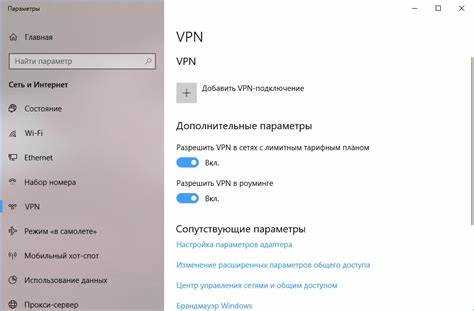
После настройки общего доступа к VPN важно убедиться, что клиенты используют правильный маршрут и DNS-сервер. Неправильные маршруты приведут к выходу в интернет минуя VPN, а некорректные DNS – к невозможности разрешения доменных имён через туннель.
Для проверки маршрутов на Windows используется route print, на Linux – ip r. Основной маршрут 0.0.0.0/0 должен указывать на IP хоста, который выполняет роль VPN-шлюза. Для DNS проверяется, что адрес соответствует локальному шлюзу или настроенному серверу провайдера VPN.
Таблица проверки ключевых параметров на клиенте может выглядеть следующим образом:
| Параметр | Пример значения | Цель проверки |
|---|---|---|
| IP-адрес клиента | 192.168.137.10 | Должен быть в диапазоне локальной подсети, раздаваемой VPN-шлюзом |
| Маршрут по умолчанию | 0.0.0.0/0 → 192.168.137.1 | Направляет весь внешний трафик через VPN-шлюз |
| Локальные маршруты | 192.168.137.0/24 → напрямую | Обеспечивает доступ к внутренним ресурсам сети |
| DNS-сервер | 192.168.137.1 | Разрешение имён через VPN-шлюз |
Если параметры не совпадают с таблицей, нужно скорректировать настройки DHCP или статических IP, а также проверить правила NAT и фаервола на хосте, выполняющем роль VPN-шлюза.
Диагностика проблем с NAT, фаерволом и конфликтами сетевых интерфейсов
Ошибки в работе расшаренного VPN часто связаны с неправильной настройкой NAT, блокировкой фаерволом или пересечением IP-подсетей. Для выявления проблем необходимо пошагово проверять ключевые элементы сети.
- Проверка NAT: убедиться, что на хосте включён маскарадинг или ICS. В Linux выполняется команда iptables -t nat -L -v для отображения активных правил NAT. В Windows проверяется включение ICS и корректный выбор внутреннего интерфейса.
- Фаервол: временно отключить встроенный фаервол или добавить правила, разрешающие входящие соединения с локальной сети к VPN-интерфейсу. В Windows используется wf.msc, в Linux – iptables -L и ufw status.
- Конфликты IP: проверить, что локальная сеть и VPN используют разные подсети. Команды ipconfig или ip a помогают выявить пересекающиеся диапазоны. При совпадении нужно изменить локальный диапазон или VPN-адресацию.
Для точной диагностики полезно протестировать соединение с помощью:
- Ping хоста-шлюза с клиентского устройства.
- Traceroute до внешнего ресурса для проверки маршрутов.
- Проверки DNS через nslookup или dig.
Если проблемы сохраняются, рекомендуется временно отключить все дополнительные сетевые интерфейсы и проверить работу VPN на минимальной конфигурации. Это позволяет локализовать источник ошибки и убедиться в корректной работе NAT и маршрутизации.
Вопрос-ответ:
Как определить, какой интерфейс VPN использовать для раздачи трафика?
На хостовой машине необходимо проверить активные сетевые интерфейсы. В Windows выполняется команда ipconfig /all, чтобы найти VPN-адаптер с назначенным IP и шлюзом. В Linux применяется ip a для списка интерфейсов и ip r для просмотра маршрутов. Основной VPN-интерфейс — тот, через который проходит маршрут по умолчанию для внешнего трафика.
Можно ли раздавать VPN через Windows без использования ICS?
Да, для этого на Windows настраивается встроенный маршрутизатор через службу Routing and Remote Access. Локальному интерфейсу присваивается статический IP, а VPN-интерфейс используется как внешний. С помощью netsh routing ip nat создаются правила маскарадинга и разрешения пересылки между интерфейсами.
Как правильно настроить DHCP для клиентов, использующих общий VPN-доступ?
Если используется ICS на Windows, встроенный DHCP автоматически раздаёт адреса в диапазоне 192.168.137.2–192.168.137.254 с шлюзом 192.168.137.1. На Linux можно использовать dnsmasq для локальной подсети. При статической настройке каждому клиенту присваивается уникальный IP в пределах подсети хоста, а шлюзом и DNS указывают IP устройства, через которое проходит VPN-трафик.
Почему устройства не выходят в интернет через расшаренный VPN?
Чаще всего проблема связана с некорректными маршрутами, блокировкой фаервола или пересечением подсетей. Нужно проверить маршрут по умолчанию на клиенте, чтобы он указывал на хост-шлюз. Также важно убедиться, что NAT включён, а фаервол пропускает пакеты между локальной сетью и VPN-интерфейсом. Совпадение диапазонов VPN и локальной сети требует изменения подсети на одном из сегментов.

 Загрузка...