Содержание статьи
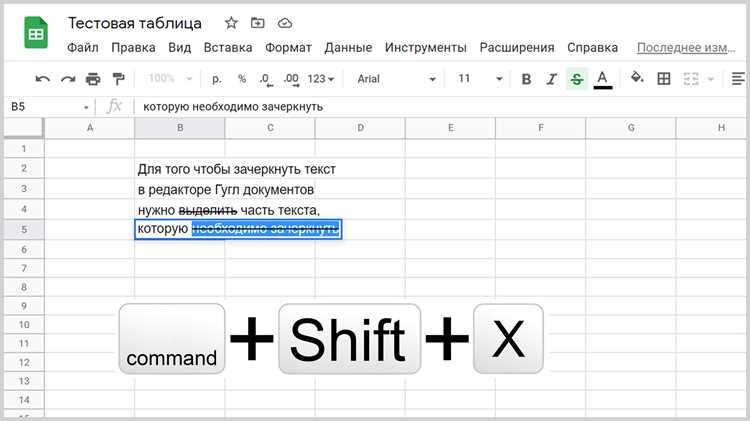
Зачёркнутый текст в Google Документах применяется для правок, фиксации изменений, подготовки списков задач и совместной работы над документами. Этот инструмент позволяет визуально отметить фрагменты, которые больше не актуальны, не удаляя их полностью. В отличие от комментариев или режима предложений, зачеркивание сразу видно в основном тексте и не требует дополнительных действий от других участников.
Функция зачеркивания доступна как в веб-версии Google Документов, так и в мобильных приложениях, но способы её применения отличаются. Пользователи часто сталкиваются с вопросами: где находится нужный пункт меню, какие горячие клавиши работают на Windows и macOS, и почему форматирование иногда не применяется к выделенному тексту.
Важно учитывать, что зачеркивание – это часть форматирования, а не отдельный режим редактирования. Оно сохраняется при экспорте документа в PDF, DOCX и при печати, что делает его удобным для согласования правок и подготовки финальных версий файлов. Понимание всех способов управления этим инструментом позволяет быстрее работать с текстом и избегать типичных ошибок.
Как зачеркнуть текст через меню форматирования
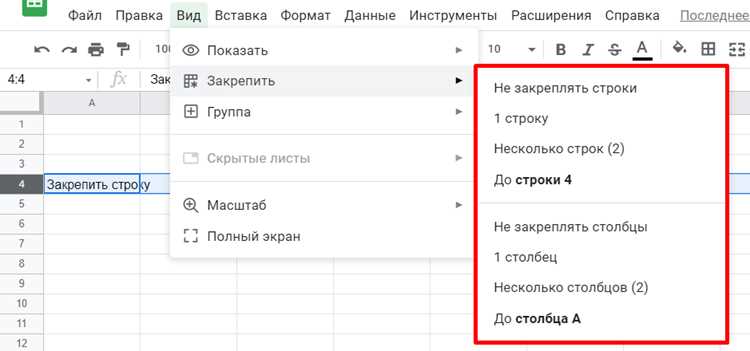
Зачеркивание через меню форматирования подходит для пользователей, которые предпочитают пошаговые действия и не используют сочетания клавиш. Метод работает в браузере на компьютере и не зависит от операционной системы. Форматирование применяется только к предварительно выделенному тексту.
Чтобы зачеркнуть текст, выделите слово, фразу или абзац, затем откройте верхнее меню «Формат», перейдите в раздел «Текст» и выберите пункт «Зачёркнутый». После этого через весь выделенный фрагмент появится горизонтальная линия, указывающая на применённое форматирование.
Если текст не был выделен заранее, пункт «Зачёркнутый» станет активным, но форматирование применится только к новому вводимому тексту. Это удобно при составлении списков задач или правок, когда нужно сразу вводить зачёркнутые элементы без последующего выделения.
Повторное использование этого же пункта меню снимает зачеркивание с выделенного фрагмента. Google Документы не создают отдельного состояния для отмены – формат просто переключается.
| Шаг | Действие |
|---|---|
| 1 | Выделить нужный текст в документе |
| 2 | Открыть меню «Формат» в верхней панели |
| 3 | Выбрать пункт «Текст» |
| 4 | Нажать «Зачёркнутый» |
Этот способ удобен при работе с сенсорными экранами, трекпадами и в ситуациях, когда сочетания клавиш недоступны или отключены настройками браузера.
Как использовать горячие клавиши для зачеркивания текста
Горячие клавиши позволяют применять зачеркивание без обращения к меню и подходят для частого редактирования текста. Комбинации работают только при активном курсоре в документе и корректно выделенном фрагменте.
В Google Документах используются разные сочетания клавиш в зависимости от операционной системы:
- Windows и Linux: Alt + Shift + 5
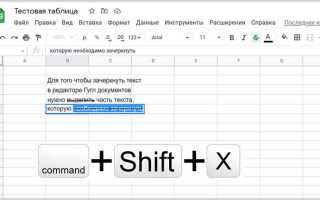
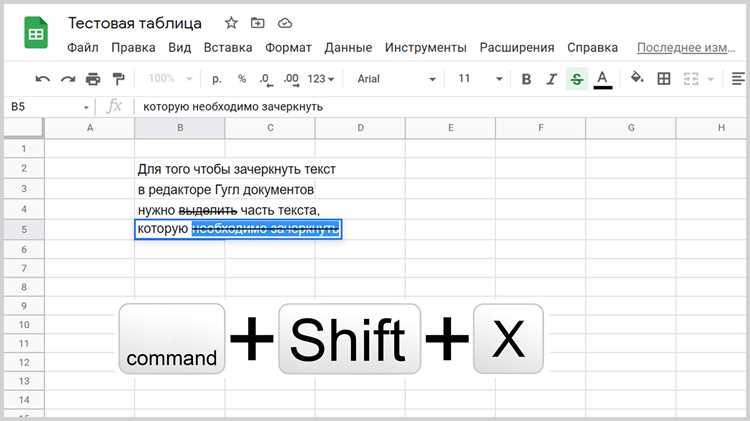
- macOS: ⌘ + Shift + X
Перед нажатием комбинации необходимо выделить текст мышью или с помощью клавиатуры. Если текст не выделен, зачеркивание будет применяться к символам, которые вводятся после установки курсора.
Снятие зачеркивания выполняется тем же сочетанием клавиш. Форматирование переключается и не создаёт отдельного состояния для отмены.
Для точного выделения текста с клавиатуры удобно использовать следующие приёмы:
- Shift + стрелки – выделение символов по одному
- Ctrl + Shift + стрелки (Windows) – выделение слов
- Option + Shift + стрелки (macOS) – выделение слов
Горячие клавиши не работают в режиме просмотра и при отсутствии прав на редактирование. При совместной работе изменения с зачеркиванием сразу отображаются у всех участников с доступом к документу.
Как зачеркнуть отдельное слово или фрагмент текста
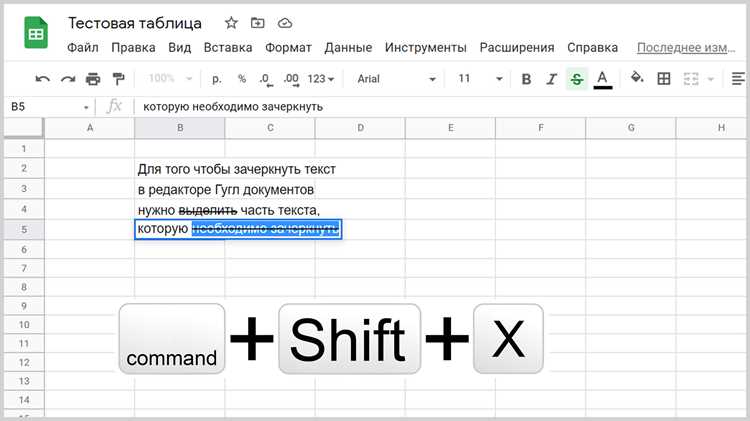
Зачеркивание отдельного слова или части предложения требует точного выделения, так как Google Документы применяют форматирование строго к выбранному диапазону символов. Двойной щелчок мышью выделяет одно слово, а перетаскивание курсора позволяет выбрать произвольный фрагмент внутри строки.
Для выделения без мыши используйте комбинацию Shift с клавишами навигации. Это удобно при работе с длинными абзацами и правках внутри одного предложения. После выделения примените зачеркивание через меню форматирования или с помощью горячих клавиш.
Если требуется зачеркнуть часть слова, например отдельные символы или суффикс, установите курсор перед нужным фрагментом и выделите только необходимое количество знаков. Форматирование не затрагивает соседние символы, даже если они находятся в пределах одного слова.
При совместном редактировании зачеркивание фрагментов часто используется для демонстрации альтернативных формулировок. В таких случаях важно избегать наложения форматов: сочетание зачеркивания с жирным или курсивом сохраняется, но может снижать читаемость текста.
Для отмены зачеркивания повторно примените тот же способ форматирования к выделенному фрагменту. Изменение вступает в силу сразу и не влияет на остальной текст абзаца.
Как зачеркнуть несколько абзацев одновременно
Зачеркивание сразу нескольких абзацев применяется при работе с черновыми версиями документов, списками требований или большими блоками устаревшего текста. Google Документы позволяют применять форматирование к непрерывному диапазону абзацев одним действием.
Для этого установите курсор в начале первого абзаца, затем выделите весь нужный фрагмент. Самый быстрый способ – зажать Shift и щёлкнуть мышью в конце последнего абзаца. Все строки между точками выбора будут включены в выделение, включая переносы строк.
После выделения используйте пункт «Зачёркнутый» в меню форматирования или соответствующее сочетание клавиш. Форматирование применяется ко всем символам выделенного диапазона, независимо от длины и структуры абзацев.
Если требуется зачеркнуть абзацы, расположенные не подряд, стандартные инструменты Google Документов этого не позволяют. В таких случаях форматирование применяется к каждому блоку по отдельности.
| Способ выделения | Когда использовать |
|---|---|
| Shift + клик мышью | Выделение нескольких идущих подряд абзацев |
| Ctrl + A / ⌘ + A | Зачеркивание всего содержимого документа |
| Перетаскивание курсора | Выбор фрагментов с визуальным контролем |
При снятии зачеркивания выделение должно полностью совпадать с ранее отформатированным диапазоном, иначе часть текста сохранит применённый стиль.
Как убрать зачеркивание с текста
Удаление зачеркивания в Google Документах выполняется теми же инструментами, которые используются для его применения. Форматирование снимается только с выделенного текста, поэтому важно точно обозначить нужный диапазон.
Основные способы убрать зачеркивание:
- выделить текст и повторно выбрать пункт «Зачёркнутый» в меню «Формат → Текст»
- использовать горячие клавиши, соответствующие текущей операционной системе
Если зачеркивание сочетается с другими стилями, например жирным или курсивом, они сохраняются после снятия линии. Удаляется только конкретный параметр форматирования.
При работе с большим объёмом текста удобно использовать очистку форматирования. Этот способ полностью убирает все стили, включая зачеркивание:
- выделить нужный фрагмент
- открыть меню «Формат»
- выбрать пункт «Очистить форматирование»
Очистка форматирования возвращает текст к стандартному виду и подходит в случаях, когда невозможно точно определить, где именно было применено зачеркивание.
Если зачеркивание не снимается, проверьте режим доступа. В документах с правами только на просмотр или комментирование изменение форматирования недоступно.
Как работает зачеркивание в мобильной версии Google Документов
В мобильных приложениях Google Документов для Android и iOS зачеркивание доступно только в режиме редактирования. Форматирование применяется через панель инструментов, которая отличается от веб-версии и требует дополнительных действий для доступа к стилям текста.
Чтобы зачеркнуть текст, нажмите на иконку карандаша, выделите нужный фрагмент долгим нажатием и перемещением маркеров, затем откройте меню форматирования через значок «A». В разделе параметров текста выберите пункт «Зачёркнутый». Линия применяется сразу после нажатия.
В мобильной версии зачеркивание работает только с уже существующим текстом. Ввод новых символов с заранее включённым зачеркиванием не поддерживается, поэтому формат всегда применяется после выделения.
Снятие зачеркивания выполняется тем же способом: выделите текст, откройте меню форматирования и повторно нажмите на пункт «Зачёркнутый». Изменение применяется только к выделенному диапазону.
При работе с документами, созданными на компьютере, мобильное приложение корректно отображает зачеркивание и сохраняет его при синхронизации. Ограничение касается только скорости доступа к инструменту и отсутствия горячих клавиш.
Если пункт «Зачёркнутый» не отображается, проверьте тип выделения. Форматирование недоступно, когда выделен только курсор без текста или активен режим комментариев.
Почему пункт «Зачеркнутый» может быть недоступен

Пункт «Зачёркнутый» становится неактивным, если документ открыт не в режиме редактирования. При доступе «Просмотр» или «Комментирование» любые изменения форматирования блокируются, включая стили текста.
Отсутствие выделенного текста – ещё одна частая причина. Если курсор установлен в документе без выделения символов, меню форматирования остаётся доступным, но применение зачеркивания будет невозможно или повлияет только на последующий ввод, что создаёт ощущение сбоя.
В мобильной версии Google Документов пункт «Зачёркнутый» не отображается, когда активен режим комментариев или выбран элемент, не являющийся текстом, например таблица, изображение или заголовок без текстового содержимого.
При работе с документами, импортированными из Microsoft Word или других редакторов, часть форматирования может быть зафиксирована. В таких случаях зачеркивание не применяется к защищённым стилям или полям, связанным с шаблоном.
Также пункт может быть недоступен из-за временных ошибок браузера. Обновление страницы, переключение вкладок или очистка кэша часто восстанавливают работу меню форматирования без изменений в самом документе.
Как выглядит зачеркнутый текст при экспорте и печати документа
При экспорте документа из Google Документов зачеркивание сохраняется как часть текстового форматирования. В файлах PDF и DOCX линия проходит строго по центру символов, независимо от шрифта и размера текста. Визуальное отображение совпадает с тем, что видно в браузере.
При экспорте в формат TXT или копировании текста в редакторы без поддержки форматирования линия исчезает, а содержимое остаётся обычным текстом. Это важно учитывать при передаче данных в сторонние системы или формы.
Если зачеркивание используется для внутренних правок, перед финальной отправкой документа рекомендуется снять форматирование или принять изменения. В противном случае получатель увидит зачёркнутые фрагменты как полноценную часть текста.
При совместной работе зачеркивание не влияет на историю версий. В любой момент можно открыть предыдущую версию документа и восстановить текст без экспортных ограничений.
Вопрос-ответ:
Можно ли зачеркнуть текст в Google Документах без мыши, только с клавиатуры?
Да, зачеркивание поддерживает работу только с клавиатурой. Нужно выделить текст с помощью Shift и стрелок, затем применить сочетание клавиш: Alt + Shift + 5 на Windows или ⌘ + Shift + X на macOS. Такой способ подходит при правках в больших текстах, когда использование мыши замедляет работу.
Почему зачеркивание не применяется к тексту в таблице?
Чаще всего проблема связана с типом выделения. Если активна вся ячейка, а не текст внутри неё, форматирование не применяется. Нужно дважды щёлкнуть по ячейке, выделить символы курсором и только после этого использовать зачеркивание через меню или горячие клавиши.
Сохраняется ли зачеркнутый текст при отправке документа другому пользователю?
Да, зачеркивание отображается у всех пользователей с доступом к документу и сохраняется при совместном редактировании. Получатель видит текст в том же виде, включая линии форматирования, без необходимости включать дополнительные режимы просмотра.
Можно ли скрыть зачеркнутый текст при печати, не удаляя его?
Google Документы не позволяют выборочно отключить вывод зачеркивания на печать. Если текст не должен отображаться, его нужно либо удалить, либо снять форматирование перед печатью. Альтернативный вариант — создать копию документа и подготовить отдельную версию для печати.

 Загрузка...