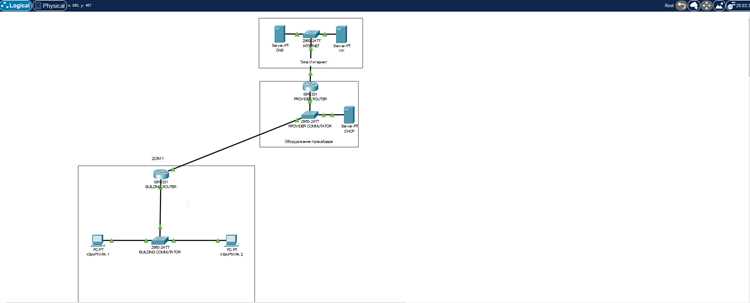
DHCP сервер назначает IP-адреса устройствам в сети, управляет маской подсети, шлюзом и DNS. Чтобы быстро найти его, важно знать точные команды и методы для вашей операционной системы. Это помогает контролировать сеть и диагностировать проблемы с подключением.
В Windows определить DHCP сервер можно через команду ipconfig /all, где будет указан адрес сервера в строке DHCP Server. В Linux и macOS информация доступна через ifconfig или ip a, а также через лог-файлы /var/lib/dhcp/dhclient.leases. Эти методы позволяют получить точный IP сервера без использования стороннего ПО.
Для анализа сложных сетей с несколькими сегментами или серверами можно использовать мониторинг сетевого трафика. Инструменты типа Wireshark показывают DHCP-запросы и ответы, что позволяет определить активные серверы и их распределение по подсетям. Это важно при настройке корпоративной или домашней сети с несколькими точками доступа.
Маршрутизаторы часто имеют встроенные списки устройств и адресов DHCP. Просмотр веб-интерфейса или командной строки маршрутизатора помогает найти сервер, контролировать выданные IP и обнаруживать конфликты. Практическое использование этих методов позволяет точно определить сервер без перебоев в работе сети.
Проверка IP-адреса текущего подключения
В Linux или macOS используйте команду ifconfig или ip addr show. В разделе сетевого интерфейса смотрите поле inet – это текущий IP устройства. Для получения информации о сервере DHCP можно дополнительно проверить файл аренды DHCP: /var/lib/dhcp/dhclient.leases.
Определив IP и шлюз, можно проверить доступность DHCP сервера с помощью команды ping. Например, ping 192.168.1.1 покажет, отвечает ли адрес, назначенный как DHCP сервер. Эта проверка помогает исключить проблемы с подключением и определить источник выдачи IP в локальной сети.
Использование команды ipconfig для выявления DHCP сервера в Windows
Команда ipconfig позволяет получить подробную информацию о сетевых интерфейсах и текущем подключении. Для определения DHCP сервера выполняются следующие действия:
- Откройте командную строку: Win + R, введите cmd и нажмите Enter.
- Введите команду ipconfig /all и нажмите Enter.
- В разделе сетевого адаптера найдите строку DHCP Enabled. Если значение Yes, значит адрес назначается через DHCP.
- Найдите строку DHCP Server – это IP-адрес сервера, который выдает адреса устройствам.
Дополнительно можно использовать информацию о Lease Obtained и Lease Expires для проверки времени аренды IP, что помогает понять частоту обновления адресов. В случае нескольких сетевых адаптеров обращайте внимание на активный интерфейс с подключением к нужной сети.
- Если DHCP Server не отображается, проверьте, включен ли DHCP на маршрутизаторе.
- Для диагностики проблем используйте ping к IP DHCP сервера.
- Команда ipconfig /renew позволяет запросить новый адрес от DHCP сервера.
Определение DHCP сервера через команду ifconfig и dhclient в Linux
Информация о DHCP сервере хранится в файле аренды клиента dhclient, обычно /var/lib/dhcp/dhclient.leases. Для просмотра используйте команду cat /var/lib/dhcp/dhclient.leases и ищите строки option dhcp-server-identifier – это IP сервера, который выдал адрес устройству.
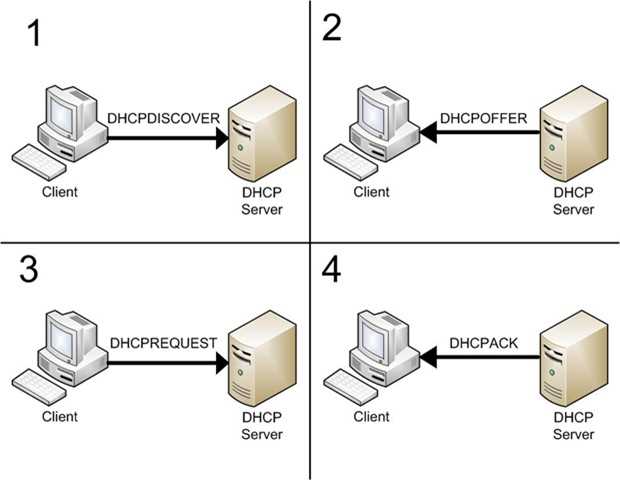
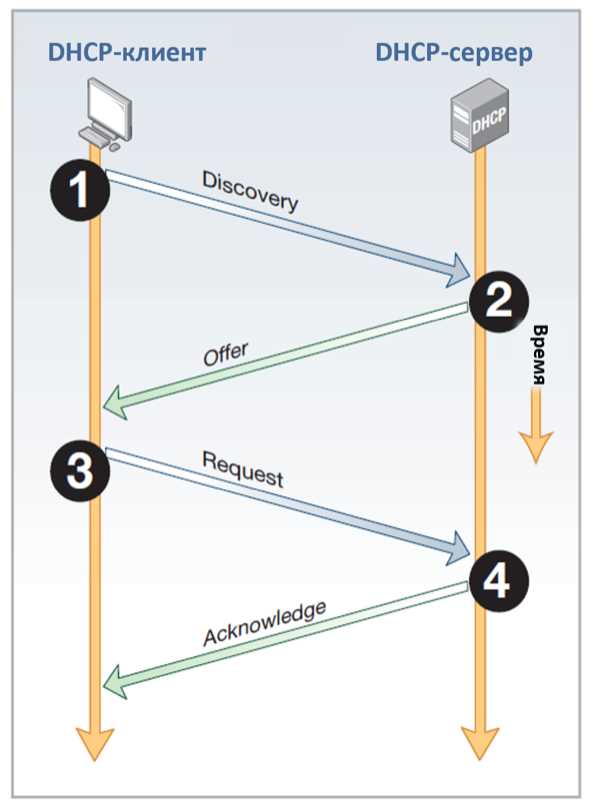
- DHCPDISCOVER – поиск серверов в сети.
- DHCPOFFER – предложения IP от обнаруженных серверов.
- Подтверждение аренды и IP присвоенного устройства с указанием DHCP сервера.
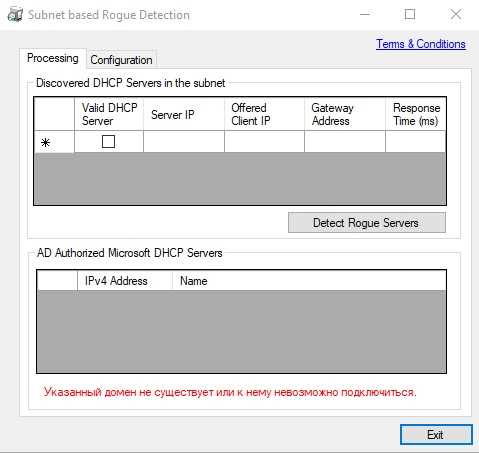
Если сеть использует несколько серверов, команда dhclient -v покажет все ответы DHCPOFFER, что позволяет определить активный сервер и проверить корректность раздачи адресов.
Просмотр информации о DHCP сервере в macOS через системные настройки
В macOS узнать DHCP сервер можно через настройки сети без командной строки. Для этого выполните следующие шаги:
- Откройте Системные настройки и выберите Сеть.
- Выберите активное подключение (Wi-Fi или Ethernet) и нажмите Дополнительно.
- Перейдите на вкладку TCP/IP.
- В поле DHCP-сервер будет указан IP-адрес сервера, который раздает IP устройству.
Дополнительно можно проверить:
- Адрес устройства (IPv4) – соответствует арендованному DHCP.
- Маршрут по умолчанию – обычно совпадает с адресом маршрутизатора, выполняющего функции DHCP.
- DNS-серверы – могут быть назначены тем же DHCP сервером.
Для диагностики проблем с подключением используйте кнопку Renew DHCP Lease. Это инициирует новый запрос к серверу и обновит IP-адрес, что позволяет проверить его доступность.
Анализ сетевого трафика для обнаружения DHCP сервера
Для точного выявления DHCP сервера в сложных сетях используют анализ сетевого трафика. Инструменты типа Wireshark позволяют отслеживать запросы и ответы DHCP на уровне пакетов.
При захвате трафика необходимо фильтровать по протоколу DHCP или портам UDP 67 и 68. В таблице представлены ключевые типы пакетов и их назначение:
| Тип пакета | Описание | Что показывает |
|---|---|---|
| DHCPDISCOVER | Запрос клиента для поиска серверов | IP клиента и MAC-адрес |
| DHCPOFFER | Ответ сервера с предложением IP | IP сервера и предлагаемый адрес |
| DHCPREQUEST | Запрос аренды конкретного IP | Выбранный IP и сервер, к которому обращается клиент |
| DHCPACK | Подтверждение аренды IP сервером | Подтвержденный IP и сервер DHCP |
Проверяя DHCPOFFER и DHCPACK, можно определить активные DHCP серверы и проверить корректность выдачи адресов. В сетях с несколькими серверами анализ пакетов помогает выявить конкурирующие источники и распределение IP по подсетям.
Использование маршрутизатора для выявления адреса DHCP сервера
Маршрутизатор часто выполняет функции DHCP сервера и содержит точную информацию о выданных адресах. Чтобы определить его адрес, выполните следующие действия:
- Подключитесь к маршрутизатору через веб-интерфейс, введя IP шлюза в браузере (обычно 192.168.0.1 или 192.168.1.1).
- Авторизуйтесь с помощью учетных данных администратора.
- Перейдите в раздел LAN или DHCP (название зависит от модели маршрутизатора).
- В настройках DHCP будет указан IP-адрес сервера и диапазон выдаваемых адресов.
Дополнительно можно проверить таблицу подключенных устройств. В ней отображаются:
- IP-адрес устройства
- MAC-адрес
- Время аренды IP
Использование интерфейса маршрутизатора позволяет не только выявить адрес DHCP сервера, но и контролировать его активность, проверять аренду IP и выявлять конфликты адресов в сети.
Проверка и идентификация нескольких DHCP серверов в локальной сети
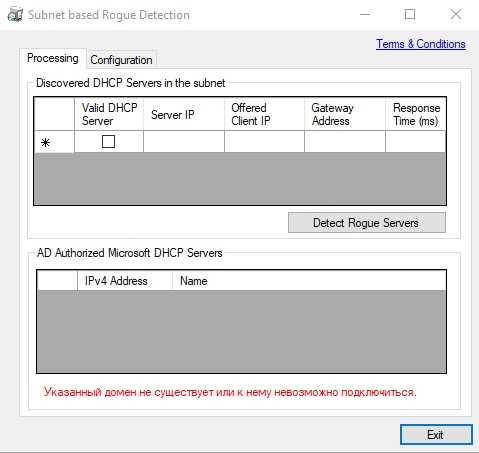
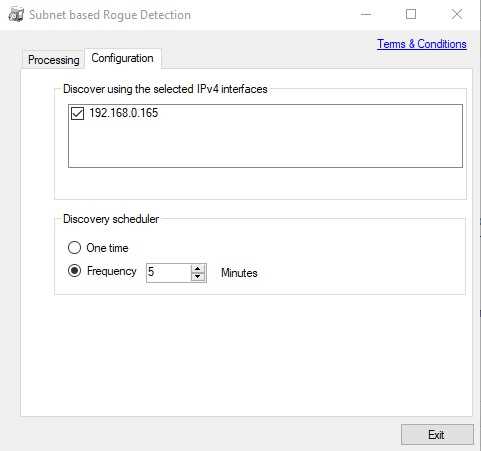
В сети с несколькими DHCP серверами важно определить, какие из них активны и раздают IP-адреса. Для этого используют анализ DHCP-пакетов и мониторинг клиентов.
Основные шаги для выявления серверов:
- Запустите захват сетевого трафика с помощью Wireshark или аналогичного инструмента.
- Примените фильтр bootp или порты UDP 67 и 68, чтобы отобразить только DHCP-пакеты.
- Идентифицируйте все пакеты DHCPOFFER, поступающие на запросы клиентов. IP, с которого приходит предложение, указывает на активный DHCP сервер.
- Сравните ответы нескольких серверов. Если несколько IP предлагают адреса, это подтверждает наличие нескольких DHCP источников.
- Проверяйте таблицы аренды на маршрутизаторах и клиентах, чтобы подтвердить фактическое распределение адресов.
Дополнительно можно использовать команды dhclient -v в Linux или ipconfig /renew в Windows для принудительного запроса IP. Это помогает зафиксировать все DHCPOFFER в сети и выявить все активные DHCP серверы.
Вопрос-ответ:
Как быстро узнать, какой DHCP сервер выдает IP в моей сети?
В Windows откройте командную строку и выполните команду ipconfig /all. В разделе сетевого адаптера найдите строку DHCP Server — это IP адрес сервера, который назначает адрес вашему устройству. В Linux используйте dhclient и просмотрите файл аренды /var/lib/dhcp/dhclient.leases, чтобы узнать идентификатор сервера. На macOS эта информация доступна в системных настройках сети на вкладке TCP/IP.
Можно ли определить DHCP сервер без доступа к маршрутизатору?
Да, это возможно через команды на компьютере или анализ сетевого трафика. В Windows используйте ipconfig /all, а в Linux — dhclient -v или просмотр файла аренды DHCP. В сетях с несколькими серверами можно захватывать DHCP пакеты через Wireshark и определить активные серверы по DHCPOFFER и DHCPACK.
Почему DHCP сервер иногда не отображается при выполнении ipconfig /all?
Если в строке DHCP Server пусто, это может означать, что интерфейс использует статический IP, DHCP отключен на маршрутизаторе или компьютер временно не получил ответ от сервера. Для проверки можно выполнить ipconfig /renew и проследить, появится ли адрес сервера в выводе команды.
Как узнать, есть ли в сети несколько DHCP серверов?
Для проверки захватывают сетевой трафик с помощью Wireshark или аналогичных инструментов. Фильтруют пакеты по протоколу DHCP (UDP порты 67 и 68). Все пакеты DHCPOFFER, поступающие на запросы клиентов, показывают IP активных серверов. В Linux или Windows можно инициировать обновление аренды IP, чтобы получить ответы от всех серверов и зафиксировать их адреса.
Можно ли использовать маршрутизатор для определения DHCP сервера и просмотра выданных IP?
Да, зайдите в веб-интерфейс маршрутизатора, авторизуйтесь и откройте раздел LAN или DHCP. Там указан IP сервера и диапазон раздаваемых адресов. Таблицы аренды показывают все подключенные устройства, их MAC-адреса и время аренды IP, что позволяет контролировать и проверять активность сервера.
Как узнать IP-адрес моего DHCP сервера в Windows?
Откройте командную строку и выполните команду ipconfig /all. Найдите активный сетевой адаптер и строку DHCP Server — это IP адрес сервера, который назначает IP вашему устройству. Дополнительно можно проверить время аренды IP в полях Lease Obtained и Lease Expires, чтобы убедиться, что устройство подключается к серверу корректно.
Можно ли определить несколько DHCP серверов в локальной сети?
Да, это делается через анализ DHCP-трафика с помощью Wireshark или аналогичного инструмента. Фильтруйте пакеты по протоколу DHCP или портам UDP 67 и 68. Все пакеты DHCPOFFER показывают IP активных серверов. Дополнительно можно инициировать обновление аренды IP на устройствах, чтобы зафиксировать ответы всех серверов и проверить распределение адресов в сети.

 Загрузка...