Содержание статьи
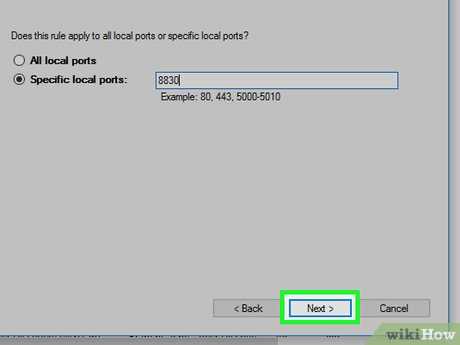
Порт 21 используется для управления FTP-подключениями, и его блокировка в Windows нередко мешает доступу к локальному серверу или удалённым хранилищам. Чтобы исключить проблемы с соединением, важно проверить состояние порта, разрешить трафик в брандмауэре и убедиться, что службы FTP активны.
Перед настройкой имеет смысл уточнить, работает ли FTP-служба и не занят ли порт сторонними процессами. Это можно узнать через netstat или встроенный монитор ресурсов. Если порт свободен, Windows позволит добавить правило для входящих соединений без конфликтов.
После создания правила в межсетевом экране стоит протестировать доступ с другого устройства. Для проверки подойдут утилиты, показывающие ответ сервера и статус порта. Такой подход помогает сразу определить, требуется ли дополнительная настройка маршрутизатора или ПО безопасности.
Проверка статуса порта 21 через встроенные утилиты Windows
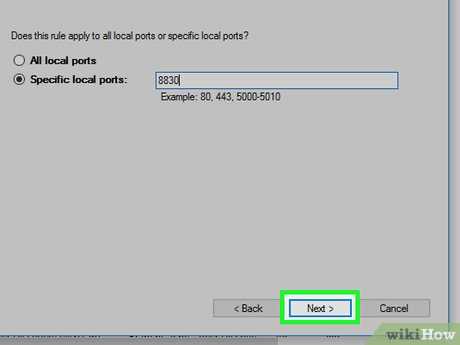
Для проверки доступности порта 21 удобно использовать Командную строку. Команда netstat -ano | find «21» показывает, открыт ли порт и каким процессом он используется. Если порт отсутствует в выдаче, он не прослушивается ни одной службой.
Чтобы разобраться, блокирует ли соединение система, выполните telnet localhost 21. При наличии отклика можно переходить к настройке брандмауэра. Если подключения нет, следует проверить, запущена ли служба FTP и не занята ли точка входа другим приложением.
Дополнительно можно обратиться к «Монитору ресурсов». В разделе «Сеть» отображаются активные прослушиваемые порты. Это помогает быстро выявить конфликтующие процессы и определить, требуется ли перенастройка FTP-сервиса.
Включение компонента FTP-сервера в настройках Windows
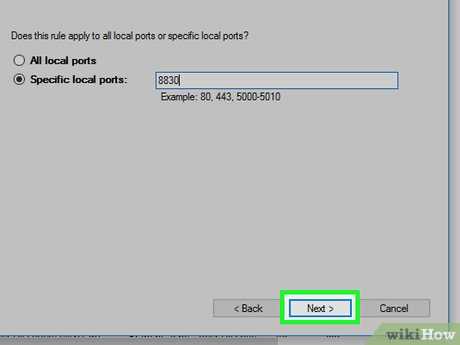
Для активации встроенного FTP-сервера откройте окно «Компоненты Windows» через меню «Программы и компоненты». В разделе IIS требуется отметить элементы, отвечающие за работу FTP. Без их установки служба не сможет прослушивать порт 21.
| Компонент | Назначение |
|---|---|
| FTP Server | Запуск основной службы FTP |
| FTP Extensibility | Поддержка расширенных функций и конфигурации |
| IIS Management Console | Управление сервером через графический интерфейс |
После выбора нужных пунктов подтвердите установку. Когда процесс завершится, запустите «Диспетчер служб IIS» и проверьте, появилась ли возможность создавать FTP-сайты. Если интерфейс доступен, система готова к настройке порта 21 и обработке входящих подключений.
Добавление правила для порта 21 в межсетевом экране Windows
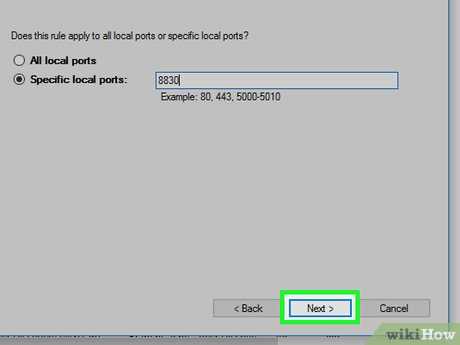
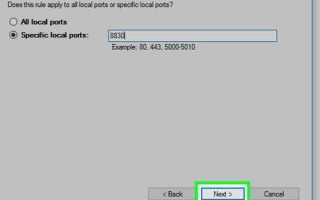
Откройте «Брандмауэр Защитника Windows» и перейдите в «Дополнительные параметры». В разделе «Правила для входящих подключений» создайте новое правило, выбрав тип Порт. Укажите протокол TCP и задайте значение 21.
На этапе выбора действия отметьте «Разрешить подключение». Далее укажите профили, для которых правило должно применяться: частный, доменный или публичный. Это помогает ограничить доступ к FTP-серверу в нужных сетях.
В конце присвойте правилу понятное имя и сохраните параметры. После создания записи проверьте, отображается ли правило в списке активных. Если оно включено, брандмауэр больше не блокирует попытки установить соединение через порт 21.
Настройка входящих подключений FTP в расширенных параметрах брандмауэра
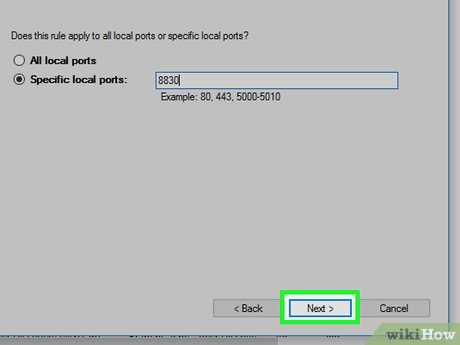
В «Дополнительных параметрах» брандмауэра убедитесь, что созданное правило для порта 21 включено. Если используется режим FTP Active, проверьте, разрешён ли исходящий трафик на случайные высокие порты, так как клиент инициирует соединение для передачи данных.
В конфигурации входящих подключений уточните, не заблокированы ли службы, связанные с IIS и FTP. В списке программ можно добавить ftpsvc.exe и inetinfo.exe как отдельные разрешённые элементы. Это исключает ситуацию, когда порт открыт, но сервис блокируется по имени процесса.
При необходимости создайте дополнительное правило для протокола TCP с указанием диапазона портов, используемого режимом Passive FTP. Диапазон задаётся в IIS, и брандмауэр должен пропускать эти значения, чтобы сервер корректно передавал данные.
Разрешение работы FTP-сервиса в параметрах маршрутизатора
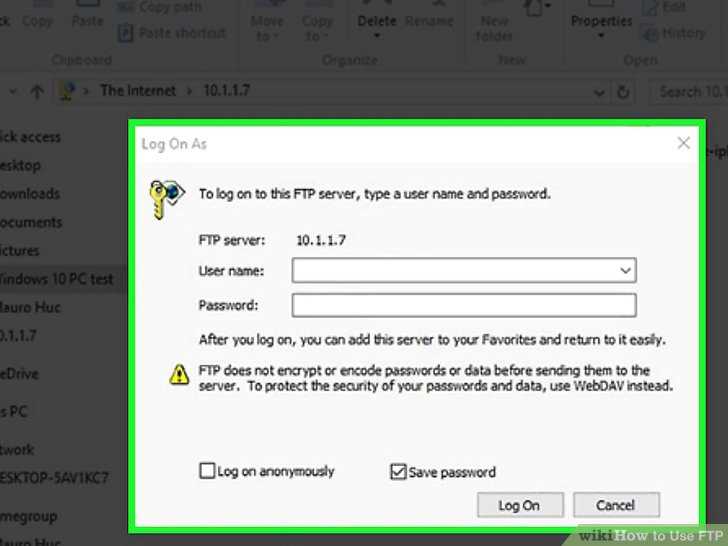
Откройте панель управления маршрутизатора и перейдите в раздел перенаправления портов. Создайте запись, указывая внешний и внутренний порт 21, протокол TCP и локальный IP-адрес компьютера с FTP-сервером. Такой способ позволяет направлять запросы от внешних клиентов на нужный узел в сети.
Проверьте, активирован ли параметр, связанный с ALG для FTP. Некоторые модели маршрутизаторов предоставляют функцию, которая автоматически обрабатывает командные пакеты и подстраивает передачу данных. Если FTP работает в режиме Passive, отключение ALG нередко улучшает стабильность соединения.
Убедитесь, что фильтрация по MAC-адресам, защита от сканирования или режим гостевой сети не блокируют трафик к порту 21. После сохранения правил перезагрузите маршрутизатор, чтобы параметры вступили в силу и устройство корректно обработало новую конфигурацию.
Проверка корректности перенаправления порта 21 на локальный компьютер
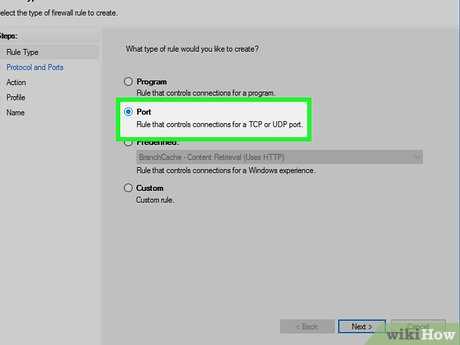
Чтобы убедиться, что порт 21 правильно направлен на локальный компьютер, используйте пошаговую проверку:
- Определите локальный IP-адрес компьютера через команду ipconfig в Командной строке.
- Войдите в настройки маршрутизатора и проверьте, что правило перенаправления указывает именно этот адрес.
- Используйте сторонние онлайн-сервисы для проверки открытых портов или утилиты типа nmap с указанием внешнего IP и порта 21.
- Запустите FTP-клиент с другого устройства и попробуйте подключиться, чтобы убедиться, что соединение устанавливается без ошибок.
- Если соединение не проходит, проверьте наличие активных правил брандмауэра и соответствие протокола TCP.
Дополнительно можно включить логирование FTP-сервиса в Windows. Это позволит отследить, приходят ли входящие запросы на порт 21 и правильно ли маршрутизируются пакеты.
Создание исключений для FTP-клиента в антивирусном ПО
Откройте интерфейс установленного антивируса и перейдите в раздел «Исключения» или «Исключенные объекты». Добавьте исполняемый файл FTP-клиента, например ftp.exe или стороннего клиента, чтобы антивирус не блокировал соединение с портом 21.
Если антивирус поддерживает фильтрацию сетевого трафика, создайте правило для разрешения TCP-пакетов на порт 21. Укажите локальный IP-адрес компьютера и диапазон используемых портов в режиме Passive FTP.
После внесения изменений сохраните настройки и перезапустите клиент. Это обеспечит корректную работу FTP, исключая задержки или разрывы соединения, вызванные блокировкой антивирусом.
Тестирование соединения с портом 21 через сторонние утилиты
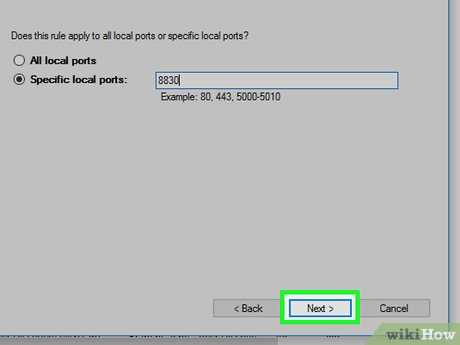
Для проверки доступности FTP-порта можно использовать следующие инструменты и методы:
- Telnet: откройте Командную строку и выполните telnet [IP-адрес] 21. Если соединение установлено, порт открыт и сервер отвечает.
- Nmap: выполните сканирование nmap -p 21 [IP-адрес] для проверки состояния порта и выявления возможных блокировок.
- FTP-клиенты: сторонние клиенты типа FileZilla позволяют подключиться к серверу и сразу протестировать передачу данных.
- Онлайн-сервисы проверки портов: используют внешний IP-адрес и показывают, доступен ли порт 21 из интернета.
После тестирования убедитесь, что соединение стабильно, нет задержек или разрывов. Если проблемы сохраняются, проверьте настройки маршрутизатора, брандмауэра и антивирусного ПО, чтобы исключить блокировку трафика.
Вопрос-ответ:
Почему порт 21 не открывается после настройки брандмауэра?
Если порт 21 не отвечает, проверьте, активен ли FTP-сервер и правильно ли создано правило в брандмауэре. Также убедитесь, что антивирусное ПО или маршрутизатор не блокируют TCP-трафик на этом порту. Для диагностики используйте команды netstat и telnet, чтобы увидеть, прослушивается ли порт и доступен ли сервер.
Как проверить, что перенаправление порта 21 на маршрутизаторе работает корректно?
Сначала узнайте локальный IP-адрес компьютера с FTP-сервером через ipconfig. В панели маршрутизатора убедитесь, что правило порт-форвардинга указывает именно этот адрес и порт 21. Проверьте подключение с внешнего устройства или используйте онлайн-сервисы для проверки открытых портов. Если соединение не устанавливается, проверьте активные правила брандмауэра и настройки FTP-сервиса.
Нужны ли исключения в антивирусе для FTP-клиента?
Да, многие антивирусы блокируют трафик на порты, которые используют серверные приложения. Добавьте исполняемый файл FTP-клиента или встроенный ftp.exe в список исключений и, при наличии сетевого фильтра, разрешите TCP-пакеты на порт 21. После этого клиент сможет устанавливать соединение без разрывов.
Как проверить, что порт 21 свободен и не занят другими процессами?
Используйте команду netstat -ano | find «21» для поиска процессов, прослушивающих порт. В «Мониторе ресурсов» можно увидеть активные соединения и связанные с ними процессы. Если порт занят, завершите или перенастройте конфликтующий процесс, чтобы FTP-сервер смог использовать порт 21.
В каком режиме FTP стоит тестировать соединение для проверки порта 21?
Для проверки порта 21 используйте Active FTP или стандартное соединение с командной строки через telnet. Если сервер настроен на Passive FTP, дополнительно проверьте диапазон высоких портов, указанных в настройках IIS, и убедитесь, что они разрешены в брандмауэре и маршрутизаторе. Такой тест покажет реальную доступность сервера для клиентов.
Как определить, какие процессы блокируют порт 21 в Windows?
Чтобы выявить процессы, использующие порт 21, откройте Командную строку и выполните команду netstat -ano | find «21». Она покажет список активных соединений с указанием PID процессов. Затем откройте «Диспетчер задач», перейдите на вкладку «Подробности» и сопоставьте PID с именами приложений. Если порт занят сторонним процессом, завершите его или перенастройте, чтобы FTP-сервер мог использовать порт 21. Дополнительно проверьте, не блокирует ли порт антивирусное ПО или правила брандмауэра, так как они тоже могут препятствовать работе сервиса.

 Загрузка...