Содержание статьи
Настройка Samba в Astra Linux сводится к чёткому набору действий: установка необходимых пакетов, подготовка каталога, коррекция прав доступа и корректное заполнение параметров в smb.conf. Ошибки чаще всего возникают при несовпадении прав файловой системы и параметров аутентификации Samba, поэтому важно следить за каждой деталью.
Перед созданием точки доступа следует убедиться, что система использует актуальные версии служб smbd и nmbd. Даже небольшие расхождения в конфигурации могут привести к тому, что рабочие станции в сети не увидят общий ресурс. Чёткая проверка статуса служб помогает исключить такие ситуации.
Для рабочих групп часто требуется отдельный Samba-пользователь. Его наличие не зависит от системного аккаунта, поэтому пароль назначается отдельно. Такой подход повышает контроль над доступом и помогает разделять роли пользователей в локальной сети.
Проверка наличия установленных пакетов Samba в Astra Linux
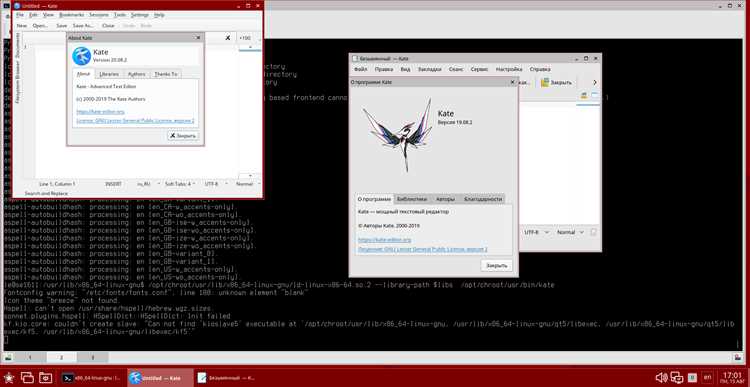
Для начала требуется определить, установлены ли пакеты samba, smbclient и компоненты, отвечающие за работу служб smbd и nmbd. Выполнение команды apt list —installed | grep samba позволяет сразу увидеть, присутствуют ли ключевые модули в системе.
После проверки списка пакетов полезно убедиться, что бинарные файлы доступны в системе. Команда which smbd позволяет подтвердить наличие основного исполняемого файла сервиса. Аналогичную проверку можно выполнить для nmbd и testparm, чтобы исключить отсутствие утилит, необходимых для диагностики конфигурации.
Создание локальной директории для совместного доступа
Для подготовки общего ресурса удобно использовать отдельный каталог вне пользовательских директорий. Например, путь /srv/samba/share позволяет изолировать файлы и упростить контроль над доступом. Каталог создаётся командой mkdir -p /srv/samba/share, после чего можно назначить владельца и группу, отвечающих за работу будущего ресурса.
Перед назначением прав стоит определить, какая модель доступа планируется: единая группа для всех пользователей или индивидуальные учётные записи. Это влияет на выбор владельца каталога. В таблице приведены распространённые варианты настройки:
| Задача | Команда |
|---|---|
| Создание каталога | mkdir -p /srv/samba/share |
| Назначение владельца | chown root:sambashare /srv/samba/share |
| Назначение прав | chmod 770 /srv/samba/share |
После выполнения этих действий каталог становится готовым для последующей интеграции в конфигурацию Samba. Такой подход упрощает управление доступом и минимизирует риск конфликтов прав в дальнейшем.
Настройка прав доступа к каталогу через chmod и chown
После создания каталога требуется установить права таким образом, чтобы Samba корректно обрабатывала запросы пользователей. Команда chown root:sambashare /srv/samba/share назначает владельца и группу, которым разрешено управлять содержимым каталога. Группа sambashare используется в Astra Linux для пользователей, имеющих доступ к сетевым ресурсам.
Далее назначаются права на чтение, запись и выполнение для владельца и группы. Значение chmod 770 /srv/samba/share задаёт доступ только для участников соответствующей группы. Такой режим предотвращает доступ посторонних локальных пользователей, что исключает конфликты при обращении к каталогу через Samba.
Если требуется работа нескольких пользователей, входящих в одну группу, следует убедиться, что каждый из них добавлен в sambashare через usermod -aG sambashare имя_пользователя. Это обеспечивает согласованность прав на уровне файловой системы и предотвращает появление ошибок при записи или создании файлов.
Редактирование smb.conf для добавления нового ресурса
Конфигурационный файл /etc/samba/smb.conf содержит параметры всех сетевых ресурсов. Перед изменениями удобно создать копию файла через cp smb.conf smb.conf.bak, чтобы сохранить исходное состояние. Редактирование выполняется любым текстовым редактором, например nano или vim.
Для добавления нового каталога создаётся отдельный блок настроек. Пример структуры для ресурса share выглядит так:
[share]
path = /srv/samba/share
browseable = yes
writable = yes
create mask = 0660
directory mask = 0770
valid users = @sambashare
Поле path указывает путь к каталогу, writable разрешает запись, а маски создаваемых файлов и директорий синхронизируются с ранее назначенными правами. Параметр valid users ограничивает доступ участниками группы sambashare, что снижает риск несанкционированного обращения.
Создание отдельного Samba-пользователя и назначение пароля
Для безопасного доступа к расшаренной папке рекомендуется создать отдельного пользователя в Samba. Это позволяет разделять сетевые права и локальные права системы.
Пошаговая инструкция:
- Создать системного пользователя без домашнего каталога:
adduser —no-create-home имя_пользователя - Добавить пользователя в группу, управляющую доступом к Samba-ресурсам:
usermod -aG sambashare имя_пользователя - Создать учетную запись в базе Samba и задать пароль:
smbpasswd -a имя_пользователя - Активировать учетную запись для подключения к сетевым ресурсам:
smbpasswd -e имя_пользователя
Важно, что пароль Samba не связан с системным паролем, что позволяет гибко управлять доступом. Для нескольких пользователей удобно составить таблицу с ролями и правами:
- user1 – полный доступ к чтению и записи
- user2 – доступ только к чтению
- user3 – временный доступ с ограничениями
Права отдельных пользователей затем настраиваются в smb.conf с помощью параметров valid users и read only, что исключает необходимость менять системные разрешения файловой системы.
Перезапуск и проверка службы smbd через systemctl

После внесения изменений в конфигурацию Samba необходимо перезапустить службу smbd, чтобы новые настройки вступили в силу. В Astra Linux это выполняется с помощью systemctl.
Последовательность действий:
- Перезапуск службы для применения конфигурации:
systemctl restart smbd - Проверка статуса службы и выявление ошибок:
systemctl status smbd - Анализ логов для детальной диагностики:
journalctl -u smbd —since «10 minutes ago» - Автоматический запуск службы при старте системы:
systemctl enable smbd
Если status показывает active (running), значит сервис функционирует корректно. Ошибки, связанные с конфигурацией или правами доступа, отображаются в логах, что позволяет быстро локализовать проблему.
Для проверки доступности ресурса можно использовать команду smbclient -L localhost -U имя_пользователя, чтобы убедиться, что каталог виден в списке расшаренных папок и соответствует настройкам smb.conf.
Проверка доступности расшаренной папки с другой рабочей станции
Если используется Windows, проверку можно выполнить через проводник, введя адрес ресурса в формате: \\IP_сервера\share. При корректной настройке система запросит имя пользователя и пароль Samba и отобразит содержимое папки.
Для диагностики проблем применяются следующие рекомендации:
- Проверить пинг до сервера: ping IP_сервера, чтобы исключить сетевые сбои.
- Убедиться, что служба smbd активна: systemctl status smbd на сервере.
- Проверить права доступа к каталогу и соответствие группы sambashare пользователю.
- Использовать testparm для выявления ошибок конфигурации smb.conf.
Эти шаги позволяют подтвердить видимость ресурса и корректность настроек перед массовым подключением пользователей в локальной сети.
Настройка файервола Astra Linux для доступа к Samba-ресурсу

Для корректной работы Samba необходимо открыть на сервере порты, используемые службами smbd и nmbd. В Astra Linux стандартно это TCP-порты 139 и 445, а также UDP-порты 137 и 138 для NetBIOS.
Настройка выполняется через утилиту iptables или встроенный фронтенд ufw, если он установлен. Пример команд для iptables:
- Разрешить TCP-порты Samba:
iptables -A INPUT -p tcp —dport 139 -j ACCEPT
iptables -A INPUT -p tcp —dport 445 -j ACCEPT - Разрешить UDP-порты NetBIOS:
iptables -A INPUT -p udp —dport 137 -j ACCEPT
iptables -A INPUT -p udp —dport 138 -j ACCEPT - Сохранить правила:
iptables-save > /etc/iptables/rules.v4
После применения правил рекомендуется проверить доступность портов с клиентской машины с помощью nmap IP_сервера -p 137,138,139,445. Если все порты открыты, рабочие станции смогут подключаться к расшаренной папке без блокировок со стороны файервола.
Для долгосрочной работы важно убедиться, что правила сохраняются после перезагрузки системы, чтобы доступ к Samba-ресурсу оставался постоянным.
Вопрос-ответ:
Как проверить, установлены ли нужные пакеты Samba в Astra Linux?
Для проверки установленных пакетов можно выполнить команду apt list —installed | grep samba. Она покажет все модули, связанные с Samba, включая samba, smbclient, samba-common и samba-libs. Если какие-то пакеты отсутствуют, их можно установить через apt install. После этого стоит убедиться, что бинарные файлы smbd и nmbd доступны, используя which smbd и which nmbd.
Какие права нужно установить для каталога, чтобы Samba корректно работала с ним?
После создания каталога для общего доступа следует назначить владельца и группу, обычно root:sambashare. Для прав используется значение chmod 770 /путь/к/каталогу, чтобы владелец и участники группы имели полный доступ, а остальные пользователи были ограничены. Если в группе несколько пользователей, каждый должен быть добавлен через usermod -aG sambashare имя_пользователя. Маски файлов и директорий в smb.conf также должны соответствовать этим правам.
Как убедиться, что расшаренная папка доступна с другой машины в сети?
Для проверки на Linux используют команду smbclient -L //IP_сервера -U имя_пользователя, которая выводит список доступных ресурсов. На Windows достаточно в проводнике ввести адрес вида \\IP_сервера\share и ввести учетные данные Samba. Если папка не отображается, нужно проверить статус службы systemctl status smbd, права на каталог, корректность группы sambashare и настройки файервола, чтобы порты 137, 138, 139 и 445 были открыты.

 Загрузка...