Содержание статьи
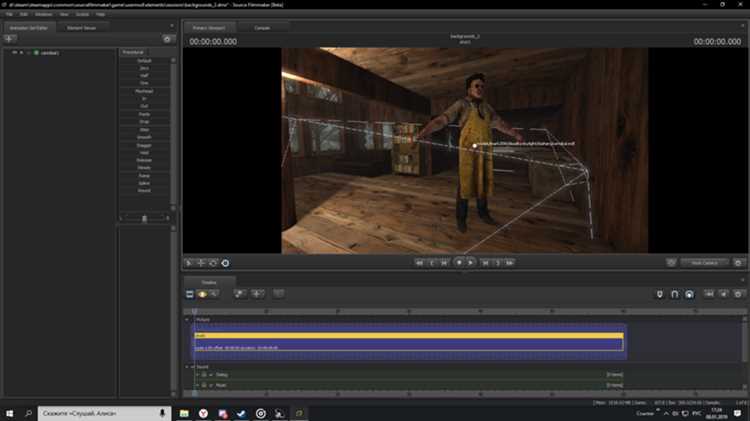
Масштабирование моделей в Source Filmmaker (SFM) – критически важный этап для достижения реалистичной анимации и корректной интеграции объектов в сцену. По умолчанию модели в SFM часто импортируются с неверными пропорциями: например, стандартный персонаж ValveBiped имеет высоту около 72 юнитов, что эквивалентно ~180 см, но при добавлении реквизита или окружения масштаб может не совпадать. Без точной настройки размеры объектов будут искажать перспективу, нарушать физику столкновений и визуальную согласованность.
Основная проблема возникает из-за отсутствия единого стандарта масштаба в исходных файлах моделей. Модели из Team Fortress 2 или Half-Life 2 используют разные системы координат: в TF2 1 юнит ≈ 1 дюйм (~2,54 см), а в HL2 – 1 юнит ≈ 1 фут (~30,48 см). При импорте сторонних моделей (например, из Blender или Maya) через Crowbar или Blender Source Tools необходимо учитывать коэффициент конвертации. Для корректного масштабирования используйте формулу: желаемый размер (в см) / текущий размер (в юнитах) = коэффициент масштаба. Например, если модель в SFM занимает 50 юнитов, а требуется 170 см, коэффициент будет 170 / (50 * 2,54) ≈ 1,34.
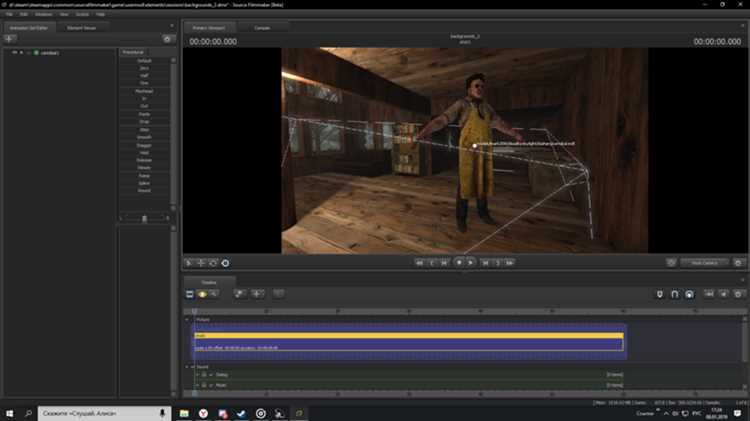
В SFM масштабирование выполняется через панель Animation Set Editor или непосредственно в Viewport с помощью инструмента Scale Tool (горячая клавиша R). Однако ручное изменение размеров часто приводит к артефактам: искажению текстур, некорректной работе скелета или смещению точек привязки (pivot points). Чтобы избежать этого, рекомендуется редактировать масштаб в исходном файле модели (.qc или .smd) до компиляции. В .qc-файле параметр $scale "1.34" применяется ко всей модели, включая кости и коллизии. Для точечной корректировки отдельных элементов используйте $bodygroup или $sequence с указанием масштаба.
После масштабирования обязательно проверяйте модель в режиме Collision Mesh View (View → Collision Meshes). Некорректный масштаб коллизий приводит к «проваливанию» объектов сквозь поверхности или неработающим взаимодействиям. Если модель содержит физические свойства ($collisionmodel), убедитесь, что они также масштабированы пропорционально. Для сложных сцен с несколькими объектами используйте Grouping (Ctrl+G) и применяйте масштаб ко всей группе, чтобы сохранить относительные пропорции.
Подготовка исходной модели перед изменением размера
Очистите модель от скрытых полигонов и неиспользуемых вершин. В Blender или 3ds Max выделите все меши и примените операцию Merge by Distance (порог 0.001 единицы) для удаления дубликатов. Проверьте нормали: инвертированные или разорванные нормали приведут к неправильному отображению освещения после масштабирования. Используйте инструмент Recalculate Outside в Blender или Flip Normals в 3ds Max для исправления. Для сложных моделей с несколькими материалами объедините их в один UV-сет, чтобы избежать рассинхронизации текстур при изменении размера.
- Экспортируйте модель в формат
.smdили.fbxс сохранением иерархии костей, если она есть. В Crowbar выберите опцию Decompile with Reference Mesh, чтобы сохранить привязку вершин к скелету. - Проверьте масштаб модели в исходном редакторе: в SFM единица измерения – 1 юнит = 1 дюйм (2.54 см). Если модель создана в метрической системе, пересчитайте её размеры перед экспортом, иначе масштабирование в SFM потребует дополнительных корректировок.
- Для моделей с физикой (
.phy) убедитесь, что коллизии соответствуют визуальной геометрии. В Crowbar используйте Generate Convex Hull для простых объектов или Compound Hull для сложных, чтобы избежать проседания или «плавания» модели после изменения размера.
Создайте резервную копию оригинальных файлов модели и текстур. При масштабировании в SFM через $scale в QC-файле или инструмент Flex Scale возможны искажения пропорций, особенно у моделей с нестандартными пропорциями (например, вытянутые конечности). Если модель содержит морфинги (flex-контроллеры), протестируйте их работу до и после изменения размера – некоторые морфинги могут сломаться при неравномерном масштабировании.
Для моделей с динамическими текстурами (например, $envmap или $bumpmap) проверьте параметры шейдеров в VMT-файлах. При увеличении масштаба текстуры могут потерять детализацию, а при уменьшении – стать размытыми. В таких случаях пересоздайте карты нормалей и specular-карты с учётом нового размера, используя инструменты вроде CrazyBump или Substance Painter. Если модель использует $translucent, убедитесь, что альфа-канал текстуры не содержит артефактов, которые проявятся после масштабирования.
Настройка параметров масштабирования в интерфейсе SFM
В SFM масштабирование модели выполняется через панель *Animation Set Editor*. Выделите объект в списке анимационных сетов, затем перейдите на вкладку *Model* в правой части интерфейса. В разделе *Transform* найдите параметры *Scale X*, *Scale Y* и *Scale Z* – они отвечают за пропорциональное изменение размеров по осям. Для равномерного масштабирования установите одинаковые значения во всех трёх полях, например, *1.5* для увеличения модели на 50%. Избегайте значений ниже *0.01* или выше *100*, так как это может вызвать артефакты рендеринга или ошибки при экспорте.
Для точной настройки используйте *Graph Editor*, доступный через контекстное меню модели (ПКМ → *Graph Editor*). В графике масштабирования выделите ключевые кадры и корректируйте их значения с помощью мыши или вручную в поле *Value* внизу окна. Если модель деформируется при масштабировании, проверьте наличие привязанных костей (*bones*) – их параметры нужно изменять отдельно через вкладку *Skeleton*. Для сложных объектов с несколькими мешами (*meshes*) применяйте масштабирование к родительскому элементу, чтобы сохранить относительные пропорции.
При работе с импортированными моделями из сторонних источников (например, Blender) учитывайте единицы измерения. SFM использует систему координат Source Engine, где 1 единица ≈ 1 дюйму (2.54 см). Если модель слишком мала или велика, скорректируйте её размер до импорта в Blender с помощью инструмента *Scale* (горячая клавиша *S*), а затем экспортируйте в формат *.smd* или *.dmx*. В SFM дополнительно проверьте параметр *Model Scale* в свойствах модели – он может переопределять базовый масштаб.
Для динамического масштабирования во время анимации используйте *Flex Controllers* или *Pose Parameters*. В *Animation Set Editor* выберите модель, затем в разделе *Flexes* создайте новый контроллер с типом *Scale*. Назначьте ему диапазон значений, например, от *0.8* до *1.2*, и привяжите к анимационному треку. Это позволит плавно изменять размер модели в сцене без ручной правки ключевых кадров. Не забывайте сохранять проект после каждой настройки, чтобы избежать потери данных при сбоях SFM.
Корректировка пропорций и положения костей после увеличения
После масштабирования модели в Source Filmmaker (SFM) пропорции скелета часто нарушаются, особенно если изменение размера превышает 10–15%. Кости конечностей, позвоночника и головы смещаются относительно друг друга, что приводит к неестественным деформациям при анимации. Первым шагом проверьте контрольные точки: запястья, локти, колени и плечи должны сохранять симметрию. Используйте инструмент Bone Edit Mode (Shift+B) для точной настройки положения каждой кости вручную.
Для корректировки пропорций обратите внимание на соотношение длин сегментов. Например, у стандартных humanoid-моделей длина предплечья составляет ~70% от длины плеча, а бедро – ~80% от голени. Измерьте расстояния между суставами с помощью Measure Tool (M) и сравните с эталонными значениями. Если модель увеличена в 2 раза, но кости остались прежними, растяните их пропорционально через Scale Bones в панели Flexes, фиксируя опорные точки (например, лодыжки или таз).
- Голова: при увеличении модели на 30% и более череп часто «проваливается» в шею. Откорректируйте положение
head-кости по оси Z, сместив её на 5–8% от исходной высоты. - Пальцы: после масштабирования кисти пальцы могут пересекаться или «плавать». Используйте
Bone Constraintsдля фиксации углов сгиба (максимум 90° для фаланг). - Стопы: проверьте контакт с поверхностью – подошва должна находиться на уровне
ground_plane. При необходимости опуститеfoot_Lиfoot_Rна 0.5–1 юнита.
Смещение центра масс – распространённая проблема после масштабирования. Если модель «заваливается» вперёд или назад, отрегулируйте положение pelvis-кости. В большинстве случаев её нужно сместить на 3–5% вверх по оси Y и на 2–4% назад по оси Z. Для проверки включите режим Show Skeleton и проиграйте базовую анимацию ходьбы (walk_lower.mdl). Если ноги «проваливаются» в пол, увеличьте высоту root-кости на 1–2 юнита.
Финальная проверка – тест на артефакты деформации. Загрузите анимацию с резкими движениями (например, jump.mdl) и обратите внимание на «разрывы» кожи в области суставов. Если они появляются, уменьшите масштаб проблемных костей на 5–10% или добавьте дополнительные helper bones для сглаживания переходов. Сохраните изменения в отдельный файл с суффиксом _scaled, чтобы не перезаписывать оригинал.
Проверка анимаций и физики на совместимость с новым масштабом

После изменения масштаба модели в SFM откройте редактор анимаций и воспроизведите все ключевые движения: ходьбу, бег, прыжки, взаимодействие с объектами. Проверьте смещения костей в крайних кадрах – при масштабировании на 150% и выше часто возникают артефакты в области плечевых суставов и кистей из-за некорректного пересчёта IK-ограничений. Используйте инструмент «Show IK Chains» для визуализации цепочек обратной кинематики и вручную скорректируйте параметры «Max Stretch» и «Bone Length» в свойствах каждой цепочки. Для анимаций с физическими симуляциями (например, волосы, одежда) увеличьте значение «Physics Substeps» в настройках сцены до 4–6, чтобы избежать «проскакивания» ткани сквозь геометрию.
Тестируйте столкновения с объектами сцены: при масштабировании модели на 200% стандартные коллайдеры (капсулы, сферы) могут не соответствовать новой геометрии, что приведёт к «проваливанию» ног в пол или прохождению рук сквозь стены. В панели «Physics» отключите опцию «Auto Fit» для коллайдеров и вручную задайте размеры с запасом 5–10% от визуальных границ модели. Для динамических объектов (например, дверей) уменьшите массу пропорционально изменению объёма – при увеличении масштаба в 3 раза масса должна быть снижена в 27 раз (куб закона масштабирования), иначе физика станет нестабильной. Сохраняйте промежуточные версии сцены с разными масштабами, чтобы быстро откатиться к рабочему варианту.
Оптимизация текстур и деталей для сохранения качества
При масштабировании модели в Source Filmmaker (SFM) ключевую роль играет баланс между разрешением текстур и производительностью. Начните с анализа исходных материалов: если текстуры имеют разрешение выше 4096×4096 пикселей, их стоит уменьшить до 2048×2048 или 1024×1024, если модель не требует экстремальной детализации. Используйте инструменты вроде Photoshop или GIMP с алгоритмом ресемплинга «Bicubic Sharper» для сохранения четкости при уменьшении размера.
Для карт нормалей и спекуляров применяйте сжатие BC5 (ATI2) или BC7 – они обеспечивают лучшее качество при меньшем объеме, чем стандартные форматы. В VTFEdit выставите флаг «No Mipmap» только для текстур, которые всегда отображаются крупным планом, например, лица персонажей. Остальные текстуры должны иметь полный набор мип-уровней, чтобы SFM автоматически подгружал оптимальное разрешение в зависимости от расстояния до камеры.
Удалите неиспользуемые UV-каналы и проверьте UV-развертку на наличие перекрытий. Даже небольшие наложения могут вызвать артефакты при масштабировании, особенно если модель экспортируется в формат DMX. Используйте плагин «UV Tools» для Blender или аналогичные решения в других редакторах, чтобы выявить и исправить проблемные участки. Для сложных моделей разделите текстуры на несколько атласов по 2048×2048, избегая единого файла на 8192×8192 – это снизит нагрузку на видеопамять.
Оптимизируйте альфа-каналы: если текстура содержит прозрачные области (например, волосы или ткань), конвертируйте их в 1-битные маски вместо 8-битных градиентов. Это сократит объем данных в 8 раз без потери визуального качества. В Photoshop используйте команду «Image → Mode → Bitmap» с методом «50% Threshold» для создания четких границ. Для полупрозрачных материалов оставьте 8-битный альфа-канал, но уменьшите его разрешение вдвое относительно основной текстуры.
Проверьте параметры сжатия в VMT-файлах: замените «Uncompressed» на «DXT1» для диффузных карт без альфа-канала и «DXT5» для текстур с прозрачностью. Для карт нормалей используйте «Normal» вместо «DXT5», чтобы избежать искажений. Если модель содержит металлические поверхности, добавьте в VMT параметр «$envmap» с текстурой окружения низкого разрешения (256×256), чтобы не перегружать сцену.
При работе с анимациями убедитесь, что текстуры костей и морфинг-целей имеют минимальное разрешение. Для лицевой анимации достаточно 512×512, так как детали все равно теряются при движении. Используйте инструмент «VTFShell» для пакетного сжатия всех текстур в проекте с заданными параметрами – это сэкономит время и обеспечит единообразие.
Тестируйте модель в SFM на разных уровнях масштабирования: от 10% до 300%. Если текстуры размываются или появляются пиксельные артефакты, увеличьте разрешение проблемных участков на 25–50% или добавьте дополнительные мип-уровни. Для статичных объектов, которые всегда находятся на заднем плане, используйте текстуры 512×512 с высоким уровнем сжатия – это практически не повлияет на качество, но значительно снизит потребление ресурсов.
Экспортируйте финальные текстуры в формате VTF с параметром «Generate Mipmaps» и флагом «Clamp S/T» для предотвращения артефактов на краях. В DMX-файле модели укажите корректные пути к текстурам с относительными ссылками, чтобы избежать ошибок при переносе проекта на другой компьютер. Если модель содержит несколько LOD-уровней, убедитесь, что текстуры для каждого из них оптимизированы отдельно – низкополигональные версии не требуют высокого разрешения.

 Загрузка...