Содержание статьи
Определение диска, с которого загружается система, важно для управления разделами, резервного копирования и устранения ошибок загрузки. В Windows системный диск обычно обозначается как C:, но при наличии нескольких накопителей точный диск может отличаться. Проверка через BIOS или UEFI позволяет узнать первичный загрузочный носитель до запуска ОС.
В Windows для выявления диска загрузки используют «Управление дисками» или команду diskpart. Это помогает точно определить физический носитель и активный раздел, даже если буквы дисков назначены неправильно. Для Linux применяют команды lsblk, df и просмотр содержимого каталога /boot, чтобы понять, какой раздел участвует в загрузке.
При конфигурациях с несколькими операционными системами важно проверить загрузочный диск через загрузчик, например GRUB или Windows Boot Manager. Это позволяет избежать случайной установки системы на неверный носитель и корректно настроить резервное копирование критичных данных.
Знание точного диска загрузки помогает контролировать процесс обновлений, переносить систему на другой носитель и решать проблемы с повреждением загрузочных записей. Практические шаги для каждого метода позволяют быстро получить надежную информацию о загрузочном диске.
Проверка загрузочного диска через BIOS/UEFI
Для определения диска загрузки на уровне системы необходимо войти в BIOS или UEFI при включении компьютера. Обычно для доступа используют клавиши Del, F2 или Esc, информация о нужной клавише отображается на экране при старте. В меню BIOS/UEFI следует открыть раздел Boot или Boot Priority.
В разделе загрузки отображаются все подключенные накопители с указанием порядка, в котором система ищет загрузочные разделы. Первый в списке диск считается первичным загрузочным. Если используется UEFI, важно обратить внимание на наличие записи Windows Boot Manager или другой загрузочной записи для конкретной ОС.
При необходимости изменения диска загрузки следует переместить нужный накопитель на верх списка с помощью кнопок + / — или соответствующих пунктов меню. После сохранения изменений и перезагрузки система будет загружаться с выбранного диска. Это особенно важно при установке новой ОС или восстановлении системы с резервного носителя.
Определение загрузочного диска в Windows через «Управление дисками»
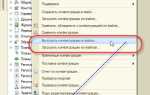
Раздел загрузки обычно имеет файловую систему NTFS и помечен как Активный. Если диск содержит несколько разделов, обратите внимание на размер и расположение системного раздела, чтобы не перепутать с разделами данных.
Дополнительно можно кликнуть правой кнопкой мыши по разделу и выбрать Свойства → Тома, чтобы уточнить букву диска и физический номер носителя. Это помогает точно определить устройство, с которого Windows выполняет загрузку, особенно если в системе несколько HDD или SSD.
Использование командной строки Windows для выявления загрузочного диска

Для определения диска загрузки через командную строку откройте cmd с правами администратора. Основные команды позволяют быстро получить информацию о физических накопителях и активных разделах.
Используйте следующие шаги:
- Введите diskpart и нажмите Enter.
- В консоли diskpart выполните команду list disk, чтобы увидеть все подключенные диски.
- Выберите диск, например select disk 0, и выполните list partition для отображения разделов на диске.
- Идентифицируйте раздел с пометкой System или Active; этот раздел используется для загрузки Windows.
Дополнительно можно использовать команду wmic logicaldisk get name, description, deviceid для быстрого сопоставления буквы диска с физическим устройством. Команда bcdedit отображает текущую запись загрузки, включая путь к системному разделу.
Эти методы позволяют точно определить физический носитель, с которого запускается Windows, что особенно полезно при наличии нескольких HDD или SSD и для корректного управления резервными копиями.
Проверка загрузочного диска в Linux с помощью команды lsblk
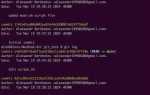
В столбце MOUNTPOINT ищите запись / – это корневой раздел, с которого загружается ОС. Файловая система обычно ext4, btrfs или xfs. Диск, содержащий этот раздел, является загрузочным.
Для получения более детальной информации используйте lsblk -o NAME,FSTYPE,LABEL,MOUNTPOINT,UUID, что позволяет сопоставить разделы с уникальными идентификаторами и точками монтирования.
Определение загрузочного диска в Linux через команду df
Команда df отображает информацию о смонтированных файловых системах, что позволяет определить диск, с которого загружается система. В терминале выполните df -h для удобного отображения размеров и точек монтирования.
В столбце Mounted on ищите / – это корневой раздел, используемый при загрузке ОС. Значение в столбце Filesystem укажет устройство, например /dev/sda1 или /dev/nvme0n1p2, что позволяет идентифицировать физический носитель.
Если система использует отдельный раздел /boot, проверьте его также через df. Раздел /boot содержит файлы ядра и загрузчика, и диск, на котором он расположен, также является частью загрузочного процесса.
Использование системного журнала для выявления диска загрузки
Системный журнал позволяет отследить процесс загрузки и определить, какой диск использовался. В Linux используйте команду journalctl -b для просмотра записей текущей загрузки, в Windows – Просмотр событий в разделе Система.
В журнале ищите строки, содержащие информацию о загрузочном устройстве или файловой системе корня. Для наглядного сопоставления удобно оформить данные в таблицу:
| Событие | Диск/Раздел | Файл | Описание |
|---|---|---|---|
| Kernel Mount | /dev/sda1 | / | Корневой раздел смонтирован, диск используется для загрузки |
| Boot Loader | /dev/sda | /boot | Загрузка ядра выполнена с данного устройства |
| Windows Boot Manager | Disk 0 | C:\ | Системный раздел Windows, активный для старта ОС |
Сопоставляя события с дисками и разделами, можно точно определить физический носитель, задействованный при загрузке, и контролировать последовательность загрузочных устройств.
Проверка диска загрузки при нескольких операционных системах
Для проверки через GRUB откройте терминал в Linux и выполните grep «root=» /boot/grub/grub.cfg. Это покажет устройство, на котором расположен корневой раздел текущей ОС. В Windows используйте bcdedit для отображения диска, назначенного для загрузки.
Дополнительно проверьте метки и UUID разделов с помощью lsblk -f в Linux или «Управление дисками» в Windows. Это позволяет точно сопоставить физический носитель с конкретной ОС и убедиться, что загрузка осуществляется с нужного диска.
Если требуется сменить диск загрузки, в BIOS/UEFI переместите соответствующее устройство на верх списка загрузки. После перезагрузки выбранная ОС будет запускаться с нового диска, сохраняя целостность остальных систем.
Вопрос-ответ:
Как узнать, с какого диска загружается Windows, если в системе несколько накопителей?
В Windows откройте «Управление дисками» через Win + X и найдите диск с разделом, помеченным как Загрузка или Boot. Также можно использовать командную строку: запустите diskpart, выполните list disk и list partition для выбранного диска, чтобы определить активный раздел, используемый при запуске системы.
Можно ли определить загрузочный диск в Linux без перезагрузки системы?
Да, используйте команду lsblk -f для отображения всех подключенных дисков и разделов с точками монтирования. Раздел с MOUNTPOINT = / является корневым и загружается при старте системы. Дополнительно для проверки загрузочного раздела можно использовать df -h или просмотреть содержимое каталога /boot.
Как проверить диск загрузки при установленных нескольких операционных системах?
Если установлено несколько ОС, точный диск загрузки определяет загрузчик. В Linux с GRUB выполните grep «root=» /boot/grub/grub.cfg, чтобы увидеть устройство, используемое для текущей системы. В Windows используйте bcdedit, чтобы найти диск с активной записью загрузки. Для наглядного сопоставления дисков с ОС можно проверить метки и UUID через lsblk -f или «Управление дисками».
Можно ли определить загрузочный диск через системный журнал?
Да, в Linux выполните journalctl -b для просмотра записей текущей загрузки. В журнале ищите строки с Mount и указанием разделов / и /boot. В Windows используйте «Просмотр событий» в разделе «Система», где отображаются события загрузки с указанием диска и активного раздела.

 Загрузка...