Яндекс Погода отправляет push-уведомления о резких изменениях температуры, осадках или штормовых предупреждениях. Если эти оповещения стали навязчивыми, их можно отключить за 2–3 минуты. Процесс отличается в зависимости от платформы: на Android и iOS действия разные, а в браузере Chrome или Яндекс Браузере потребуется отдельная настройка.
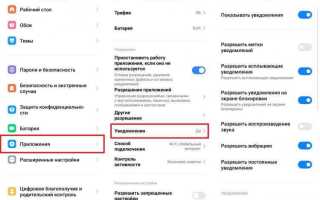
На Android уведомления отключаются через настройки приложения Яндекс или системные параметры уведомлений. Перейдите в Настройки → Приложения → Яндекс → Уведомления и снимите галочку с пункта «Погода». Альтернативный способ: удерживайте любое уведомление от Яндекс Погоды, выберите «Отключить уведомления» и подтвердите действие.
На iOS откройте Настройки → Уведомления → Яндекс и деактивируйте переключатель «Разрешить уведомления». Если используете виджет погоды на экране блокировки, зайдите в Настройки → Экран блокировки → Виджеты и удалите его оттуда. В браузере Chrome или Яндекс Браузере перейдите в Настройки → Конфиденциальность и безопасность → Настройки сайта → Уведомления и заблокируйте yandex.ru или weather.yandex.ru.
Если уведомления продолжают приходить, проверьте, не установлено ли отдельное приложение Яндекс Погода. Оно может работать независимо от основного Яндекса. В этом случае удалите его или отключите уведомления через настройки приложения. Для полного отключения push-сообщений от Яндекса также рекомендуется отвязать аккаунт от устройства в настройках профиля.
Где найти настройки уведомлений Яндекс Погоды на Android
Настройки уведомлений Яндекс Погоды скрыты в нескольких разделах системы и самого приложения. Первый путь – через меню приложения. Откройте Яндекс Погоду, нажмите на иконку профиля (аватар) в правом верхнем углу. В открывшемся списке выберите «Настройки». Прокрутите вниз до раздела «Уведомления» – здесь можно отключить или настроить оповещения о погодных изменениях, предупреждениях о непогоде и других событиях.
Если настройки в приложении не дают нужного результата, проверьте системные разрешения Android. Перейдите в «Настройки» телефона, выберите «Приложения» → «Яндекс Погода» → «Уведомления». Здесь отображаются все активные каналы уведомлений: «Прогноз погоды», «Предупреждения», «Рекомендации». Отключите переключатели для ненужных типов оповещений или нажмите на каждый канал, чтобы детально настроить звук, вибрацию и отображение на экране блокировки.
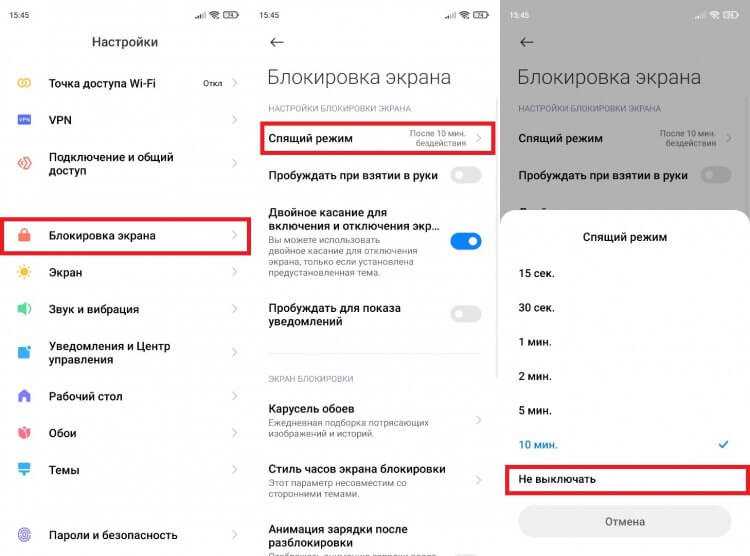
Для устройств с оболочками MIUI (Xiaomi), One UI (Samsung) или EMUI (Huawei) путь может отличаться. На Xiaomi откройте «Настройки» → «Уведомления и строка состояния» → «Управление уведомлениями приложений» → найдите «Яндекс Погода». На Samsung: «Настройки» → «Уведомления» → «Дополнительно» → «Яндекс Погода». В EMUI: «Настройки» → «Приложения» → «Уведомления» → выберите приложение из списка.
Ещё один способ – через панель быстрых настроек. Проведите пальцем вниз по экрану, чтобы открыть шторку уведомлений. Найдите уведомление от Яндекс Погоды, зажмите его на 2–3 секунды. В появившемся меню выберите «Настройки уведомлений» – это перенаправит вас в соответствующий раздел системных настроек приложения.
Если уведомления продолжают приходить, проверьте, не включены ли они в виджете на рабочем столе. Удалите виджет Яндекс Погоды или нажмите на него, затем выберите значок шестерёнки (настройки) и отключите опцию «Показывать уведомления». На некоторых устройствах виджет может автоматически обновлять настройки уведомлений, поэтому его удаление – самый надёжный способ.
Как отключить push-уведомления о погоде в приложении Яндекс
Отключить push-уведомления о погоде в приложении Яндекс можно через настройки самого приложения или системные параметры смартфона. В версии для Android откройте приложение Яндекс, нажмите на иконку профиля в правом верхнем углу и выберите «Настройки». Прокрутите до раздела «Уведомления» и найдите пункт «Погода». Здесь снимите галочку с опции «Push-уведомления» или переведите ползунок в неактивное положение. В iOS процесс аналогичен: зайдите в «Настройки» приложения через иконку профиля, выберите «Уведомления» и отключите опцию «Погода».
Если уведомления продолжают приходить, проверьте системные настройки смартфона. На Android перейдите в «Настройки» → «Приложения» → «Яндекс» → «Уведомления» и отключите разрешение на показ уведомлений или выберите «Погода» в списке категорий и деактивируйте их. На iPhone откройте «Настройки» → «Уведомления» → «Яндекс» и снимите переключатель «Разрешить уведомления» или отключите их для конкретного типа – «Погода».
В некоторых случаях Яндекс Погода может быть установлена как отдельное приложение. Тогда отключение уведомлений выполняется через его собственные настройки. Откройте приложение, нажмите на значок шестеренки в углу экрана и выберите «Уведомления». Здесь доступны опции управления оповещениями о дожде, снеге, сильном ветре и других погодных явлениях – отключите те, которые не нужны. Если приложение не используется, его можно удалить через стандартные средства системы.
Для пользователей, которые хотят сохранить доступ к прогнозу, но избежать назойливых уведомлений, в настройках Яндекса предусмотрены гибкие параметры. В разделе «Уведомления» → «Погода» можно настроить частоту оповещений (например, только утром или вечером) или выбрать конкретные типы предупреждений, например, только о штормах. Это позволит получать важные сообщения, не отвлекаясь на рутинные обновления температуры.
Если после отключения уведомлений в приложении они продолжают появляться, проверьте наличие дублирующихся разрешений. На Android зайдите в «Настройки» → «Приложения» → «Яндекс» → «Разрешения» и убедитесь, что у приложения нет доступа к фоновым процессам или автозапуску. На iOS аналогичные параметры можно найти в «Настройках» → «Яндекс» → «Фоновое обновление» – отключите эту опцию, чтобы предотвратить нежелательные уведомления.
В редких случаях проблема может быть связана с кэшем приложения. Очистите его через «Настройки» → «Приложения» → «Яндекс» → «Хранилище» (Android) или переустановите приложение (iOS). После этого повторите настройку уведомлений. Если ни один из способов не помог, обратитесь в службу поддержки Яндекса через раздел «Помощь» в приложении, указав версию ОС и модель устройства – это ускорит решение проблемы.
Убираем погодные оповещения через настройки браузера Яндекс

Откройте браузер Яндекс и в адресной строке введите browser://settings/content/notifications. В разделе «Разрешения сайтов» найдите пункт «Уведомления» и нажмите «Настроить исключения». В списке найдите weather.yandex.ru или yandex.ru – выберите «Блокировать» для отключения push-уведомлений. Если сайт не отображается, перейдите на страницу погоды, обновите её и проверьте настройки повторно: браузер предложит изменить разрешения при попытке отправки уведомления.
Для полного отключения погодных виджетов на стартовой странице перейдите в browser://settings/appearance, снимите галочку с «Показывать виджет погоды» в блоке «Стартовая страница». Если виджет остаётся, очистите кэш браузера (Ctrl+Shift+Del → «Файлы cookie и другие данные сайтов» → «Удалить») и перезапустите браузер. На мобильных устройствах аналогичные действия выполняются через настройки приложения: «Настройки» → «Уведомления» → отключите «Погода» в списке сервисов.
Отключение уведомлений Яндекс Погоды на iPhone и iPad
Уведомления от Яндекс Погоды могут появляться в Центре уведомлений iOS даже после однократного использования приложения. Чтобы полностью их отключить, откройте Настройки на устройстве и перейдите в раздел Уведомления. В списке приложений найдите Яндекс Погода – его иконка выглядит как облако с солнцем.
В настройках уведомлений приложения отключите переключатель Разрешить уведомления. Это остановит все push-уведомления, включая предупреждения о дожде, снеге или резких изменениях температуры. Если хотите сохранить базовые оповещения, но убрать звук или баннеры, настройте параметры ниже: Баннеры, Звуки и Значки.
Для пользователей, которые не хотят удалять приложение, но желают временно приостановить уведомления, подойдет режим Фокусирования. В Настройках выберите Фокусирование, затем создайте новый профиль (например, «Без погоды»). В разделе Приложения добавьте Яндекс Погоду в список заблокированных и активируйте режим в нужное время.
- Отключите геолокацию для Яндекс Погоды, если не хотите получать уведомления о погоде в текущем местоположении. Для этого перейдите в Настройки → Конфиденциальность и безопасность → Службы геолокации, найдите приложение и выберите Никогда.
- Проверьте настройки внутри самого приложения: откройте Яндекс Погоду, перейдите в Профиль → Настройки → Уведомления и отключите все переключатели, включая Прогноз на день и Экстренные оповещения.
Если уведомления продолжают приходить после выполнения всех шагов, возможно, они связаны с виджетом на экране «Сегодня». Чтобы убрать его, проведите пальцем вправо на главном экране или экране блокировки, прокрутите вниз до Изменить, найдите виджет Яндекс Погоды и удалите его, нажав на красный минус.
В редких случаях проблема может быть вызвана синхронизацией с iCloud или другими устройствами Apple. Откройте Настройки → [ваше имя] → iCloud и убедитесь, что переключатель напротив Яндекс Погоды выключен. Это предотвратит автоматическую установку приложения на новые устройства и синхронизацию настроек уведомлений.
Последний шаг – перезагрузка устройства. Удерживайте боковую кнопку и любую из кнопок громкости до появления ползунка Выключить, затем включите iPhone или iPad снова. Это сбросит временные данные, которые могут мешать корректной работе настроек уведомлений.
Как запретить показ погоды в строке состояния смартфона
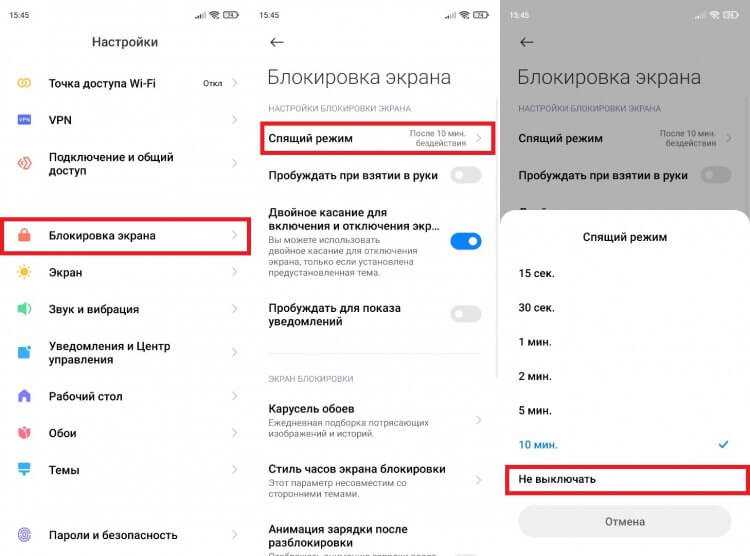
На устройствах с MIUI (Xiaomi, Redmi, POCO) откройте Настройки, перейдите в Уведомления и строка состояния, выберите Строка состояния и отключите пункт Показывать погоду. Если опция отсутствует, проверьте раздел Виджеты строки состояния – там может быть отдельный переключатель для погоды. На некоторых прошивках потребуется сначала отключить виджет через Настройки экрана блокировки.
Для смартфонов Samsung с One UI зайдите в Настройки, выберите Уведомления, затем Строка состояния и деактивируйте Показывать погоду. Если погода отображается через приложение Погода от Samsung, дополнительно откройте его, перейдите в Настройки (три точки в углу) и снимите галочку с Отображать в строке состояния. На старых версиях One UI (до 4.0) опция может находиться в Экран блокировки и Always On Display.
На чистом Android (например, Google Pixel) или близких к нему прошивках (Motorola, Nokia) откройте Настройки, выберите Приложения, найдите Погода или Google (если используется Google Ассистент), перейдите в Уведомления и отключите Отображать в строке состояния. Альтернативный путь: удерживайте виджет погоды на рабочем столе, выберите Настройки виджета и снимите флажок с Показывать в строке состояния. На Android 12+ проверьте Настройки → Дисплей → Строка состояния.
Если погода отображается через стороннее приложение (например, Яндекс Погода или AccuWeather), откройте его, перейдите в настройки и найдите раздел Уведомления или Виджеты. Отключите опции Показывать в строке состояния, Отображать текущую погоду или аналогичные. В крайнем случае удалите приложение – на большинстве устройств это единственный способ полностью убрать погоду из строки состояния без root-прав.
Удаление виджета Яндекс Погоды с рабочего стола
На Windows 11 виджет Яндекс Погоды удаляется через панель виджетов. Нажмите на иконку виджетов в панели задач (значок облака) или используйте сочетание клавиш Win + W. В открывшемся окне найдите виджет погоды, нажмите на три точки в его правом верхнем углу и выберите «Удалить виджет». Если виджет не исчезает, проверьте наличие обновлений Windows через Параметры → Центр обновления Windows – иногда проблема решается после установки последних патчей.
На Android виджет удаляется через стандартный механизм управления виджетами. Удерживайте палец на виджете Яндекс Погоды на рабочем столе, пока не появится опция «Удалить» или значок корзины. Перетащите виджет в эту область. Если виджет не реагирует на удаление, откройте приложение Яндекс и перейдите в настройки: Настройки → Виджеты → Отключить виджет погоды. В некоторых оболочках (например, MIUI или EMUI) потребуется дополнительно зайти в настройки рабочего стола и снять галочку с «Виджеты Яндекса».
На iOS виджет Яндекс Погоды удаляется через режим редактирования рабочего стола. Удерживайте палец на виджете до появления меню, выберите «Удалить виджет». Если виджет не исчезает, перезагрузите устройство – иногда это решает проблему с кешированием данных. Для полного отключения проверьте настройки приложения Яндекс: Настройки → Виджеты → Погода → Отключить. В iOS 17 и новее виджеты могут быть вложены в библиотеку приложений, поэтому проверьте и эту область.
На macOS виджет Яндекс Погоды чаще всего появляется в центре уведомлений. Откройте центр уведомлений, нажав на иконку в правом верхнем углу экрана или проведя двумя пальцами от правого края трекпада. Найдите виджет погоды, наведите на него курсор и нажмите на крестик в углу. Если крестика нет, перейдите в Системные настройки → Центр уведомлений и отключите виджет вручную. В некоторых случаях потребуется удалить приложение Яндекс полностью через Finder: Программы → Яндекс → Переместить в корзину.
Если виджет продолжает появляться после удаления, проверьте наличие фоновых процессов Яндекса. На Windows откройте диспетчер задач (Ctrl + Shift + Esc) и завершите процессы YandexWeatherWidget.exe или YandexLauncher.exe. На Android зайдите в Настройки → Приложения → Яндекс → Остановить и отключите автозапуск. На macOS используйте Мониторинг системы для поиска и завершения процессов, связанных с Яндексом.
Для предотвращения повторного появления виджета отключите его в настройках учетной записи Яндекса. Войдите в аккаунт на passport.yandex.ru, перейдите в раздел «Устройства и приложения» и удалите привязку виджета к текущему устройству. На Android и iOS также рекомендуется отключить синхронизацию данных погоды в настройках приложения Яндекс: Настройки → Синхронизация → Погода → Отключить. Если виджет был установлен через сторонний лаунчер (например, Nova Launcher), удалите его через настройки лаунчера.
Что делать, если уведомления появляются после отключения
Если после отключения Яндекс Погоды в настройках уведомления продолжают приходить, проверьте несколько ключевых параметров. Откройте приложение «Яндекс» на устройстве, перейдите в раздел «Настройки» → «Уведомления» → «Погода» и убедитесь, что все переключатели деактивированы. Особое внимание уделите пункту «Показывать на экране блокировки» – он может оставаться активным даже после отключения основных уведомлений. Если используете Android, дополнительно зайдите в системные настройки телефона: «Приложения» → «Яндекс» → «Уведомления» и снимите все разрешения, включая «Важные уведомления» и «Звук». На iOS аналогичные действия выполняются через «Настройки» → «Уведомления» → «Яндекс», где нужно отключить «Разрешить уведомления» и удалить все связанные разрешения.
Если проблема сохраняется, выполните следующие шаги:
- Очистите кэш приложения: на Android – «Настройки» → «Приложения» → «Яндекс» → «Хранилище» → «Очистить кэш»; на iOS – удалите и переустановите приложение.
- Проверьте наличие обновлений для приложения и операционной системы – устаревшие версии могут игнорировать настройки.
- Отключите синхронизацию погодных данных в аккаунте Яндекса: перейдите на страницу профиля, выберите «Управление данными» → «Погода» и деактивируйте все опции.
- Используйте режим «Не беспокоить» в настройках телефона, добавив Яндекс в список исключений, чтобы блокировать уведомления на уровне системы.
Если ни один из методов не сработал, обратитесь в поддержку Яндекса через форму обратной связи в приложении, указав модель устройства, версию ОС и скриншоты настроек.
Как навсегда скрыть погодные предупреждения в Яндекс Лаунчере

Отключение погодных уведомлений в Яндекс Лаунчере требует точечного вмешательства в настройки виджета. Откройте главный экран лаунчера, зажмите пустую область до появления меню редактирования. Выберите «Виджеты» и найдите блок «Погода» – он может быть как отдельным элементом, так и частью виджета «Яндекс». Нажмите на шестерёнку настроек в углу виджета или удерживайте его, чтобы вызвать контекстное меню. В разделе «Уведомления» снимите галочку с пункта «Показывать предупреждения» или переведите ползунок в неактивное положение.
Если виджет погоды интегрирован в строку поиска или верхнюю панель лаунчера, потребуется отключить его через системные настройки приложения. Перейдите в «Настройки» телефона, выберите «Приложения», найдите «Яндекс» или «Яндекс Лаунчер» в списке. Откройте «Уведомления» и отключите канал «Погодные оповещения» или «Предупреждения о погоде». На некоторых устройствах этот пункт может скрываться под подменю «Дополнительные настройки» или «Управление уведомлениями».
Для полного удаления погодного виджета с экрана лаунчера удерживайте его до появления крестика или значка удаления. На Android 12 и новее этот процесс может отличаться: виджет не удаляется, а скрывается через настройки лаунчера. В таком случае откройте параметры Яндекс Лаунчера (обычно через долгий тап на рабочем столе и выбор «Настройки лаунчера»), перейдите в «Виджеты» и отключите «Погода» или «Яндекс Погода». На некоторых прошивках (например, MIUI или EMUI) потребуется дополнительно отключить автозапуск приложения в настройках безопасности.
Если после выполненных действий уведомления продолжают появляться, проверьте наличие отдельного приложения «Яндекс Погода». Оно может работать независимо от лаунчера и отправлять push-уведомления. Откройте его настройки, найдите раздел «Уведомления» и деактивируйте все оповещения. В крайнем случае удалите приложение через «Настройки» → «Приложения» → «Яндекс Погода» → «Удалить». На устройствах с Android 10+ это не повлияет на работу лаунчера, но полностью прекратит отправку погодных предупреждений.
Для пользователей, которые хотят сохранить виджет, но избавиться только от предупреждений, подойдёт метод с отключением геолокации для Яндекс Погоды. Перейдите в настройки телефона, выберите «Местоположение» → «Разрешения приложений», найдите «Яндекс Погода» и установите режим «Только во время использования» или «Запретить». Это снизит точность прогноза, но предотвратит появление уведомлений о резких изменениях погоды. На некоторых смартфонах (например, Samsung) потребуется дополнительно отключить фоновую активность приложения в разделе «Оптимизация батареи».

 Загрузка...