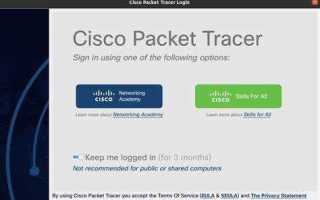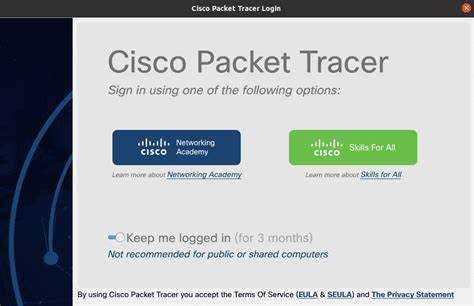
Cisco Packet Tracer – это инструмент для моделирования сетей, используемый для обучения и тестирования сетевых конфигураций. На Ubuntu его установка требует подготовки системы и соблюдения конкретных шагов, чтобы избежать конфликтов с зависимостями и библиотеками.
Перед началом установки важно убедиться, что версия Ubuntu поддерживается официально. На данный момент Packet Tracer корректно работает с Ubuntu 20.04 и 22.04. Для корректной работы программы необходимо установить пакеты libpng16-16, libqt5gui5, libqt5network5 и libxcb-xinerama0. Без этих зависимостей запуск может завершиться ошибкой.
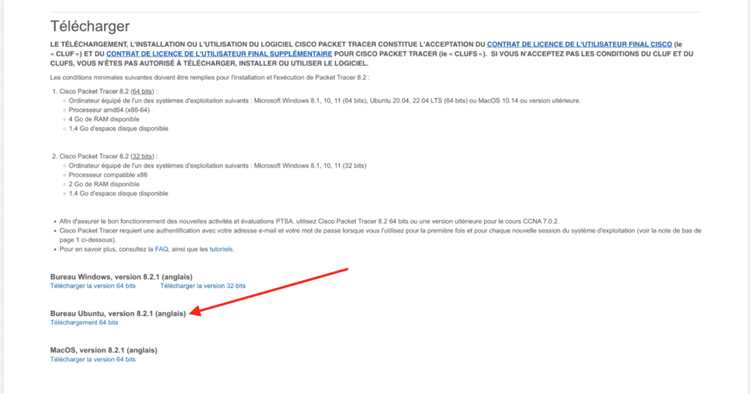
Доступ к установочному файлу предоставляется через официальную страницу Cisco Networking Academy. После загрузки файла необходимо проверить права на выполнение и запустить установку через терминал. После завершения установки рекомендуется проверить работоспособность Packet Tracer и создать ярлык для быстрого запуска.
Эта инструкция описывает процесс от подготовки системы до решения распространённых ошибок при установке, чтобы пользователи могли настроить Cisco Packet Tracer на Ubuntu без дополнительных поисков и экспериментов.
Скачивание официального пакета Cisco Packet Tracer для Ubuntu
Для установки Cisco Packet Tracer на Ubuntu необходимо использовать только официальную версию программы, доступную через сайт Cisco Networking Academy. Несанкционированные источники могут содержать модифицированные файлы, вызывающие ошибки при установке.
Пошаговый процесс скачивания:
- Перейдите на https://www.netacad.com и войдите в свой аккаунт Cisco Networking Academy. Если аккаунта нет, требуется зарегистрироваться, указав действующий e-mail.
- После входа выберите раздел Resources → Download Packet Tracer.
- Выберите версию для Linux и нажмите на ссылку для загрузки файла .deb. На момент написания инструкции актуальной является версия 8.2.
- Сохраните файл в удобную директорию, например, /home/username/Загрузки.
После завершения скачивания рекомендуется проверить контрольную сумму файла SHA256, чтобы убедиться в целостности загрузки. Это позволяет исключить повреждение пакета и избежать ошибок при установке.
Проверка и установка зависимостей перед запуском установки
Перед установкой Cisco Packet Tracer на Ubuntu необходимо убедиться, что система оснащена всеми необходимыми библиотеками. Отсутствие зависимостей приведет к ошибкам запуска или некорректной работе программы.
Для проверки установленных пакетов используйте команду:
dpkg -l | grep libqt5
Packet Tracer требует Qt версии не ниже 5.12. Убедитесь, что пакеты libqt5widgets5, libqt5gui5 и libqt5core5a установлены. Если какого-либо пакета нет, установите его:
sudo apt update && sudo apt install libqt5widgets5 libqt5gui5 libqt5core5a
Также необходим Python 3 и библиотеки Python для работы скриптов Packet Tracer. Проверьте версию Python командой:
python3 --version
Для установки отсутствующих компонентов выполните:
sudo apt install python3 python3-pyqt5 python3-pip
Если на системе отсутствует пакет libpng16-16 или libxcb-xinerama0, установите их для корректного отображения графического интерфейса:
sudo apt install libpng16-16 libxcb-xinerama0
После установки всех зависимостей рекомендуется перезагрузить систему или выполнить команду ldconfig для обновления путей библиотек.
Эти действия гарантируют, что Cisco Packet Tracer будет запускаться без ошибок, обеспечивая корректную работу всех функций. Проверка и установка зависимостей перед основной инсталляцией снижает риск сбоев и экономит время на устранение проблем.
Настройка прав на выполнение файла установщика
Для корректного запуска Cisco Packet Tracer необходимо установить права на выполнение файла установщика. Обычно файл имеет расширение .run или .sh.
Перейдите в каталог с установщиком командой:
cd /путь/к/файлу
Проверьте текущие права с помощью:
ls -l имя_установщика.run
Если права на выполнение отсутствуют, добавьте их командой:
chmod +x имя_установщика.run
После установки прав файл можно запустить с повышенными привилегиями:
sudo ./имя_установщика.run
Использование sudo гарантирует доступ к системным каталогам и корректную установку всех компонентов Packet Tracer.
Дополнительно убедитесь, что у пользователя есть права на запись в целевой каталог установки, иначе процесс завершится с ошибкой.
Пошаговый запуск установщика через терминал

Откройте терминал и перейдите в каталог с файлом установщика Packet Tracer:
cd /путь/к/установщику
Проверьте наличие прав на выполнение файла командой:
ls -l имя_установщика.run
Если права отсутствуют, добавьте их:
chmod +x имя_установщика.run
Запустите установку с правами администратора:
sudo ./имя_установщика.run
Следуйте интерактивным подсказкам установщика: укажите каталог установки, подтвердите соглашение лицензии и выберите дополнительные компоненты, если требуется.
После завершения процесса убедитесь, что в каталоге установки появились исполняемые файлы Packet Tracer. Для проверки запуска используйте команду:
/opt/pt/bin/PacketTracer7
Если приложение запускается без ошибок, установка завершена корректно. В случае сообщений о недостающих библиотеках вернитесь к проверке и установке зависимостей.
Проверка корректной установки и запуск программы
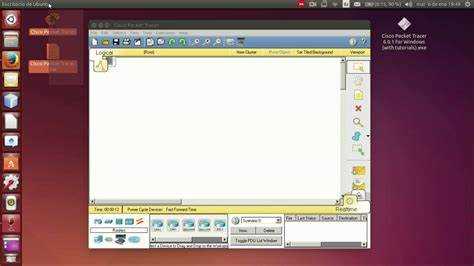
После завершения установки убедитесь, что Packet Tracer установлен в выбранный каталог, обычно /opt/pt. Проверьте наличие исполняемого файла:
ls /opt/pt/bin/PacketTracer7
Для запуска программы выполните команду:
/opt/pt/bin/PacketTracer7
При первом запуске может потребоваться указать путь к библиотекам или подтвердить работу с конфигурационными файлами. Если окно программы открывается и отображается интерфейс без ошибок, установка выполнена корректно.
Для проверки версии используйте команду:
/opt/pt/bin/PacketTracer7 --version
Если команда возвращает номер версии, все зависимости удовлетворены, и Packet Tracer готов к использованию. При возникновении ошибок следует проверить установленные библиотеки Qt и Python, а также права доступа к каталогу установки.
Дополнительно можно создать символическую ссылку для удобного запуска из любого каталога:
sudo ln -s /opt/pt/bin/PacketTracer7 /usr/local/bin/packettracer
После этого достаточно вводить packettracer в терминале для запуска программы.
Создание ярлыка для быстрого запуска Packet Tracer
Для удобного запуска Cisco Packet Tracer можно создать ярлык в меню приложений или на рабочем столе. На Ubuntu это делается через создание файла .desktop.
Создайте файл packettracer.desktop в каталоге ~/.local/share/applications/:
nano ~/.local/share/applications/packettracer.desktop
Пример содержимого файла:
[Desktop Entry] |
Version=1.0 |
Name=Cisco Packet Tracer |
Comment=Сетевой симулятор Cisco |
Exec=/opt/pt/bin/PacketTracer7 |
Icon=/opt/pt/gui/icon.png |
Terminal=false |
Type=Application |
Categories=Education;Network; |
Сохраните файл и закройте редактор. Сделайте ярлык исполняемым:
chmod +x ~/.local/share/applications/packettracer.desktop
После этого Cisco Packet Tracer появится в меню приложений и его можно запускать одним кликом. Для отображения на рабочем столе используйте перетаскивание или команду:
cp ~/.local/share/applications/packettracer.desktop ~/Рабочий\ стол/
Решение распространённых ошибок при установке на Ubuntu
chmod +x имя_установщика.run
Отсутствие библиотек Qt: При сообщении о недостающих библиотеках libqt5widgets5, libqt5gui5 или libqt5core5a установите их командой:
sudo apt install libqt5widgets5 libqt5gui5 libqt5core5a
Python не найден: Если установщик требует Python 3, убедитесь в его наличии:
python3 --version
При необходимости установите:
sudo apt install python3 python3-pyqt5 python3-pip
Ошибка запуска графического интерфейса: Сообщения о libxcb-xinerama0 или libpng16-16 решаются установкой библиотек:
sudo apt install libxcb-xinerama0 libpng16-16
Проблемы с доступом к каталогу установки: Убедитесь, что у пользователя есть права на запись в /opt/pt или выбранный каталог, либо запустите установку с sudo.
После устранения перечисленных ошибок рекомендуется перезапустить систему и повторно проверить запуск Packet Tracer командой:
/opt/pt/bin/PacketTracer7
Вопрос-ответ:
Как проверить, установлены ли все необходимые зависимости перед установкой Packet Tracer на Ubuntu?
Для проверки зависимостей откройте терминал и выполните команду dpkg -l | grep libqt5 для проверки пакетов Qt. Также убедитесь, что установлен Python 3 командой python3 --version. Если какие-либо библиотеки отсутствуют, установите их через sudo apt install libqt5widgets5 libqt5gui5 libqt5core5a python3 python3-pyqt5 python3-pip. Дополнительно проверьте наличие libpng16-16 и libxcb-xinerama0 для корректной работы графического интерфейса.
Почему после запуска установщика появляется ошибка Permission denied и как её исправить?
Ошибка возникает, когда у файла установщика нет прав на выполнение. Для исправления выполните команду chmod +x имя_установщика.run в каталоге с файлом, а затем запустите установку через sudo ./имя_установщика.run. Использование sudo гарантирует доступ к системным каталогам.
Можно ли создать ярлык для быстрого запуска Packet Tracer на рабочем столе Ubuntu?
Да, создайте файл packettracer.desktop в каталоге ~/.local/share/applications/ со следующими параметрами: Exec=/opt/pt/bin/PacketTracer7, Icon=/opt/pt/gui/icon.png, Type=Application. Сделайте его исполняемым командой chmod +x ~/.local/share/applications/packettracer.desktop. Для отображения на рабочем столе используйте cp ~/.local/share/applications/packettracer.desktop ~/Рабочий\ стол/.
Как проверить, что Cisco Packet Tracer установлен корректно и запускается без ошибок?
После установки откройте терминал и выполните команду /opt/pt/bin/PacketTracer7. Если интерфейс запускается, ошибок нет. Дополнительно проверьте версию через /opt/pt/bin/PacketTracer7 --version. При проблемах с библиотеками Qt или Python вернитесь к проверке зависимостей и установите отсутствующие пакеты. Для удобства можно создать символическую ссылку sudo ln -s /opt/pt/bin/PacketTracer7 /usr/local/bin/packettracer для запуска командой packettracer из любого каталога.

 Загрузка...