Содержание статьи

Slack позволяет точно настраивать уведомления для отдельных каналов и прямых сообщений. По умолчанию платформа отправляет уведомления обо всех упоминаниях, но при большом количестве каналов это может привести к информационной перегрузке. Настройка уведомлений помогает получать только нужные оповещения без пропуска важных сообщений.
Каждое уведомление можно настроить по типу: звук, баннер или только значок в приложении. Для конкретных каналов доступны отдельные правила – можно получать уведомления о всех сообщениях, только при упоминании или полностью отключить их. Это особенно важно для проектов с высокой активностью, где не требуется следить за каждым сообщением.
Slack также предлагает расписания уведомлений и режим «Не беспокоить», что позволяет ограничить поступление уведомлений в рабочее или личное время. На мобильных устройствах можно настроить отдельные сигналы для каждого типа уведомлений и выбрать, будет ли телефон вибрировать при упоминании.
Использование этих функций позволяет сократить отвлекающие факторы и сконцентрироваться на действительно важных сообщениях. Настройка уведомлений в Slack – это инструмент для контроля коммуникации, который помогает повысить продуктивность команды без потери информации.
Выбор звукового сигнала для уведомлений
В Slack можно настроить индивидуальные звуки для уведомлений, чтобы различать важные сообщения от менее значимых. В настройках уведомлений доступны несколько предустановленных звуков, а также возможность отключить звук для отдельных каналов. Каждый звук привязан к определённому событию: упоминание, личное сообщение или ответ в потоке.
Чтобы выбрать сигнал, откройте раздел «Настройки» → «Уведомления» → «Звуки». Здесь можно проверить каждый вариант, прослушав его в окне предпросмотра. Для команд с высокой активностью рекомендуется выбрать более короткие и резкие сигналы для личных упоминаний и мягкие для общих сообщений, чтобы не отвлекаться на потоковые уведомления.
Для удобства можно использовать таблицу соответствия звуков событиям:
| Тип уведомления | Рекомендуемый звук | Цель |
|---|---|---|
| Прямое сообщение | Ping | Мгновенное внимание к личному сообщению |
| Упоминание в канале | Bell | Сигнал, выделяющий важное сообщение среди других |
| Общие сообщения канала | Chime | Легкое уведомление без прерывания работы |
| Ответ в потоке | Ting | Отслеживание обсуждений без сильного отвлечения |
Регулярная проверка и корректировка выбранных звуков помогает поддерживать баланс между информированностью и концентрацией на работе.
Настройка уведомлений для конкретных каналов
В Slack уведомления можно настраивать отдельно для каждого канала, что позволяет фильтровать поток информации. Чтобы изменить параметры, откройте канал, нажмите на его название → Настройки уведомлений. Здесь доступны три уровня: Все сообщения, Упоминания и ответы, Нет уведомлений.
Для каналов с высокой активностью рекомендуется выбирать Упоминания и ответы, чтобы получать уведомления только при непосредственном участии. Каналы с информацией общего характера можно оставить без уведомлений, чтобы сократить отвлечения. При этом важно сохранять уведомления для каналов, связанных с текущими проектами или срочными задачами.
Можно также настроить отдельные звуки для каждого канала, чтобы мгновенно отличать уведомления по приоритету. В разделе настроек доступна опция «Использовать индивидуальный звук», где можно выбрать короткий сигнал для критических каналов и более мягкий для справочных потоков.
Для команд, работающих в разных часовых поясах, рекомендуется включить расписание уведомлений для каждого канала, чтобы сообщения приходили в рабочее время конкретного сотрудника. Это помогает избежать лишнего беспокойства ночью и сохраняет рабочий ритм.
Управление уведомлениями при упоминаниях и ответах

Slack позволяет получать уведомления только при конкретных действиях, таких как упоминания или ответы на ваши сообщения. Для настройки откройте Настройки → Уведомления → Упоминания и ответы. Здесь можно выбрать получение уведомлений для упоминаний по имени, ответов в потоках и реакций на сообщения.
Рекомендуется включить уведомления для прямых упоминаний и ответов в активных обсуждениях, чтобы не пропустить важные комментарии. Для менее значимых каналов можно отключить уведомления о реакциях, сохранив при этом оповещения о личных упоминаниях.
Дополнительно можно задать индивидуальные звуки для упоминаний и ответов, чтобы сразу понимать тип события без открытия приложения. Например, короткий ping для упоминаний и мягкий chime для ответов в потоках, что помогает различать приоритет сообщений.
Использование этих настроек снижает количество отвлекающих уведомлений и позволяет фокусироваться на обсуждениях, где требуется ваше участие, сохраняя контроль над рабочим временем и концентрацией.
Включение и отключение уведомлений на мобильных устройствах

В Slack мобильные уведомления можно настроить отдельно для iOS и Android, чтобы получать только важные оповещения и избегать лишнего шума. Для этого откройте Настройки → Уведомления на мобильном устройстве.
Доступные параметры включают:
- Все уведомления – оповещения о каждом сообщении в каналах и личных чатах.
- Упоминания и ответы – уведомления только при упоминании имени пользователя или ответе на ваши сообщения.
- Нет уведомлений – полное отключение звуковых и push-уведомлений.
Для оптимизации работы с мобильными устройствами рекомендуется:
- Включить уведомления только для личных сообщений и критических каналов.
- Использовать индивидуальные звуки для упоминаний, чтобы различать тип события без открытия приложения.
- Настроить расписание уведомлений, чтобы оповещения приходили только в рабочие часы.
- Отключать уведомления на каналах с низким приоритетом, чтобы снизить нагрузку на устройство.
Эти настройки помогают сохранять внимание на важных сообщениях и контролировать поток уведомлений на мобильных устройствах без лишнего отвлечения.
Создание персональных правил для важных сообщений
Slack позволяет создавать индивидуальные правила уведомлений, чтобы не пропускать критические сообщения и снизить количество лишних оповещений. Для этого откройте Настройки → Уведомления → Персональные правила.
Основные возможности персональных правил:
- Отслеживание сообщений с конкретными ключевыми словами.
- Настройка уведомлений от определённых пользователей или групп.
- Назначение индивидуальных звуковых сигналов для разных типов сообщений.
Рекомендации по созданию правил:
- Выберите ключевые слова, связанные с текущими проектами или срочными задачами, чтобы получать уведомления только о важных сообщениях.
- Добавьте в правила пользователей, чьи сообщения требуют немедленной реакции.
- Настройте уникальные звуки для этих уведомлений, чтобы отличать их от стандартного потока сообщений.
- Регулярно проверяйте и корректируйте правила по мере изменения приоритетов проектов.
Использование персональных правил позволяет контролировать поток информации, выделяя только критические сообщения без перегрузки обычными уведомлениями.
Использование режимов «Не беспокоить» и расписаний уведомлений
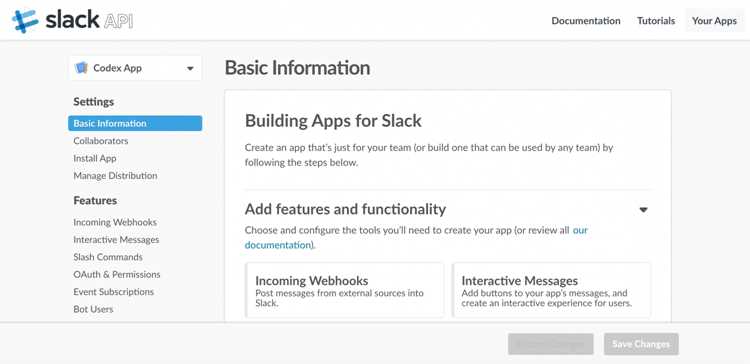
Режим «Не беспокоить» в Slack позволяет временно блокировать все уведомления, сохраняя при этом сообщения в приложении. Включить его можно через Настройки → Не беспокоить и указав время действия режима, например, с 22:00 до 07:00 для ночного сна или с 12:00 до 13:00 для обеденного перерыва.
Расписания уведомлений дают возможность получать уведомления только в определённые часы. Настройка выполняется в разделе Уведомления → Расписание. Здесь можно задать рабочие часы, в которые приходят все упоминания и личные сообщения, а вне этого времени уведомления будут автоматически подавлены.
Рекомендации по использованию:
- Для сотрудников, работающих в разных часовых поясах, задайте индивидуальные расписания уведомлений, чтобы не получать оповещения ночью.
- Используйте «Не беспокоить» во время важных встреч или фокусной работы, сохраняя доступ к критическим сообщениям через приложение.
- Совмещайте расписания с персональными правилами, чтобы важные уведомления приходили даже в заблокированное время, если это необходимо.
Правильная настройка этих режимов снижает количество отвлекающих сигналов, позволяя концентрироваться на задачах, не пропуская критические сообщения.
Вопрос-ответ:
Как включить уведомления только для упоминаний в Slack?
Чтобы получать уведомления только при упоминаниях, откройте Настройки → Уведомления и выберите вариант Упоминания и ответы. Это позволит получать оповещения о личных упоминаниях и ответах в потоках, игнорируя общие сообщения каналов.
Можно ли настроить разные звуковые сигналы для разных каналов?
Да, Slack позволяет назначать индивидуальные звуки для конкретных каналов. Для этого откройте канал, выберите Настройки уведомлений → Использовать индивидуальный звук и укажите подходящий сигнал для сообщений с высоким или низким приоритетом.
Как ограничить уведомления на мобильном устройстве только рабочими часами?
На мобильном устройстве можно настроить расписание уведомлений. В разделе Настройки → Уведомления → Расписание укажите часы, когда должны приходить уведомления. Вне этого времени уведомления будут подавлены, а сообщения сохранятся в приложении для последующего просмотра.
Что делать, чтобы не отвлекаться на уведомления в каналах с низкой активностью?
Для каналов с низкой активностью можно отключить уведомления или оставить только упоминания. Перейдите в Настройки уведомлений выбранного канала и выберите Нет уведомлений или Упоминания и ответы. Это поможет сосредоточиться на важных обсуждениях и избежать лишнего потока сигналов.

 Загрузка...